


„Pro“ nustatymai
Pagrindiniai LCD monitoriaus/LCD ekrano elementai konfigūruojami [Namai], o nustatymai tinkinami [„Pro“ nustatymai].
Pastaba
- Reguliuotini nustatymai priklauso nuo esamos situacijos. Negalimos parinktys žymimos pilka spalva.
Nustatymai: Konfigūruokite pagrindinius elementus kaip vaizdo ir garso kokybė.
„Pro“ nustatymai: Tinkinkite nustatymus pagal savo prekybos vietos aplinką.
„Pro“ nustatymai yra funkcijų rinkinys, leidžiantis tinkinti LCD monitoriaus/LCD ekrano veikimą atsižvelgiant į naudojimo aplinką ir atvejį. Šios funkcijos apima įjungimo/išjungimo valdymą, paleidimo nustatymus, saugumą ir automatinį programėlių diegimą iš USB atmintinių. Konfigūruokite pagal poreikį ir supaprastinkite įrengimą ir naudojimą.
Veiksmai
[Paleisti režimą „Pro“]
Eikite iš Įprastas režimas į „Pro“ režimas.
Patarimas
- Jei naudojate „Pro“ režimas, patariame įjungti apsaugą PIN kodu „Pro“ nustatymai pasirinkus [Režimo „Pro“ užraktas].
[Inicijuoti „Pro“ nustatymus]
Pasirinkite [Inicijuoti „Pro“ nustatymus], kad būtų rodomas patvirtinimo rodinys. Pasirinkite [Gerai], kad atkurtumėte tik „Pro“ nustatymai numatytąsias vertes.
[Esami nustatymai]
Galite peržiūrėti kiekvieno „Pro“ nustatymai elemento dabartinių verčių sąrašą.
[Eksportuoti „Pro“ nustatymus]
USB atmintine galite eksportuoti Nustatymai ir „Pro“ nustatymai ir pritaikyti juos kitiems LCD monitoriams/LCD ekranams. [Eksportuoti „Pro“ nustatymus] gali būti atlikta tik tame pačiame regione, tarp tų pačių gaminio modelių ir esant tai pačiai įtaisytosios programinės įrangos versijai.
Eksportuotinų elementų kiekis ribotas.
Pastaba
-
Norėdami įdiegti eksportuotus nustatymus kitame LCD monitoriuje/LCD ekrane, paskirties LCD monitoriuje/LCD ekrane įjunkite [Importavimo nustatymai].
Procedūra: [„Pro“ nustatymai] → [Automatinis USB disko paleidimas] → [Importavimo nustatymai]
-
Jei yra tinklo ryšys, taip pat galite naudoti [BRAVIA Web Control UI].
Toliau žr.
https://pro-bravia.sony.net/software-solutions/bravia-webcontrol-ui/

https://pro-bravia.sony.net/software-solutions/bravia-webcontrol-ui/
[Paleidimo tarnybos]
Jei reikia, galite įdiegti Paleidimo tarnybos (integruota programėlė). Kadangi ši programėlė yra integruota į LCD monitorių/LCD ekraną, ją galima įdiegti ir be interneto ryšio.
Diegimas
- Pasirinkite programėlę iš sąrašo ir įjunkite Naudoti.
- Norėdami pradėti diegimą, paspauskite [Įjungti] ir [Įdiegti].
- Įdiegus programėlę, ekranas automatiškai įsijungia iš naujo.
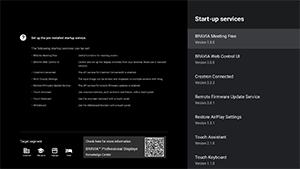
Galimos toliau nurodytos paleidimo paslaugos.
Toliau žr. https://pro-bravia.sony.net/software-solutions/

https://pro-bravia.sony.net/software-solutions/
-
BRAVIA Meeting Free
Susitikimų palaikymo programinė įranga, leidžianti sklandžiai pradėti susitikimus, prie kurių nesudėtinga prisijungti.
-
BRAVIA Web Control UI
Patogus valdymo įrankis, skirtas nuotoliu valdyti LCD monitorių/LCD ekraną ir keisti nustatymus naršyklėje.
-
Crestron Connected
Įjungia Crestron Connected API veikimą. Suteikia išplėstinį ryšį norint integruoti LCD monitorių/LCD ekraną su išorinėmis programėlėmis ir sistemomis.
-
Remote Firmware Update Service
Paslauga, leidžianti per programėlę tinkle diegti įtaisytosios programinės įrangos naujinius.
Šiai paslaugai reikalinga programėlė su integruotu REST API. Toliau žr.
https://pro-bravia.sony.net/remote-display-control/rest-api/

https://pro-bravia.sony.net/remote-display-control/rest-api/
-
Touch Assistant
Programėlė, leidžianti jutikliniu būdu valdyti LCD monitorių/LCD ekraną nenaudojant nuotolinio valdymo pulto. Kai naudojate ekraną arba ant jo piešiate, ekrane rodomi mygtukai
 /BACK ir HOME. Priklausomai nuo simbolių įvesties metodo, gali būti reikalinga išorinė klaviatūra arba įvesties prietaisas.
Whiteboard
Skaitmeninė balta lenta, leidžianti rašyti tiesiai ant LCD monitoriaus/LCD ekrano. Šiai funkcijai reikalingas jutiklinis pultas arba rašiklis (parduodami atskirai).
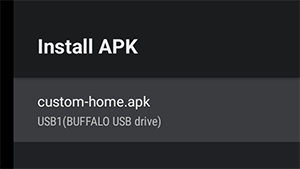
[Įdiekite APK]
LCD monitoriuje/LCD ekrane galite diegti iš USB atmintinės įkeltas „Android“ programėles (.apk).
Diegimas
- Įstatykite USB atmintinę su .apk formato failais į LCD monitorių/LCD ekraną.
- Patikrinkite, ar įmanoma pasirinkti [Įdiekite APK]. Jeigu .apk failas neįrašytas į USB atmintinę arba USB atmintinė nėra tinkamai įstatytą į ekraną, ši parinktis negalima.
- Pasirinkite [Įdiekite APK], kad pasirinktumėte norimą diegti .apk failą.
Nustatymai
[Maitinimo tinklo įjungimas]
Konfigūruokite paleidimo būseną kai LCD monitoriaus/LCD ekrano maitinimo tinklas įjungiamas ryšium su susietąja sistema, pvz., viešbučio kambario kortele arba parduotuvės sistema. Pasirinkite iš toliau nurodytų parinkčių:
-
[Standartinis]
Jeigu ekranas įjungtas išjungus susietosios sistemos maitinimo tinklą, kitą kartą ekranas automatiškai įsijungia įjungus maitinimo tinklą. Tačiau, jeigu išjungsite LCD monitorių/LCD ekraną prieš išjungdami maitinimo tinklą, kitą kartą įjungus maitinimo tinklą ekranas neįsijungs.
-
[Visada įjungiamas]
Kai susietosios sistemos maitinimo tinklas išjungiamas ir įjungiamas, ekranas įsijungia kiekvieną kartą.
-
[Išjungta]
Kai maitinimo tinklas išjungiamas ir įjungiamas, ekranas neįsijungia.
[Žadinimo signalas]
Funkcija, kuri automatiškai įjungia LCD monitorių/LCD ekraną ir pakeičia įvestį prijungus HDMI. Taip pat galite konfigūruoti taip, kad LCD monitorius/LCD ekranas išsijungtų kaskart atjungtus HDMI. Šį nustatymą galima nustatyti kiekvienai atskirai HDMI įvesčiai.
[Pradžios mygtuko veikimas]
Nustatyti norimą fono paveikslėlį ar programėlę galite paspausdami nuotolinio valdymo pulto mygtuką HOME.
Galimos toliau nurodytos parinktys:
-
[Meniu NAMAI]
Rodo numatytąjį pagrindinį ekraną.
-
[Žiniatinklio programa]
Nustatyti norimą fono paveikslėlį ar žiniatinklio programėlės turinį galite paspausdami nuotolinio valdymo pulto mygtuką HOME. Turinys ištraukiamas internetu iš išorinio serverio.
-
[Žiniatinklio programa / meniu NAMAI]
Kaip alternatyvą LCD monitoriuje/LCD ekrane rodo [Namai] ekraną ir nurodytą žiniatinklio programėlę.
-
[„Android“ namų programa]
Mygtukui HOME galite priskirti įdiegtą „Android Home“ programėlę arba tinkintą, su „Android Home“ suderinamą programėlę.
[NTP serveris]
LCD monitoriuje/LCD ekrane galite nustatyti NTP serverio IP adresą arba mazgo vardą, kad sistema ir programėlės būtų sinchronizuotos su LCD monitoriaus/LCD ekrano laiku.
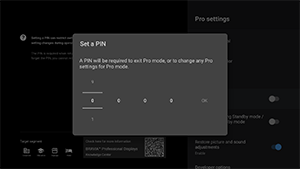
[Režimo „Pro“ užraktas]
Kai įjungta, galite nustatyti keturių skaitmenų PIN kodą. Nustačius PIN kodą, perjungiant iš „Pro“ režimas į Įprastas režimas reikia įvesti PIN kodą. Pamiršus PIN kodą, nebegalima perjungti veikimo režimo. Saugokite PIN kodą saugioje vietoje.
[Įkraukite USB, kai įrenginys veikia parengties / tinklo parengties režimu]
Leidžia įkrauti USB jungtimi prijungtus prietaisus net ir kai LCD monitorius/LCD ekranas yra išjungtas. Šis nustatymas išjungia LCD monitoriaus/LCD ekrano sustabdymo režimą.
[Atkurti vaizdo ir garso nustatymus]
Veikiant „Pro“ režimas, galite konfigūruoti, kad išjungus LCD monitoriaus/LCD ekrano maitinimo tinklą, svečių ar lankytojų pakeistos LCD monitoriaus/LCD ekrano vaizdo ir garso kokybės vertės būtų atkurtos į originaliąsias vertes. Numatytoji vertė yra [IŠJUNGTA]. Koreguokite šį nustatymą pagal poreikį.
-
[Įjungta]
Atkuria pradinius vaizdo ir garso kokybės nustatymus, kai LCD monitorius / LCD ekranas išjungiamas ir vėl įjungiamas.
-
[IŠJUNGTA]
Išjungia šią funkciją.
[Programuotojo režimas]
Toliau pateikti nustatymai prieinami „Android“ programėlėms.
[Programuotojo režimas] įjungimas
-
Paspauskite nuotolinio valdymo pulto mygtuką OPTIONS ir pasirinkite toliau nurodyta tvarka.
[Nustatymai], [Apie], [Android TV OS build], tada 10 kartų paspauskite nuotolinio valdymo pulto mygtuką
 (įvesti).
-
[Programų atliekamas maitinimo būsenos valdymas]
Ši funkcija leidžia valdyti LCD monitoriaus/LCD ekrano galios būseną siunčiant ketinimą transliuoti turinį.
Galimi valdikliai
- Paleisti kartotinai
- Maitinimas IŠJUNGTAS (ekranas IŠJUNGTAS)
- Maitinimas ĮJUNGTAS (ekranas ĮJUNGTAS)
Pavyzdys: Paleisti kartotinai
“com.sony.dtv.b2b.intent.action.REBOOT”
Intent intent = new Intent(“com.sony.dtv.b2b.intent.action.REBOOT”); sendBroadcast(intent):
Pavyzdys: Maitinimas IŠJUNGTAS (ekranas IŠJUNGTAS)
“com.sony.dtv.b2b.intent.action.POWER_OFF”
Intent intent = new Intent("com.sony.dtv.b2b.intent.action.POWER_OFF"); sendBroadcast(intent):
Pavyzdys: Maitinimas ĮJUNGTAS (ekranas ĮJUNGTAS)
“com.sony.dtv.b2b.intent.action.POWER_ON”
Intent intent = new Intent("com.sony.dtv.b2b.intent.action.POWER_ON"); sendBroadcast(intent);
[„Wi-Fi“ prieigos taškas]
Galite konfigūruoti toliau pateiktus „Wi-Fi“ prieigos taško nustatymus.
-
[„Wi-Fi“ prieigos taškas]
Nustato, ar naudoti „Wi-Fi“.
-
[SSID]
Nustato SSID.
-
[Saugumas]
Nustato [WPA2-PSK (AES)] arba [Atviras tinklas].
-
[Slaptažodis (WPA raktas)]
Nustato WPA kodą (8–63 simboliai).
[Administratoriaus slaptažodis]
Nustato administratoriaus autentifikavimo nuotoliu slaptažodį. Slaptažodis turi būti 8–32 simbolių ilgio ir jį turi sudaryti raidės ir skaitmenys.
[Automatinis USB disko paleidimas]
Galite konfigūruoti leidimus diegti ir automatiškai atlikti veiksmus įstačius USB atmintinę į LCD monitorių/LCD ekraną. Šią funkciją galima naudoti kaip saugos priemonę, siekiant apsisaugoti nuo nepageidaujamų procedūrų ir pašalinio turinio įkėlimo.
-
[Importavimo nustatymai]
Suteikia leidimą automatiškai importuoti Nustatymai ir „Pro“ nustatymai iš USB atmintinės.
-
[Įdiegti BPK]
Suteikia leidimą automatiškai diegti turinį įstačius į LCD monitorių/LCD ekraną USB atmintinę su BPK („BRAVIA Professional Display Package“).
-
[Paleisti žiniatinklio programą]
Suteikia leidimą automatiškai paleisti žiniatinklio programėles. Įjunkite šį nustatymą, kad paleistumėte HTML5 programėles iš USB atmintinės arba perkeltumėte turinį iš USB atmintinės į LCD monitoriaus/LCD ekrano vidaus saugyklą.
-
[Įdiegti žiniatinklio programą]
Suteikia leidimą automatiškai diegti žiniatinklio programėles.
[HTML5 platforma]
HTML5 platforma yra speciali vykdymo aplinka, skirta vykdyti ir tvarkyti HTML5 programėles LCD monitoriuje/LCD ekrane. Įdiegę, galite konfigūruoti toliau išvardytus nustatymus:
Pastaba
-
HTML5 programėlių konfigūracija priklauso nuo diegimo aplinkos.
Toliau žr.
https://pro-bravia.sony.net/software-solutions/building-html5-apps/

https://pro-bravia.sony.net/software-solutions/building-html5-apps/
Sertifikatas
[Šakniniai sertifikatai]
Užregistruokite SSL/TLS ryšio šakninį sertifikatą.
[Kliento sertifikatai]
Konfigūruokite sertifikatą klientui autentifikuoti.
[Patvirtinti kliento sertifikatus]
Konfigūruokite, ar patvirtinti serverio sertifikatus.
Leidimai
[Žiniatinklio leidimai]
Konfigūruokite prieigos prie LCD monitoriaus/LCD ekrano leidimus.
Susijusios Funkcijos
[„Auto“ atkūrimas]
Įjunkite automatinį atkūrimą kai žiniatinklio programėlėje įvyksta klaida.
[Būtinas PIN norint paleisti internetinę programą naudojant režimo „Pro“ užraktą]
Suteikia leidimą konkrečioms žiniatinklio programėlėms būti paleistoms PIN kodu apsaugotu „Pro“ režimas įvedus PIN kodą.
[Orientacija į žiniatinklio programėlę]
Konfigūruokite žiniatinklio programėlės rodinio orientaciją. Galima nustatyti teikti pirmenybę MANIFEST failo nustatymams arba fiksuotai orientacijai.
[DHCP pagrindinio kompiuterio vardas]
Galite įjungti arba išjungti įrenginio mazgo vardo siuntimą DHCP serveriui.
Kai šis nustatymas įjungtas, taip pat galite redaguoti mazgo vardą, kuris bus siunčiamas.
[Žiniatinklio leidimai]
Konfigūruokite prieigos prie LCD monitoriaus/LCD ekrano leidimus.
Susijusios Funkcijos
[„Auto“ atkūrimas]
Įjunkite automatinį atkūrimą kai žiniatinklio programėlėje įvyksta klaida.
[Būtinas PIN norint paleisti internetinę programą naudojant režimo „Pro“ užraktą]
Įjungus [Režimo „Pro“ užraktas] ir nustačius PIN kodą, įstačius USB įrenginį ir paleidus ar įdiegus žiniatinklio programėlę pasirodo PIN kodo įvedimo langas.
[Orientacija į žiniatinklio programėlę]
Konfigūruokite žiniatinklio programėlės rodinio orientaciją. Galima nustatyti teikti pirmenybę MANIFEST failo nustatymams arba fiksuotai orientacijai.
[DHCP pagrindinio kompiuterio vardas]
Galite įjungti arba išjungti įrenginio mazgo vardo siuntimą DHCP serveriui.
Kai šis nustatymas įjungtas, taip pat galite redaguoti mazgo vardą, kuris bus siunčiamas.
Pirminis šaltinis ir garsas
[Pirminis įvesties šaltinis]
Nustatykite ekrano vaizdą, kuris rodomas įjungus LCD monitorių/LCD ekraną. Pasirinkite pirminį šaltinį iš toliau pateiktų variantų.
Prieinamų terminalų skaičius ir numatytieji nustatymai skiriasi priklausomai nuo įtaisytosios programinės įrangos versijos.
Prieinami pradinės įvesties variantai skiriasi priklausomai nuo modelio ir regiono.
[Numatytasis]
Rodo [Namai], kai LCD monitorius/LCD ekranas įsijungia.
[Išorinės įvestys]
Norėdami rodyti išorinę įvestį, pasirinkite norimą įvestį (pvz., HDMI 1).
[Paleidimo programa]
Jei nurodytumėte HTML5 programėlės URL, nurodytasis URL rodomas kai LCD monitorius/LCD ekranas įsijungia.
[„Android“ programa]
Rodo konkrečią „Android“ programėlę.
Pastaba
-
„Android“ programėlės su „Pro“ nustatymai – [Programos] įjungtu nustatymu [Enabled with restrictions] negali būti nustatytos kaip pirminė įvestis.
Norėdami nustatyti „Android“ programėlę kaip pradinę įvestį, įjunkite programėlės nustatymą [Naudoti].
Patarimas
-
Norėdami pasirinkti konkrečią programėlę iš USB atmintinės, turite manifest.json faile atskirai nurodyti „auid“. Išsaugokite HTML5 programėlę USB atmintinėje ir įjunkite LCD monitorių/LCD ekraną.
Toliau žr.
https://pro-bravia.sony.net/software-solutions/building-html5-apps/
https://pro-bravia.sony.net/software-solutions/building-html5-apps/
[Pradinis ir maksimalus garsas]
Galite nustatyti pradinį garsumą įjungus LCD monitorių/LCD ekraną ir didžiausią galimą garsumą naudojimo metu. Paleidus įrenginį, jo garsumas visada būna iš anksto nustatytos vertės neatsižvelgiant į ankstesnio naudojimo metu paliktus nustatymus.
[Laikmačiai]
Konfigūruokite laiką, kada ekranas automatiškai įsijungia, išsijungia arba įsijungia iš naujo. Suplanuokite, kad šie veiksmai būtų atliekami pagal grafiką nustatytą savaitės dieną ir nustatytu laiku. Suplanavę reguliarų įsijungimą iš naujo, užtikrinsite įrenginio veikimo stabilumą per ilgą naudojimo laikotarpį.
Funkcijų apribojimai
[Ekrano / nuotolinio valdymo pultai]
Galite išjungti LCD monitoriaus/LCD ekrano pagrindinio bloko klavišų ir nuotolinio valdymo pulto veikimą kai įjungtas „Pro“ režimas. Ši funkcija apsaugo nuo nepageidaujamo pašalinių asmenų panaudojimo. Galimos toliau nurodytos parinktys.
[Žadinimo jutiklinis skydelis]
Įjungia nustatymą, kad LCD monitorius/LCD ekranas automatiškai įsijungtų palietus jutiklinį pultą*. Kai įjungta, LCD monitorius/LCD ekranas automatiškai įsijungia palietus jutiklinį pultą. Kai išjungta, LCD monitorius/LCD ekranas lieka išjungtas net ir palietus jutiklinį pultą.
* Reikia turėti jutiklinį pultą (parduodama atskirai).
* Reikia turėti atskirai parduodamą pultą.
Pastaba
- Kai LCD monitorius/LCD ekranas veikia sustabdymo režimu, jis automatiškai neįsijungia net jei įjungtas nustatymas [Įjungti]. Spauskite čia, kad sužinotumėte, kaip išjungti sustabdymo režimą.
[Išorinės įvestys]
Veikiant „Pro“ režimas, Nustatymai galite apriboti rodinio ir su [Įvestys] → [Išorinės įvestys] susijusios informacijos naudojimą. Konfigūruokite kiekvieną prijungtą HDMI įvestį atskirai. Pasirinkite iš toliau nurodytų parinkčių:
-
[Naudoti su žymomis]
Pagal numatytuosius nustatymus, visa įvesties informacija yra rodoma ir gali būti naudojama.
-
[Naudoti be žymų]
Konkreti nurodyta įvestis paslėpta, bet gali būti naudojama.
-
[Nenaudoti]
Tiek įvesties informacijos rodinys, tiek išorinės įvesties naudojimas yra išjungti.
[Programos]
Galite įjungti ir išjungti funkcijų kaip „Pro“ nustatymai, Kalbos nustatymai ir datos ir laiko nustatymai nustatymus veikiant „Pro“ režimas. Norėdami konfigūruoti nustatymus, pasirinkite programėlę iš sąrašo.
Pastaba
- Priklausomai nuo konfigūracijos, veikiant „Pro“ režimas gali būti įmanoma diegti „Android“ programėles. Visgi, jei norite naudoti programėlę veikiant „Pro“ režimas, pirma įjunkite Įprastas režimas ir [Programos] skiltyje įjunkite šį nustatymą.
[Įvestys]
Konfigūruokite įvesties pasirinkimo meniu rodinį veikiant „Pro“ režimas. Norėdami redaguoti meniu rodomus įvesties pavadinimus (pvz., HDMI 1), nuotolinio valdymo pulte paspauskite mygtuką
 (įvesties pasirinkimas), kad peržiūrėtumėte įvesčių sąrašą, ir pasirinkite [Redaguoti].
-
[Numatytasis rodinys]
Nuotolinio valdymo pulte paspaudus mygtuką
(įvesties pasirinkimas) veikiant „Pro“ režimas, rodomas standartinis įvesties pasirinkimo meniu. -
[Paprastasis rodinys]
Nuotolinio valdymo pulte paspaudus mygtuką
(įvesties pasirinkimas) veikiant „Pro“ režimas, rodomas supaprastintas įvesties pasirinkimo meniu. -
[Įvesties meniu tinkinimas]
Tinkinkite, kas rodoma nuotolinio valdymo pulte paspaudus mygtuką
(įvesties pasirinkimas) veikiant „Pro“ režimas. Galite įjungti arba išjungti išorines įvestis, „AirPlay“, programėles ir kt.
Patarimas
- Norėdami įjungti įvesties perjungimą iš žiniatinklio programėlės, pasirinkite [Paprastasis rodinys].
Pastaba
- Redaguoti įvesties pasirinkimo meniu galima tik kai įjungtas [Numatytasis rodinys]. Jo negalima redaguoti kai įjungtas [Paprastasis rodinys].
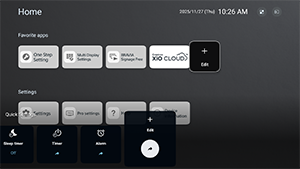
[Greitieji nustatymai]
Nustatymai, kuriuos galima reguliuoti [Greitieji nustatymai] meniu veikiant „Pro“ režimas. Žiūrėdami vaizdo įrašus vartotojai gali reguliuoti tokius nustatymus kaip vaizdo kokybė.
-
[Numatytasis rodinys]
Paspaudus nuotolinio valdymo pulto mygtuką OPTIONS veikiant „Pro“ režimas, rodomas tas pats [Greitieji nustatymai] meniu kaip ir veikiant Įprastas režimas. Naudotojai gali reguliuoti [Greitieji nustatymai] meniu veikiant „Pro“ režimas.
-
[Paprastasis rodinys]
Paspaudus nuotolinio valdymo pulto mygtuką OPTIONS veikiant „Pro“ režimas, rodomas supaprastintas [Greitieji nustatymai] meniu. Šiame meniu nėra redagavimo mygtukų ir nustatymų negalima reguliuoti veikiant „Pro“ režimas.
-
[Išjungta]
Veikiant „Pro“ režimas, nuotolinio valdymo pulto mygtukas OPTIONS neveikia.
Pastaba
- Kai kurios Greitieji nustatymai ypatybės gali tinkamai neveikti „Pro“ režimas aplinkoje. Veikiant „Pro“ režimas, patariame naudoti [Paprastasis rodinys].