


Ресетирајте (престартувајте) го LCD мониторот/LCD екранот
Во повеќето случаи кога го користите LCD мониторот/LCD екранот и се појави проблем како неприкажување на сликата на екранот или ако далечинскиот управувач не работи, проблемот може да се реши со ресетирање на LCD мониторот/LCD екранот. Користете ја следнава постапка за да го ресетирате LCD мониторот/LCD екранот.
Ресетирање на вклучувањето/исклучувањето
-
Престартувајте го LCD мониторот/LCD екранот со далечинскиот управувач.
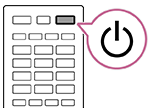
Притиснете го и задржете го притиснато околу 5 секунди копчето Моќност на далечинскиот управувач, додека LCD мониторот/LCD екранот не се рестартира (ќе се прикаже порака за исклучување).
-
Откачете го кабелот за напојување.
Ако проблемот продолжи по чекор 1, откачете го кабелот за напојување на LCD мониторот/LCD екранот од електричниот штекер. Потоа еднаш притиснете го копчето Моќност на LCD мониторот/LCD екранот и отпуштете го. Почекајте 2 минути, па повторно приклучете го кабелот за напојување во електричниот штекер. Зависно од моделот, може да го притиснете и да го задржите копчето Моќност на LCD мониторот/LCD екранот (40 секунди или подолго) додека не се исклучи и престартува.
Совет
- Моделите на LCD монитори/LCD екрани со 1 копче на LCD мониторот/LCD екранот (само копче Моќност) можат да се престартуваат и со користење на копчето Моќност. Притиснете го копчето Моќност на LCD мониторот/LCD екранот за да се прикаже менито со операции, во менито изберете [Рестартирање], па притиснете го и држете го притиснато копчето Моќност за да го престартирате LCD мониторот/LCD екранот.
- Личните поставки и податоците нема да се изгубат откако LCD мониторот/LCD екранот ќе се престартува.
Фабричко ресетирање на податоци
Ако проблемот останува по ресетирање на вклучувањето/исклучувањето, обидете се со фабричко ресетирање на податоците.
Ако со LCD мониторот/LCD екранот е поврзан надворешен USB уред, пред ресетирање откачете го USB уредот од LCD мониторот/LCD екранот .
За детали, погледнете во Фабричко ресетирање на податоци .