


Поставки за режим Pro
За LCD монитор/LCD екран, основните ставки ги конфигурирате во [Почетен екран], а поставките ги приспособувате преку [Поставки за режим Pro].
Белешка
- Опциите што може да ги приспособите се разликуваат во зависност од ситуацијата. Недостапните опции се со сива боја и не се прикажани.
Поставки: Конфигурирајте основни поставки како квалитет на слика и звук.
Поставки за режим Pro: Приспособете ги поставките според вашето комерцијално опкружување.
Поставки за режим Pro се комплет функции за приспособување на работењето на LCD мониторот/LCD екранот според вашата средина и начин на користење. Тие вклучуваат контрола на напојување, поставки при стартување, безбедност и автоматска инсталација на апликации од USB-уреди. Конфигурирајте ги по потреба за да ги поедноставите инсталацијата и работењето.
Постапки
[Активирај режим Pro]
Преместете од Нормален режим во Режим Pro.
Совет
- Ако ја користите опцијата Режим Pro, препорачуваме да овозможите заштита со PIN-код во [Заклучување на режим Pro] во делот Поставки за режим Pro.
[Иницијализирај поставки за режим Pro]
Изберете [Иницијализирај поставки за режим Pro] за да се прикаже екранот за потврда. Изберете [ОК] за да се ресетира само Поставки за режим Pro на стандардно поставените вредности.
[Тековни поставки]
Можете да прегледате листа со тековните вредности за секоја ставка од Поставки за режим Pro.
[Извези поставки за режим Pro]
Можете да користите USB-уред за извоз на Поставки и Поставки за режим Pro и да ги примените на други LCD монитори/LCD екрани. [Извези поставки за режим Pro] може да се изврши само во рамки на ист регион, ист модел на производ и иста верзија на фирмвер.
Ставките што може да се извезат се ограничени.
Белешка
-
За да ги инсталирате извезените поставки на друг LCD монитор/LCD екран, овозможете [Увези поставки] на целниот LCD монитор/LCD екран.
Постапка: [Поставки за режим Pro] → [Автоматско работење на USB-меморијата] → [Увези поставки]
-
Ако е достапна мрежна конекција, можете да ја користите и опцијата [BRAVIA Web Control UI].
Погледнете го следново:
https://pro-bravia.sony.net/software-solutions/bravia-webcontrol-ui/

https://pro-bravia.sony.net/software-solutions/bravia-webcontrol-ui/
[Вклучени услуги]
Вградената апликација Вклучени услуги може да се инсталира по потреба. Бидејќи апликацијата е вградена во LCD мониторот/LCD екранот, не е потребна интернет-конекција за инсталација.
Како да ја инсталирате
- Изберете ја апликацијата од листата и овозможете Употребете.
- Кликнете на [Овозможи] и на [Инсталирај] за да започне инсталацијата.
- Кога инсталацијата ќе заврши, екранот автоматски ќе се рестартира.
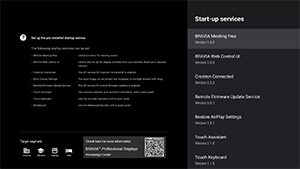
Достапни се следниве услуги за стартување.
Погледнете ја следнава веб-страница: https://pro-bravia.sony.net/software-solutions/

https://pro-bravia.sony.net/software-solutions/
-
BRAVIA Meeting Free
Софтвер за поддршка на состаноци што овозможува непречено започнување состаноци со едноставно поврзување.
-
BRAVIA Web Control UI
Практична алатка за управување за далечинска контрола на LCD мониторот/LCD екранот и менување на поставките преку прелистувач.
-
Crestron Connected
Ја овозможува API услугата за Crestron Connected. Обезбедува проширена поврзаност за интеграција на LCD мониторот/LCD екранот со надворешни апликации и системи.
-
Remote Firmware Update Service
Услуга што овозможува ажурирање на фирмверот преку мрежа од апликација.
За оваа услуга е потребна апликација со вграден REST API. Погледнете го следново.
https://pro-bravia.sony.net/remote-display-control/rest-api/

https://pro-bravia.sony.net/remote-display-control/rest-api/
-
Touch Assistant
Апликација што овозможува управување со допир на LCD мониторот/LCD екранот без користење далечински управувач. Ги прикажува копчињата
 /BACK и HOME при цртање или ракување на екранот. Во зависност од средината за внес на знаци, може да биде потребна надворешна тастатура или друг уред за внес.
Whiteboard
Функција за дигитална табла за пишување директно на LCD мониторот/LCD екранот. За оваа функција е потребна табла на допир или уред за внес со пенкало (се продава одделно).
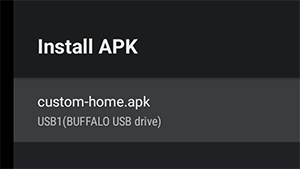
[Инсталирај APK]
Можете да инсталирате Android апликации (.apk) на LCD мониторот/LCD екранот со користење USB уред.
Како да ја инсталирате
- Вметнете го USB уредот што ја содржи APK-датотеката во LCD мониторот/LCD екранот.
- Потврдете дека може да се избере [Инсталирај APK]. Доколку APK-датотеката не е зачувана на USB уредот или USB уредот не е правилно вметнат во екранот, опцијата нема да може да се избере.
- Изберете [Инсталирај APK] за да ја одберете APK-датотеката што сакате да ја инсталирате.
Поставки
[Вклучување на AC напојување]
Конфигурирајте ја почетната состојба кога главното напојување на LCD мониторот/LCD екранот се вклучува во комбинација со поврзан систем, како што е хотелска картичка-клуч или систем во продавница. Изберете една од следниве опции:
-
[Стандардно]
Ако екранот е вклучен кога ќе го исклучите главното напојување на поврзаниот систем, екранот автоматски ќе се вклучи следниот пат кога ќе се вклучи главното напојување. Меѓутоа, ако го исклучите LCD мониторот/LCD екранот пред да го исклучите главното напојување, екранот ќе остане исклучен кога повторно ќе се вклучи главното напојување.
-
[Секогаш вклучено]
Кога главното напојување на поврзаниот систем ќе се исклучи и повторно ќе се вклучи, екранот секогаш се вклучува.
-
[Исклучено]
Кога главното напојување ќе се исклучи и повторно ќе се вклучи, екранот секогаш останува исклучен.
[Активирање при добивање сигнал]
Функција што автоматски го вклучува LCD мониторот/LCD екранот и го префрла влезот кога ќе се поврзе HDMI. Можете да го конфигурирате LCD мониторот/LCD екранот да се исклучува кога HDMI ќе се исклучи. Оваа поставка може да се овозможи поединечно за секој HDMI-влез.
[Функцијата на копчето за почетен екран]
Можете да доделите одредена заднинска слика или апликација на копчето HOME на далечинскиот управувач.
Достапни се следниве опции:
-
[Почетно мени]
Го прикажува стандардниот почетен екран.
-
[Веб-апликација]
Можете да доделите одредена заднинска слика или содржина базирана на веб-апликација на копчето HOME. Содржината се презема од надворешен сервер преку интернет.
-
[Веб-апликација/Почетно мени]
Наизменично ги прикажува екранот [Почетен екран] и одредената веб-апликација на LCD мониторот/LCD екранот.
-
[Android почетна апликација]
Можете да доделите инсталирана Android Home апликација или сопствена апликација компатибилна со Android Home на копчето HOME.
[NTP сервер]
Можете да ја поставите IP адресата или името на домаќинот на NTP-серверот на LCD мониторот/LCD екранот за да се синхронизираат системот и апликациите со времето на LCD мониторот/LCD екранот.
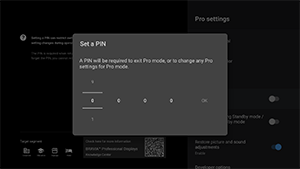
[Заклучување на режим Pro]
Кога е овозможено, можете да одредите 4-цифрен PIN-код. Откако ќе се постави, ќе биде побарано да го внесете PIN-кодот при префрлување од Режим Pro на Нормален режим. Ако го заборавите PIN-кодот, нема да можете да го промените режимот на работа. Чувајте го PIN-кодот на безбедно место.
[Полнете USB за време на режим на мирување / режим на мрежна подготвеност]
Овозможува полнење на уреди поврзани преку USB дури и кога LCD мониторот/LCD екранот е исклучен. Оваа поставка го оневозможува режимот на мирување на LCD мониторот/LCD екранот.
[Враќање на поставките за слика и звук]
При работа во Режим Pro, можете да го конфигурирате LCD мониторот/LCD екранот така што поставките за квалитет на слика и звук што ги смениле гостите, ќе се вратат на нивните оригинални вредности кога главното напојување на LCD мониторот/LCD екранот ќе се исклучи и повторно ќе се вклучи. Стандардната вредност е [Исклучено]. Променете ја оваа поставка по потреба.
-
[Вклучено]
Ги враќа поставките за квалитет на слика и звук на нивните оригинални вредности кога LCD мониторот/LCD екранот ќе се исклучи и повторно ќе се вклучи.
-
[Исклучено]
Ја оневозможува функцијата.
[Опција на развивачот]
Следните поставки се достапни за Android апликации.
За да овозможите [Опција на развивачот]
-
Притиснете го копчето OPTIONS на далечинскиот управувач и потоа изберете го следново по редослед.
[Поставки] — [Информации] — [Android TV OS build], потоа притиснете го копчето
 (Влез) на далечинскиот управувач 10 пати.
-
[Контрола на состојбата на енергијата од страна на апликации]
Оваа функција овозможува управување со состојбата на вклучување/исклучување на LCD мониторот/LCD екранот преку испраќање намера за емитување.
Достапни контроли
- Рестартирање
- ВКЛУЧЕНО напојување (ВКЛУЧЕН екран)
- ВКЛУЧЕНО напојување (ВКЛУЧЕН екран)
Пример: Рестартирање
“com.sony.dtv.b2b.intent.action.REBOOT”
Intent intent = new Intent(“com.sony.dtv.b2b.intent.action.REBOOT”); sendBroadcast(intent):
Пример: ВКЛУЧЕНО напојување (ВКЛУЧЕН екран)
“com.sony.dtv.b2b.intent.action.POWER_OFF”
Intent intent = new Intent("com.sony.dtv.b2b.intent.action.POWER_OFF"); sendBroadcast(intent):
Пример: ВКЛУЧЕНО напојување (ВКЛУЧЕН екран)
“com.sony.dtv.b2b.intent.action.POWER_ON”
Intent intent = new Intent("com.sony.dtv.b2b.intent.action.POWER_ON"); sendBroadcast(intent);
[Точка за пристап до Wi-Fi]
Можете да ги конфигурирате следниве поставки за Wi-Fi пристапна точка:
-
[Точка за пристап до Wi-Fi]
Поставете дали да се користи Wi-Fi.
-
[SSID]
Поставете SSID.
-
[Безбедност]
Изберете или [WPA2-PSK (AES)] или [Отворена мрежа].
-
[Лозинка (WPA клуч)]
Поставете WPA клуч (8-63 знаци).
[Лозинка на администратор]
Ја поставува лозинката за автентикација при далечинска администрација. Мора да има 8-32 знаци и да содржи и букви и бројки.
[Автоматско работење на USB-меморијата]
Можете да ги конфигурирате дозволите за инсталација и автоматско извршување кога ќе се вметне USB уред во LCD мониторот/LCD екранот. Ова може да се користи како безбедносна мерка за спречување ненамерни операции и репродуцирање неовластена содржина.
-
[Увези поставки]
Овозможува автоматски увоз на Поставки и Поставки за режим Pro од USB уред.
-
[Инсталирај BPK]
Овозможува автоматска инсталација кога во LCD мониторот/LCD екранот ќе се вметне USB уред што содржи BPK (BRAVIA Professional Display Package).
-
[Стартувај веб-апликација]
Овозможува автоматско стартување на веб-апликациите. Овозможете ја оваа поставка за да стартувате HTML5 апликации од USB уред или за да пренесете содржина од USB уред во внатрешната меморија на LCD мониторот/LCD екранот.
-
[Инсталирај веб-апликација]
Овозможува автоматска инсталација на веб-апликации.
[HTML5 платформа]
HTML5 платформата е посветена средина за пуштање и управување со HTML5 апликации на LCD мониторот/LCD екранот. По инсталацијата, можете да ги конфигурирате следниве поставки:
Белешка
-
Конфигурацијата на HTML5 апликациите се разликува во зависност од средината во која се инсталирани.
Погледнете го следново.
https://pro-bravia.sony.net/software-solutions/building-html5-apps/

https://pro-bravia.sony.net/software-solutions/building-html5-apps/
Сертификат
[Коренски сертификати]
Регистрирајте го коренскиот сертификат за SSL/TLS комуникација.
[Сертификати за клиенти]
Конфигурирајте го сертификатот за автентикација на клиент.
[Потврди ги сертификатите на серверот]
Конфигурирајте дали да се проверуваат сертификатите на серверот.
Дозволи
[Веб дозволи]
Конфигурирајте ги дозволите за пристап до LCD мониторот/LCD екранот.
Поврзани Функции
[Автоматско закрепнување]
Овозможете автоматско обновување кога веб-апликацијата ќе наиде на грешка.
[Потребен е PIN за стартување веб-апликација кога се користи Заклучување на режим Pro]
Дозволува одредени веб апликации да се стартуваат во PIN-заштитен Режим Pro со внесување PIN-код.
[Ориентација на веб-апликација]
Конфигурирајте ја ориентацијата на приказот на веб-апликацијата. Може да се постави да се приоритетизираат поставките од манифестот или фиксната ориентација.
[Име на DHCP домаќин]
Може да се постави дали испраќањето на името на домаќинот до DHCP серверот ќе биде вклучено или исклучено.
Кога е вклучено, можете и да го уредите името на домаќинот кое ќе се испрати.
[Веб дозволи]
Конфигурирајте ги дозволите за пристап до LCD мониторот/LCD екранот.
Поврзани Функции
[Автоматско закрепнување]
Овозможете автоматско обновување кога веб-апликацијата ќе наиде на грешка.
[Потребен е PIN за стартување веб-апликација кога се користи Заклучување на режим Pro]
Со овозможен [Заклучување на режим Pro] и поставен PIN-код, внесувањето USB уред и стартувањето или инсталирањето веб-апликација ќе ја активира дијалог-програмата за внесување PIN-код.
[Ориентација на веб-апликација]
Конфигурирајте ја ориентацијата на приказот на веб-апликацијата. Може да се постави да се приоритетизираат поставките од манифестот или фиксната ориентација.
[Име на DHCP домаќин]
Може да се постави дали испраќањето на името на домаќинот до DHCP серверот ќе биде вклучено или исклучено.
Кога е вклучено, можете и да го уредите името на домаќинот кое ќе се испрати.
Почетен извор и јачина на звук
[Почетен влезен извор]
Поставете кој екран да се прикажува кога ќе се вклучи LCD мониторот/LCD екранот. Изберете го главниот избор од следниве.
Бројот на достапни терминали и фабричките поставки може да се разликуваат во зависност од верзијата на фирмверот.
Достапните опции за почетен влез се разликуваат во зависност од моделот и регионот.
[Зададено]
Прикажува [Почетен екран] кога е вклучен LCD мониторот/LCD екранот.
[Надворешни влезови]
За да прикажете надворешен извор, изберете го посакуваниот влез (на пр., HDMI 1).
[Вклучување апликации]
Ако наведете URL на HTML5 апликација, тој URL ќе се прикаже кога ќе се вклучи LCD мониторот/LCD екранот.
[Android апликација]
Ја прикажува одредената Android апликација.
Белешка
-
Android апликации поставени на [Enabled with restrictions] во [Апликации] под Поставки за режим Pro не можат да се постават како почетен влез.
За да поставите Android апликација како почетен влез, поставете ја апликацијата на [Употребете].
Совет
-
За да наведете апликација од USB уред, треба посебно да го наведете „auid“ во manifest.json. Зачувајте ја HTML5 апликацијата на USB уред и вклучете го LCD мониторот/LCD екранот.
Погледнете го следново.
https://pro-bravia.sony.net/software-solutions/building-html5-apps/
https://pro-bravia.sony.net/software-solutions/building-html5-apps/
[Почетна и максимална јачина на звук]
Кога ќе биде вклучен LCD мониторот/LCD екранот, ќе можете да ги поставите почетното и максималното ниво на звукот за време на користењето. Јачината на звукот секогаш се поставува на назначената вредност при стартување, без оглед на претходните поставки на корисникот.
[Тајмери]
Конфигурирајте го времето за автоматско вклучување, исклучување или рестартирање на екранот. Распоредете според деновите од неделата и според времето за редовно работење. Со редовно планирање на рестартирањата преку оваа функција, се овозможува стабилно работење дури и при долготрајна употреба.
Ограничувања на функции
[Екран/далечински управувач]
Во Режим Pro можете да ги оневозможите копчињата на главната единица и операциите со далечински управувач на LCD мониторот/LCD екранот. Ова спречува неочекувани операции од неовластени корисници. Достапни се следниве опции.
[Активирање при панел на допир]
Му овозможува на LCD мониторот/LCD екранот автоматски да се вклучи како реакција на дејствата на панелот на допирl*. Кога е овозможено, LCD мониторот/LCD екранот автоматски се вклучува откако ќе допрете на панелот на допир. Кога е оневозможено, LCD мониторот/LCD екранот останува исклучен дури и ако допрете на панелот на допир.
* Потребен е панел на допир (се продава одделно).
* Потребен е опционален панел.
Белешка
- Кога LCD мониторот/LCD екранот е во режим на мирување, нема автоматски да се вклучи дури и ако е поставен на [Овозможи]. Кликнете овде за да дознаете како да го оневозможите режимот на мирување.
[Надворешни влезови]
Во Режим Pro, можете да ги ограничите прикажувањето и употребата на информациите поврзани со [Влезови] → [Надворешни влезови] во Поставки. Конфигурирајте ги поединечно за секој HDMI влез додека е поврзан. Изберете една од следниве опции:
-
[Користи со ознаки]
Според стандардните поставки, сите информации за влезот се прикажани и достапни за користење.
-
[Користи без ознаки]
Наведениот влез е скриен, но останува достапен за користење.
-
[Не употребувајте]
Оневозможени се и прикажувањето на информациите за влезот и користењето надворешен влез.
[Апликации]
Можете да ги овозможите или оневозможите поставките за функции како што се Pro поставки, поставки за јазик и поставки за датум и време во Режим Pro. Изберете апликација од листата за да ги конфигурирате нејзините поставки.
Белешка
- Можете да инсталирате Android апликации во Режим Pro, во зависност од вашата конфигурација. Меѓутоа, за да ја користите апликацијата во Режим Pro, прво префрлете се на Нормален режим и овозможете ја во поставките [Апликации].
[Влезови]
Конфигурирајте го приказот на менито за избор на влез во Режим Pro. За да ги уредите имињата на влезовите прикажани во менито (на пр., HDMI 1), притиснете го копчето
 (Избор на влез) на далечинскиот управувач за да се прикаже листата на влезови, потоа изберете [Уреди].
-
[Стандарден приказ]
Кога ќе го притиснете копчето
(Избор на влез) на далечинскиот управувач во Режим Pro, се прикажува стандардното мени за избор на влез. -
[Основен приказ]
Кога ќе го притиснете копчето
(Избор на влез) на далечинскиот управувач во Режим Pro, се прикажува поедноставено мени за избор на влез. -
[Приспособување на мени за влез]
Приспособете го приказот што се појавува кога ќе го притиснете копчето
(Избор на влез) на далечинскиот управувач во Режим Pro. Можете да овозможите или оневозможите надворешни влезови, AirPlay, апликации и друго.
Совет
- За да контролирате префрлување влез од веб-апликација, изберете [Основен приказ].
Белешка
- Уредувањето на менито за избор на влез е овозможено само во [Стандарден приказ]. Не може да се уредува во [Основен приказ].
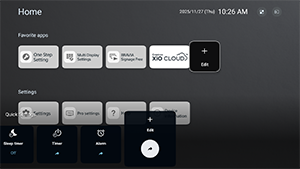
[Брзи поставки]
Поставки што може да се сменат преку менито [Брзи поставки] во Режим Pro. Корисниците можат да ги приспособуваат поставките, како што е квалитетот на сликата, додека гледаат видеа.
-
[Стандарден приказ]
Со притискање на копчето OPTIONS на далечинскиот управувач во Режим Pro се прикажува истото мени [Брзи поставки] како и во Нормален режим. Корисниците може да го менуваат менито [Брзи поставки] во Режим Pro.
-
[Основен приказ]
Со притискање на копчето OPTIONS на далечинскиот управувач во Режим Pro се прикажува поедноставено мени [Брзи поставки]. Менито нема копчиња за уредување, а поставките не може да се сменат во Режим Pro.
-
[Исклучено]
Копчето OPTIONS на далечинскиот управувач не функционира во Режим Pro.
Белешка
- Некои Брзи поставки функции може да не функционираат правилно во Режим Pro опкружување. Препорачуваме да користите [Основен приказ] кога работите во Режим Pro.