


Систем
Притиснете го копчето OPTIONS на далечинскиот управувач, потоа изберете [Поставки] — [Систем] — саканата опција.
[Штедач на екран]
За да спречите појава на „burn-in“ ефект на екранот, можете да поставите скринсејвер и временски период на неактивност пред негово активирање.
[Напојување и енергија]
Ги конфигурира поставките поврзани со штедењето енергија и стартувањето на LCD мониторот/LCD екранот.
[Информации]
Можете да ги проверите името на уредот и статусот на работа на екранот, како и информации за оперативниот систем на Android телевизорот (верзии, безбедносни закрпи итн.). Исто така, можете да поставите известувања за софтверски ажурирања преку мрежа и кога ќе бидат објавени нови верзии.
[Датум и време]
Ги конфигурира тековниот автоматски приказ на времето и часовникот.
[Јазик/Language]
Го избира јазикот на менито.
[Тастатура]
Ги конфигурира поставувањата за тастатурата на екран.
[Простор]
Ги менува поставувањата поврзани со складирањето податоци.
[Опција на развивачот]
Изберете [Enable developer options]. Кога е овозможено, стануваат достапни следниве поставки.
За да овозможите [Опција на развивачот]
-
Притиснете го копчето OPTIONS на далечинскиот управувач и потоа изберете го следново по редослед.
[Поставки] — [Информации] — [Android TV OS build], потоа притиснете го копчето
 (Влез) на далечинскиот управувач 10 пати.
-
[Остани буден]
Го одржува екранот вклучен додека се полни.
-
[HDCP checking]
Конфигурирајте го однесувањето при проверка на HDCP. Изберете од следново:
-
[Never check]
Проверката на HDCP е оневозможена.
-
[Check for DRM content only]
Се врши проверка на HDCP само за DRM-заштитена содржина.
-
[Always check]
Се врши проверка на HDCP за целата содржина.
-
ОТСТРАНУВАЊЕ ГРЕШКИ
[Bluetooth HCI snoop log]
Овозможува снимање Bluetooth пакети. По промената на оваа поставка, исклучете го и повторно вклучете го Bluetooth-от.
[OEM unlock]
Овозможува отклучување на bootloader-от. Потребно е за напредна развојна работа, како што е инсталирање сопствени ROM-ови. Овозможете OEM отклучување откако ќе го проверите поврзувањето на интернет.
[Picture color mode]
Кога е овозможено, ги прикажува боите на сликата во sRGB.
[USB debugging]
Овозможува отстранување грешки преку USB-врска со користење развојни алатки како ADB (Android Debug Bridge).
[Wireless debugging]
Овозможува отстранување грешки преку Wi-Fi. Развојните алатки како што е ADB (Android Debug Bridge) може да се користат безжично.
[Select mock location app]
Одредете апликација за лажна (mock) локација за тестирање. Конфигурирајте ја по инсталирање на апликацијата.
[Enable view attribute inspection]
Им овозможува на програмерите да ги проверуваат информациите за атрибутите на UI-елементите во апликациите. Се користи за отстранување грешки при развој на апликации.
[Wait for debugger]
Кога е овозможено, LCD мониторот/LCD екранот чека да се поврзе отстранувачот на грешки пред да ја стартува апликацијата. Се користи за отстранување грешки на процесите веднаш по стартување на апликацијата.
[Verify apps over USB]
Кога е овозможено, ги проверува апликациите инсталирани преку ADB (Android Debug Bridge)/ADT (Android Development Tools) за злонамерно однесување.
[Logger buffer sizes]
Ја поставува големината на мемориската област каде што привремено се зачувуваат логовите.
[Store logger data persistently on device]
Изберете која содржина од лог-баферот сакате трајно да се зачува: [Сите], [All but Radio] или [Kernel Only].
Мрежа
[Wireless display certification]
Прикажува екран за потврда кога ќе се прими барање за поврзување.
[Enable Wi-Fi verbose logging]
Го зголемува нивото на Wi-Fi логирање за да се прикажат SSID (име на мрежа) и RSSI (јачина на примениот сигнал) во Wi-Fi листата. Се користи за отстранување грешки за проблеми со Wi-Fi поврзување.
[Mobile data always active]
Ја одржува мобилната податочна конекција активна дури и кога е поврзано на Wi-Fi.
[Select USB configuration]
Изберете режим на работа кога е поврзан USB. Изберете од: [Се полни], [MTP (Media Transfer Protocol)], [PTP (Picture Transfer Protocol)], [RNDIS (USB Ethernet)] или [MIDI].
ВЛЕЗ
[Show taps]
Кога е овозможено, прикажува круг или точка на местото на допирот, што овозможува лесно да се види каде е допрен екранот.
[Pointer location]
Кога е овозможено, преку екранот прикажува детални информации за допирот, како што се координатите и притисокот на допирот.
ИСЦРТУВАЊЕ
[Show surface updates]
Кога е овозможена оваа опција, ажурираниот дел трепери секој пат кога ќе се освежи екранот.
[Show layout bounds]
Ги прикажува границите и маргините на клипот.
[Force RTL layout direction]
Ја наметнува насоката на изгледот да биде од десно кон лево (RTL) за сите јазици или региони. Се користи за тестирање на распоредот за јазици што се пишуваат од десно кон лево, како арапски и хебрејски.
[Window animation scale]
Ја приспособува брзината на анимацијата при отворање и затворање апликации. Изберете од 7 нивоа: [Animation Off] (0×) до максимум 10×.
[Transition animation scale]
Ја приспособува брзината на анимацијата при транзиции на екранот во рамките на апликациите. Изберете од 7 нивоа: [Animation Off] (0×) до максимум 10×.
[Animator duration scale]
Ја приспособува брзината на анимацијата за фини UI-елементи во апликациите. Изберете од 7 нивоа: [Animation Off] (0×) до максимум 10×.
[Simulate secondary displays]
Кога е овозможено, симулира виртуелен надворешен дисплеј на LCD мониторот/LCD екранот. Овозможува тестирање околини со повеќе екрани без физичко да треба да се поврзе надворешен екран.
ХАРДВЕРСКИ ЗАБРЗАНО РЕНДЕРИРАЊЕ
[Show screen updates]
Ги истакнува ажурираните области при рендерирање на екранот.
[Show hardware layers updates]
Ги прикажува елементите на корисничкиот интерфејс што користат хардверски слоеви во зелена боја кога се ажурираат.
[Debug GPU overdraw]
Ги означува со боја областите каде што еден ист пиксел е нацртан повеќепати.
[Debug non-rectangular clip operations]
Ги визуелизира операциите на отсекување во неправоаголни области.
[Force 4× MSAA]
Присилно овозможува измазнување повеќе примероци (MSAA) во OpenGL ES 2.0 апликации.
[Disable HW overlays]
Ги оневозможува хардверските преклопувања и секогаш користи GPU компонирање.
[Simulate color space]
Симулира нарушувања во перцепцијата на бои за проверка на изгледот на апликациите.
МЕДИУМИ
[Disable USB audio routing]
Го оневозможува автоматското префрлување на USB аудиоуреди.
АУДИО
[Record Audio]
Овозможува снимање аудио за време на отстранување грешки.
МОНИТОРИНГ
[Enable strict mode]
Предупредува со трепкање на екранот кога се извршуваат долготрајни операции на главната нишка.
[Profile HWUI rendering]
Прикажува графикон за перформанси на исцртување на екранот.
[Enable OpenGL traces]
Овозможува OpenGL следење за отстранување грешки на графичките перформанси.
АПЛИКАЦИИ
[Don't Keep Activities]
Ги уништува апликациите веднаш штом ќе се преместат во заднина. Симулира услови на ниска меморија.
[Background Process Limit]
Го ограничува бројот на процеси во заднина што можат да работат истовремено.
[Show All ANRs]
Прикажува известувања кога апликациите во заднина ќе престанат да реагираат (ANR).
[Standby Apps]
Ги поставува апликациите во режим на мирување и ја ограничува активноста во заднина. Изберете апликација од листата за конфигурирање.
[Force allow apps on external]
Кога е овозможено, им дозволува на сите апликации да запишуваат на надворешна меморија без оглед на вредностите на манифестот.
[Force activities to be resizable]
Кога е овозможено, дозволува да се менува големината на сите активности во режим на повеќе прозорци, без оглед на вредностите на манифестот.
[Системски звуци]
Ги конфигурира звуците на системот.
[Контроли за родителски надзор]
Овозможува/оневозможува користење надворешни влезови и апликации.
[Main unit lamp (LED)]
Ја овозможува/оневозможува светилката (LED) што се активира при користење на екранот.
[Apple AirPlay и HomeKit]
Ги конфигурира поставките за Apple AirPlay и HomeKit.
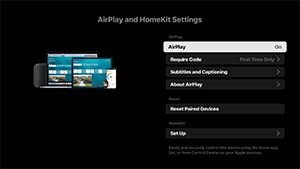
[AirPlay]
[Вклучено] (овозможено) или [Исклучено] (оневозможено) поврзување.
[Require Code]
Може да изберете колку често ќе бара лозинка.
[Subtitles and Captioning]
Може да изберете дали ќе бидат овозможени или оневозможени преводи, да ги поставите големината на фонтот, бојата и многу повеќе.
Белешка
- Ако користите AirPlay во Режим Pro, препорачуваме да ги користите поставките Restore AirPlay Settings.
Поставки за HomeKit
Можете да ги поставите просторијата, името, известувањата и повеќе.
[Почетно поставување]
Ги поставува основните карактеристики како што е користење на мрежа и канали за првпат.
[Рестартирање]
Го рестартира LCD мониторот/LCD екранот.