


Systeem
Druk op de OPTIONS-knop op de afstandsbediening en selecteer vervolgens [Instellingen] — [Systeem] — de gewenste optie.
[Screensaver]
Om inbranden van het scherm te voorkomen, kunt u de schermbeveiligingsafbeelding en de inactieve tijd instellen voordat u het scherm opstart.
[Voeding en energie]
Hiermee configureert u de instellingen voor energiebesparing en het opstartscherm van de lcd-monitor/lcd-display.
[Over]
U kunt de apparaatnaam en de bedrijfsstatus van het display controleren, evenals informatie over het besturingssysteem Android TV (versies, beveiligingspatches enz.). U kunt ook meldingen voor software-updates via het netwerk instellen en wanneer er nieuwe versies worden uitgebracht.
[Datum en tijd]
Hiermee configureert u de tijd en automatische klokweergave.
[Taal/Language]
Hiermee kunt u de menutaal selecteren.
[Toetsenbord]
Hiermee kunt u de instellingen voor het schermtoetsenbord configureren.
[Opslag]
Hiermee kunt u de instellingen voor de opslag van gegevens wijzigen.
[Optie voor ontwikkelaar]
Selecteer [Enable developer options]. Als deze optie is ingeschakeld, zijn de volgende instellingen beschikbaar.
Inschakelen van [Optie voor ontwikkelaar].
-
Druk op de OPTIONS-knop op de afstandsbediening en selecteer achtereenvolgens de volgende instellingen.
[Instellingen] — [Over] — [Android TV OS build], druk dan 10 keer op de knop
 (Enter) op de afstandsbediening.
-
[Actief blijven]
Houdt het scherm aan tijdens het opladen.
-
[HDCP checking]
HDCP-controlegedrag configureren. Selecteer uit het volgende:
-
[Never check]
HDCP-controle wordt uitgeschakeld.
-
[Check for DRM content only]
Voert HDCP-controle alleen uit voor DRM-beveiligde inhoud.
-
[Always check]
Voert HDCP-controle uit voor alle inhoud.
-
[Bluetooth HCI snoop log]
Hiermee schakelt u bluetooth-pakketvastlegging in. Schakel de bluetoothinstelling UIT en weer IN, nadat deze instelling is gewijzigd.
[OEM unlock]
Maakt het ontgrendelen van de bootloader mogelijk. Vereist voor geavanceerde ontwikkelingswerkzaamheden, zoals het installeren van aangepaste ROM's. Schakel OEM-ontgrendeling in nadat uw internetverbinding is gecontroleerd.
[Picture color mode]
Als deze optie is ingeschakeld, worden kleuren van afbeeldingen in sRGB weergegeven.
FOUTOPSPORING
[USB debugging]
Maakt foutopsporing via een USB-verbinding mogelijk met ontwikkeltools zoals ADB (Android Debug Bridge).
[Wireless debugging]
Hiermee schakelt u foutopsporing via wifi in. Ontwikkeltools zoals ADB (Android Debug Bridge) kunnen draadloos worden gebruikt.
[Select mock location app]
Geef voor testdoeleinden een app voor gesimuleerde locaties op. Configureer deze na installatie van de app.
[Enable view attribute inspection]
Hiermee kunnen ontwikkelaars attribuutgegevens voor elementen van gebruikersinterfaces in apps inspecteren. Wordt gebruikt voor foutopsporing tijdens app-ontwikkeling.
[Select debug app]
Stel de toepassing van foutopsporing in.
[Wait for debugger]
Als deze optie is ingeschakeld, wacht de lcd-monitor/lcd-display tot de foutopsporing verbinding maakt voordat de app wordt gestart. Wordt gebruikt om fouten in processen direct na het starten van de app op te sporen.
[Verify apps over USB]
Indien ingeschakeld, worden de via ADB (Android Debug Bridge)/ADT (Android Development Tools) geïnstalleerde apps gecontroleerd op kwaadaardig gedrag.
[Logger buffer sizes]
Hiermee stelt u de grootte in van het geheugengebied waar logbestanden tijdelijk worden opgeslagen.
[Store logger data persistently on device]
Selecteer welke logbuffer-inhoud u permanent wil opslaan: [Uit], [Alle], [All but Radio] of [Kernel Only].
Netwerk
[Wireless display certification]
Geeft een bevestigingsscherm weer wanneer een verbindingsverzoek wordt ontvangen.
[Enable Wi-Fi verbose logging]
Verhoogt het wifi-logniveau zodat SSID (netwerknaam) en RSSI (ontvangen signaalsterkte) in de wifi-kiezer worden weergegeven. Wordt gebruikt om problemen met de wifi-verbinding op te lossen.
[Mobile data always active]
Houdt de mobiele gegevensverbinding actief, zelfs als er een wifi-verbinding is.
[Select USB configuration]
Selecteer de bedrijfsstand wanneer een USB-station is aangesloten. Kies uit: [Bezig met opladen], [MTP (Media Transfer Protocol)], [PTP (Picture Transfer Protocol)], [RNDIS (USB Ethernet)] of [MIDI].
INVOER
[Show taps]
Als deze optie is ingeschakeld, wordt er een cirkel of stip weergegeven op de plaats van het aanraken, zodat het gemakkelijk te zien is waar het scherm wordt aangeraakt.
[Pointer location]
Als deze optie is ingeschakeld, worden gedetailleerde aanraakgegevens, zoals de aanraakcoördinaten en -druk op het scherm, weergegeven.
TEKENEN
[Show surface updates]
Als deze optie is ingeschakeld, knippert het bijgewerkte gedeelte telkens wanneer het scherm wordt vernieuwd.
[Show layout bounds]
Geeft de grenzen en marges van het knippen weer.
[Force RTL layout direction]
Dwingt de richting van de schermlay-out naar RTL (rechts naar links) voor alle talen of regio's. Wordt gebruikt om lay-outs te testen voor van-rechts-naar-links talen, zoals Arabisch en Hebreeuws.
[Window animation scale]
Hiermee past u de animatiesnelheid aan wanneer apps worden gestart en gesloten. Kies uit 7 niveaus: [Animation Off] (0×) tot maximaal 10×.
[Transition animation scale]
Hiermee past u de animatiesnelheid aan voor schermovergangen binnen apps. Kies uit 7 niveaus: [Animation Off] (0×) tot maximaal 10×.
[Animator duration scale]
Hiermee past u de animatiesnelheid aan voor elementen van de gebruikersinterface binnen apps. Kies uit 7 niveaus: [Animation Off] (0×) tot maximaal 10×.
[Simulate secondary displays]
Indien ingeschakeld simuleert deze een virtueel extern display op de lcd-monitor/lcd-display. Maakt het mogelijk omgevingen met meerdere displays te testen zonder een extern display fysiek aan te sluiten.
HARDWAREVERSNELDE BEELDOPBOUW
[Show screen updates]
Hiermee worden bijgewerkte gebieden gemarkeerd tijdens de beeldopbouw van het scherm.
[Show hardware layers updates]
Geeft elementen van gebruikersinterfaces weer met hardwarelagen in groen wanneer deze zijn bijgewerkt.
[Debug GPU overdraw]
Kleur-codegebieden waar dezelfde pixel meerdere keren wordt getekend.
[Debug non-rectangular clip operations]
Visualiseert knipbewerkingen in niet-rechthoekige gebieden.
[Force 4× MSAA]
Dwingt multi-sample anti-aliasing (MSAA) in te schakelen in OpenGL ES 2.0 apps.
[Disable HW overlays]
Hiermee schakelt u hardware-overlays uit en gebruikt u altijd GPU-samenvoeging.
[Simulate color space]
Simuleert tekortkomingen in kleurenblindheid om het uiterlijk van de app te controleren.
MEDIA
[Disable USB audio routing]
Hiermee schakelt u automatisch overschakelen naar USB-audioapparaten uit.
AUDIO
[Record Audio]
Hiermee schakelt u audio-opnamefunctionaliteit tijdens foutopsporing in.
BEWAKING
[Enable strict mode]
Waarschuwt door het scherm te laten knipperen als er tijdrovende bewerkingen worden uitgevoerd op de primaire thread.
[Profile HWUI rendering]
Geeft een grafiek van de tekenprestaties weer op het scherm.
[Enable OpenGL traces]
Hiermee schakelt u OpenGL-tracering in voor foutopsporing in grafische bewerkingen.
APPS
[Don't Keep Activities]
Vernietigt apps onmiddellijk wanneer ze naar de achtergrond worden verplaatst. Simuleert omstandigheden met weinig geheugen.
[Background Process Limit]
Beperkt het aantal achtergrondprocessen dat gelijktijdig kan worden uitgevoerd.
[Show All ANRs]
Geeft meldingen weer wanneer apps op de achtergrond niet meer reageren (ANR).
[Standby Apps]
Hiermee stelt u apps in op de stand-bystand en beperkt u de achtergrondactiviteit. Selecteer een app in de lijst die u wil configureren.
[Force allow apps on external]
Als deze optie is ingeschakeld, kunnen alle apps naar een externe opslag schrijven, ongeacht de manifest-waarden.
[Force activities to be resizable]
Als deze optie is ingeschakeld, kunnen alle activiteiten in de stand voor meerdere vensters worden verkleind, ongeacht de manifest-waarden.
[Systeemgeluiden]
Hiermee configureert u de systeemgeluiden.
[Kinderbeveiliging]
Hiermee schakelt u het gebruik van externe invoeren en apps in of uit.
[LED-indicator]
Hiermee schakelt u de lamp (led) in of uit die wordt geactiveerd wanneer het display wordt bediend.
[Apple AirPlay en HomeKit]
Hiermee configureert u de instellingen voor Apple AirPlay en HomeKit.
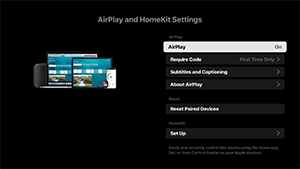
[AirPlay]
[AAN ] (ingeschakeld) of [UIT] (uitgeschakeld) verbindingen.
[Require Code]
U kunt kiezen hoe vaak een wachtwoord moet worden ingevoerd.
[Subtitles and Captioning]
U kunt kiezen of u ondertiteling wil in- of uitschakelen en de grootte van de ondertiteling, de kleur en meer instellen.
Opmerking
- Als u AirPlay in Pro-modus gebruikt, raden wij u aan om de Restore AirPlay-instellingen te gebruiken.
[Reset Paired Devices]
U kunt de gekoppelde apparaten resetten.
HomeKit-instellingen
U kunt de ruimte, naam, meldingen en meer instellen.
[Eerste configuratie]
Hiermee kunt u de basisfuncties instellen voor het eerste gebruik, zoals een netwerk en de zenders.
[Opnieuw starten]
Herstart de lcd-monitor/lcd-display.