


Pro-instellingen
Voor de lcd-monitor/lcd-display configureert u de basisitems in [Start] en pas de instellingen aan via [Pro-instellingen].
Opmerking
- De opties die u kunt aanpassen, variëren afhankelijk van de situatie. Niet-beschikbare opties worden grijs weergegeven of niet weergegeven.
Instellingen: Configureer basisitems, zoals beeld- en geluidskwaliteit.
Pro-instellingen: Pas de instellingen aan uw commerciële omgeving aan.
Pro-instellingen zijn een reeks functies waarmee u de werking van de lcd-monitor/lcd-display kunt aanpassen aan uw omgeving en gebruiksomstandigheden. Ze omvatten energiebeheer, opstartinstellingen, beveiliging en automatische app-installatie vanaf USB-stations. Configureer ze naar behoefte om installatie en bediening te vereenvoudigen.
Acties
[Pro-modus starten]
Ga van de Normale modus naar de Pro-modus.
Hint
- Als u Pro-modus gebruikt, raden wij aan om de pincodebeveiliging in te schakelen in [Vergrendeling Pro-modus] onder Pro-instellingen.
[Eerste Pro-instellingen]
Selecteer [Eerste Pro-instellingen] om een bevestigingsscherm weer te geven. Selecteer [OK] om alleen de Pro-instellingen te resetten naar de standaardwaarden.
[Huidige instellingen]
U kunt een lijst met de huidige waarden voor elk Pro-instellingen-item bekijken.
[Pro-instellingen exporteren]
U kunt een USB-station gebruiken om Instellingen en Pro-instellingen te exporteren en deze toe te passen op andere lcd-monitoren/lcd-displays. [Pro-instellingen exporteren] kan alleen worden uitgevoerd voor dezelfde regio, hetzelfde productmodel en dezelfde firmwareversie.
Exporteerbare items zijn beperkt.
Opmerking
-
Om de geëxporteerde instellingen op een andere lcd-monitor/lcd-display te installeren, activeer [Instellingen importeren] op de lcd-monitor/lcd-display van bestemming.
Procedure: [Pro-instellingen] → [Automatisch uitvoeren voor USB-drive] → [Instellingen importeren]
-
Als er een netwerkverbinding beschikbaar is, kunt u ook [BRAVIA Web Control UI] gebruiken.
Zie het volgende:
https://pro-bravia.sony.net/software-solutions/bravia-webcontrol-ui/

https://pro-bravia.sony.net/software-solutions/bravia-webcontrol-ui/
[Services bij opstarten]
De Services bij opstarten (ingebouwde toepassing) kan zo nodig worden geïnstalleerd. Omdat het in de lcd-monitor/lcd-display is ingebouwd, is er geen internetverbinding nodig voor de installatie.
Installatie
- Selecteer een app in de lijst en schakel Gebruik in.
- Klik op [Toelaten] en [Installeren] om de installatie te starten.
- Wanneer de installatie is voltooid, wordt het display automatisch opnieuw opgestart.
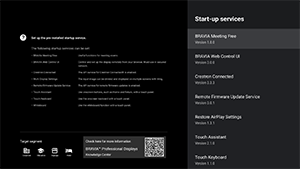
De volgende opstartdiensten zijn beschikbaar.
Zie het volgende: https://pro-bravia.sony.net/software-solutions/

https://pro-bravia.sony.net/software-solutions/
-
BRAVIA Meeting Free
Ondersteuningssoftware voor vergaderingen waarmee u probleemloos vergaderingen kunt starten met eenvoudige aansluitmogelijkheden.
-
BRAVIA Web Control UI
Een handig beheerprogramma voor het op afstand bedienen van de lcd-monitor/lcd-display en het wijzigen van instellingen via een browser.
-
Crestron Connected
Schakelt de API-service voor Crestron Connected in. Biedt uitgebreide aansluitmogelijkheden voor integratie van de lcd-monitor/lcd-display met externe toepassingen en systemen.
-
Remote Firmware Update Service
Een dienst die firmware-updates via het netwerk met een app mogelijk maakt.
-
Restore AirPlay Settings
Deze functie herstelt automatisch de vooraf geconfigureerde instellingen voor AirPlay in Pro-instellingen wanneer het display in de Pro-modus is aangezet.
-
Touch Assistant
Een app waarmee u de lcd-monitor/lcd-display door aanraking kunt bedienen zonder dat u een afstandsbediening hoeft te gebruiken. Hiermee geeft u de knoppen
 /BACK en HOME weer wanneer u op het scherm tekent of werkt. Afhankelijk van de omgeving voor tekeninvoer is mogelijk een extern toetsenbord of invoerapparaat vereist.
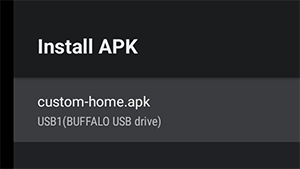
[APK installeren]
U kunt met behulp van een USB-station Android-apps (.apk) op de lcd-monitor/lcd-display installeren.
Installatie
- Plaats de USB-stick met het APK-bestand in de lcd-monitor/lcd-display.
- Bevestig dat [APK installeren] kan worden geselecteerd. Als het APK-bestand niet op het USB-station is opgeslagen of als het USB-station niet correct in het display is geplaatst, kan de optie niet worden geselecteerd.
- Selecteer [APK installeren] om het APK-bestand te kiezen dat u wil installeren.
Instellingen
[Netstroom aangesloten]
Configureer de opstartstatus wanneer de hoofdvoeding van de lcd-monitor/lcd-display wordt ingeschakeld in combinatie met een gekoppeld systeem, zoals een hotelkamersleutel of een opslagsysteem. Selecteer uit de volgende opties:
-
[Standaard]
Als het scherm is ingeschakeld wanneer u de hoofdvoeding van het gekoppelde systeem uitschakelt, wordt het scherm automatisch ingeschakeld wanneer u het systeem de volgende keer inschakelt. Als u echter de lcd-monitor/lcd-display uitschakelt voordat u de hoofdvoeding uitschakelt, blijft het scherm uitgeschakeld wanneer de hoofdvoeding wordt ingeschakeld.
-
[Altijd aan]
Wanneer de hoofdvoeding van het gekoppelde systeem wordt uitgeschakeld en weer wordt ingeschakeld, wordt het scherm altijd ingeschakeld.
-
[Uit]
Wanneer de hoofdvoeding wordt uitgeschakeld en weer wordt ingeschakeld, blijft het scherm altijd uitgeschakeld.
[Activeren bij signaal]
Een functie die de lcd-monitor/lcd-display automatisch inschakelt en de invoer wijzigt wanneer HDMI wordt aangesloten. U kunt ook de lcd-monitor/lcd-display zo configureren dat deze wordt uitgeschakeld wanneer HDMI wordt losgekoppeld. Deze instelling kan voor elke HDMI-invoer afzonderlijk worden ingeschakeld.
[Functie Home-toets]
U kunt een specifieke achtergrondafbeelding of app toekennen aan de HOME-knop op de afstandsbediening.
De volgende opties zijn beschikbaar:
-
[Startmenu]
Hiermee geeft u het standaardstartscherm weer.
-
[Webapp]
U kunt een specifieke achtergrondafbeelding of web app-based inhoud toekennen aan de HOME-knop. Voor web app-gebaseerde inhoud kunt u ofwel inhoud opgeslagen op een externe server of een web-app die op het display is geïnstalleerd, opgeven.
-
[Webapp/startmenu]
Afwisselend wordt het [Start]-scherm en de gespecificeerde web app op de lcd-monitor/lcd-display getoond.
-
[Android-startapp]
U kunt een geïnstalleerde Android home-app of een aangepaste app die compatibel is met Android Home toekennen aan de HOME-knop.
[NTP-server]
U kunt het IP-adres of de hostnaam van de NTP-server instellen op de lcd-monitor/lcd-display om het systeem en de apps te synchroniseren met de tijd van de lcd-monitor/lcd-display.
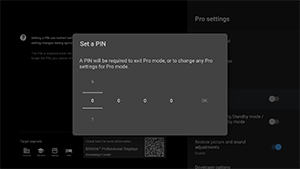
[Vergrendeling Pro-modus]
Als deze optie is ingeschakeld, kunt u een 4-cijferige pincode opgeven. Zodra de instellingen zijn ingesteld, wordt u gevraagd de pincode in te voeren bij het overschakelen van Pro-modus naar Normale modus. Als u de pincode bent vergeten, kunt u de bedrijfsstand niet wijzigen. Bewaar de pincode op een veilige plaats.
[USB opladen in de modus Stand-by / Netwerkstand-by]
Hiermee kunt u apparaten die via USB zijn aangesloten opladen, zelfs wanneer de lcd-monitor/lcd-display is uitgeschakeld. Met deze instelling schakelt u de slaapstand van de lcd-monitor/lcd-display uit.
[Beeld- en geluidsinstellingen terugzetten]
Wanneer u Pro-modus gebruikt, kunt u de lcd-monitor/lcd-display configureren om de instellingen voor beeld- en geluidskwaliteit die gasten hebben gewijzigd, te herstellen naar de oorspronkelijke waarden wanneer de hoofdvoeding van de lcd-monitor/lcd-display wordt uitgeschakeld en weer wordt ingeschakeld. De standaardwaarde is [UIT]. Wijzig deze instelling naar wens.
-
[AAN]
Hiermee herstelt u de oorspronkelijke instellingen voor beeld- en geluidskwaliteit wanneer de lcd-monitor/lcd-display wordt uitgeschakeld en weer wordt ingeschakeld.
-
[UIT]
Hiermee schakelt u de functie uit.
[Optie voor ontwikkelaar]
De volgende instellingen zijn beschikbaar voor Android-apps.
Inschakelen van [Optie voor ontwikkelaar].
-
Druk op de OPTIONS-knop op de afstandsbediening en selecteer achtereenvolgens de volgende instellingen.
[Instellingen] — [Over] — [Android TV OS build], druk dan 10 keer op de knop
 (Enter) op de afstandsbediening.
-
[Voedingsstatus geregeld door apps]
Met deze functie kunt u de inschakelstatus van de lcd-monitor/lcd-display controleren door een uitzendopdracht te verzenden.
Beschikbare bedieningen
- Opnieuw starten
- Uitschakelen (scherm UIT)
- Inschakelen (scherm AAN)
Voorbeeld: Opnieuw starten
“com.sony.dtv.b2b.intent.action.REBOOT”
Intent intent = new Intent(“com.sony.dtv.b2b.intent.action.REBOOT”); sendBroadcast(intent):
Voorbeeld: Uitschakelen (scherm UIT)
“com.sony.dtv.b2b.intent.action.POWER_OFF”
Intent intent = new Intent("com.sony.dtv.b2b.intent.action.POWER_OFF"); sendBroadcast(intent):
Voorbeeld: Inschakelen (scherm AAN)
“com.sony.dtv.b2b.intent.action.POWER_ON”
Intent intent = new Intent("com.sony.dtv.b2b.intent.action.POWER_ON"); sendBroadcast(intent);
[Wi-Fi-toegangspunt]
U kunt de volgende instellingen voor wifi-toegangspunten configureren.
-
[Wi-Fi-toegangspunt]
Stel in of u wifi wil gebruiken.
-
[SSID]
Stel de SSID in.
-
[Beveiliging]
Selecteer [WPA2-PSK (AES)] of [Open netwerk].
-
[Wachtwoord (WPA-sleutel)]
Stel de WPA-sleutel in (8-63 tekens).
[Beheerderswachtwoord]
Stelt het wachtwoord voor beheerdersauthenticatie op afstand in. Dit moet 8-32 tekens en zowel letters als cijfers bevatten.
[Automatisch uitvoeren voor USB-drive]
U kunt de installatie en automatische uitvoerrechten configureren wanneer een USB-station in de lcd-monitor/lcd-display wordt geplaatst. Dit kan als beveiligingsmaatregel worden gebruikt om onbedoelde activiteiten en uitvoering van ongeautoriseerde inhoud te voorkomen.
-
[Instellingen importeren]
Hiermee kunt u Instellingen en Pro-instellingen automatisch importeren vanaf een USB-station.
-
[BPK installeren]
Maakt automatische installatie mogelijk wanneer een USB-station met BPK (BRAVIA Professional Display Package) in de lcd-monitor/lcd-display wordt geplaatst.
-
[Webapp starten]
Hiermee kunt u web-apps automatisch starten. Schakel deze instelling in om HTML5-apps te starten vanaf een USB-station of om inhoud van een USB-station over te brengen naar het interne geheugen van de lcd-monitor/lcd-display.
-
[Webapp installeren]
Maakt automatische installatie van web-apps mogelijk.
[HTML5-platform]
Het HTML5-platform is een speciale runtime-omgeving voor het uitvoeren en beheren van HTML5-apps op de lcd-monitor/lcd-display. Na installatie kunt u de volgende instellingen configureren:
Opmerking
-
De configuratie van de HTML5-app verschilt per installatie-omgeving.
Zie het volgende:
https://pro-bravia.sony.net/software-solutions/building-html5-apps/

https://pro-bravia.sony.net/software-solutions/building-html5-apps/
Certificaat
-
[Rootcertificaten]
Registreer het hoofdcertificaat voor SSL/TLS-communicatie.
-
[Clientcertificaten]
Configureer het certificaat voor cliëntauthenticatie.
-
[Servercertificaten bevestigen]
Configureer of servercertificaten moeten worden gecontroleerd.
Toestemmingen
-
[Webtoestemmingen]
Beheert toestemmingen voor elke web-app. Deze instelling beheert ook toestemmingen voor USB-camera's en microfoons.
Verwante Functies
-
[Automatisch herstel]
Schakel automatisch herstel in als er bij een web-app een fout optreedt.
-
[PIN vereisen om een webapp te starten bij gebruik van Vergrendeling Pro-modus]
Als Vergrendeling Pro-modus is ingeschakeld en er is een pincode ingesteld, dan wordt door het inschakelen van deze instelling een dialoogvenster voor invoer van de pincode weergegeven, wanneer een web-app vanaf een USB-station wordt gestart of geïnstalleerd.
-
[Oriëntatie van webapps]
Hiermee configureert u de oriëntatie van de web-app op het display. Kan worden ingesteld om voorrang te geven aan manifest-instellingen of een vaste oriëntatie.
[DHCP-hostnaam]
U kunt de instelling verzending van de hostnaam van het apparaat naar de DHCP-server in- of uitschakelen.
Wanneer deze optie is ingeschakeld, kunt u ook de hostnaam bewerken die wordt verzonden.
Eerste bron en volume
[Eerste invoerbron]
Stel het scherm in dat wordt weergegeven als de lcd-monitor/lcd-display wordt ingeschakeld. Selecteer de belangrijkste bron uit het volgende.
Het aantal beschikbare aansluitingen en de standaardinstellingen kunnen per firmwareversie verschillen.
De beschikbare opties voor eerste invoer variëren per model en regio.
-
[Standaard]
Het geeft [Start] weer wanneer de lcd-monitor/lcd-display wordt ingeschakeld.
-
[Externe ingangen]
Voor weergave van een externe invoer, selecteert u de gewenste invoer (bijv. HDMI 1).
-
[App bij opstarten]
Als u de URL voor een HTML5-app opgeeft, wordt die URL weergegeven wanneer de lcd-monitor/lcd-display is ingeschakeld.
-
[Android-app]
Geeft de opgegeven Android-app weer.
Opmerking
-
Android-apps ingesteld op [Enabled with restrictions] in [Apps] onder Pro-instellingen kunnen niet worden ingesteld als de eerste invoer.
Als u een Android-app als eerste invoer wil instellen, stelt u de app in op [Gebruik].
Hint
-
Om een app op een USB-station op te geven, moet u de "auid" in manifest.json apart opgeven. Sla de HTML5-app op een USB-station op en schakel de lcd-monitor/lcd-display in.
Zie het volgende:
https://pro-bravia.sony.net/software-solutions/building-html5-apps/
https://pro-bravia.sony.net/software-solutions/building-html5-apps/
[Eerste en maximale volume]
Wanneer de lcd-monitor/lcd-display is ingeschakeld kunt u het startvolume opgeven en het maximale volume tijdens gebruik. Het volume wordt bij het opstarten altijd ingesteld op de opgegeven waarde, ongeacht de vorige instellingen van de gebruiker.
[Timers]
Configureer de tijd waarop het display automatisch wordt in- en uitgeschakeld of opnieuw wordt opgestart. Programmeer per dag van de week en tijd voor normaal gebruik. Door regelmatig opnieuw opstarten met deze functie te programmeren, kunt u zorgen voor een stabiele werking, zelfs bij langdurig gebruik.
Functiebeperkingen
[Scherm-/afstandsbediening]
U kunt de toetsen van de hoofdunit en de bediening op afstand van de lcd-monitor/lcd-display in Pro-modus uitschakelen. Dit voorkomt onverwachte handelingen door onbevoegde gebruikers.
[Externe ingangen]
In Pro-modus kunt u de weergave en het gebruik beperken van informatie met betrekking tot [Ingangen] → [Externe ingangen] onder Instellingen. Configureer dit afzonderlijk voor elke HDMI-invoer terwijl deze is aangesloten. Selecteer uit de volgende opties:
-
[Gebruiken met labels]
Alle invoerinformatie wordt weergegeven en is standaard beschikbaar voor gebruik.
-
[Gebruiken zonder labels]
De opgegeven invoer is verborgen, maar blijft beschikbaar voor gebruik.
-
[Niet gebruik]
Zowel de weergave van invoerinformatie als het gebruik van de externe invoer zijn uitgeschakeld.
[Apps]
U kunt de instellingen voor functies zoals Pro-instellingen, Taalinstellingen en Datum- en tijdinstellingen in Pro-modus in- of uitschakelen. Selecteer een app in de lijst om de instellingen te configureren.
Opmerking
- De installatie van Android-apps is mogelijk in Pro-modus, afhankelijk van uw configuratie. Als u echter de app in Pro-modus wil gebruiken, moet u eerst overschakelen naar Normale modus en schakelt u deze in de [Apps]-instellingen in.
[Ingangen]
Configureer de weergave van het invoerselectiemenu in Pro-modus. Als u de invoernamen wil bewerken die in het menu worden weergegeven (bijv. HDMI 1), drukt u op de knop
 (ingang selecteren) op de afstandsbediening om de invoerlijst weer te geven en selecteer dan [Wijzigen].
-
[Standaardweergave]
Wanneer u in Pro-modus op de knop
(ingang selecteren) op de afstandsbediening drukt, wordt het standaard invoerelectiemenu weergegeven. -
[Basisweergave]
Wanneer u in Pro-modus op de knop
(ingang selecteren) op de afstandsbediening drukt, wordt een vereenvoudigd invoerselectiemenu weergegeven. -
[Aanpassing van menu Invoeren]
Pas aan wat er wordt weergegeven wanneer u op de knop
(ingang selecteren) op de afstandsbediening in Pro-modus drukt. U kunt externe invoeren, AirPlay, apps en meer in- of uitschakelen.
Hint
- Selecteer [Basisweergave] om het schakelen tussen invoeren vanuit een web-app te regelen.
Opmerking
- Bewerken van het invoerselectiemenu wordt alleen in [Standaardweergave] ingeschakeld. Het kan niet worden bewerkt in [Basisweergave].
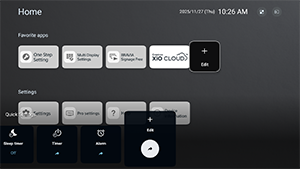
[Snelle instellingen]
Instellingen die kunnen worden gewijzigd via het menu [Snelle instellingen] in Pro-modus. Gebruikers kunnen instellingen zoals beeldkwaliteit aanpassen tijdens het bekijken van video's.
-
[Standaardweergave]
Door op de OPTIONS-knop op de afstandsbediening in Pro-modus te drukken, wordt hetzelfde [Snelle instellingen]-menu als in Normale modus weergegeven. Gebruikers kunnen het menu [Snelle instellingen] wijzigen in Pro-modus.
-
[Basisweergave]
Door op de OPTIONS-knop op de afstandsbediening in Pro-modus te drukken, wordt een eenvoudig [Snelle instellingen] menu weergegeven. Het menu heeft geen bewerkingsknoppen en de instellingen kunnen niet in Pro-modus worden gewijzigd.
-
[Uit]
De OPTIONS-knop op de afstandsbediening werkt niet in Pro-modus.
Opmerking
- Sommige Snelle instellingen-functies werken mogelijk niet correct in de Pro-modus-omgeving. Wij adviseren het gebruik van de [Basisweergave] bij gebruik in Pro-modus.