


Nettverk og internett
- Trykk på OPTIONS-knappen på fjernkontrollen og velg deretter [Innstillinger] — [Nettverk] — [Nettverk og internett]-listen.
[Wifi]
Du kan slå innebygget Wi-Fi på eller av og velge hvilket Wi-Fi-nettverk du ønsker å koble til. Du kan også legge til private Wi-Fi-nettverk hvis du ønsker å koble til disse.
[Scanning always available]
Angi denne for å aktivere Googles stedstjenester og andre applikasjoner for å skanne nettverket når Wi-Fi er av.
[ETHERNET]
Viser "Tilkoblet" og MAC-adressen når tilkoblingen er vellykket.
[Innstillinger for proxy-tjener]
Angi servernavnet og portnummeret manuelt ved bruk av en proxyserver.
Merknad
- HTTP-proxy gjelder bare nettlesere, ingen andre applikasjoner.
[IP settings]
Du kan velge hvordan IP-adressen innhentes. For manuelle innstillinger velges [Static] og angi en gyldig IP-adresse. På dette tidspunktet kan du angi DNS-serveren. For automatiske innstillinger aktiveres [DHCP].
[Nettverksstatus]
Viser aktuell nettverksstatus. Du kan utføre tilkoblingsdiagnose ved å trykke på
 (Enter)-knappen på fjernkontrollen.
[Innstillinger for ekstern enhet]
Konfigurerer innstillinger for å aktivere skjermkontroll via apper på mobile enheter.
[Lokalt nettverk]
For å kontrollere skjermen fra en ekstern enhet på det lokale nettverket, utføres følgende innstillinger.
[Serverdiagnostikk]
Diagnostiserer om enheten kan koble til en server på det lokale nettverket.
[DLNA-spiller]
Hvis denne er aktivert, kan du spille av registrert data eller musikkdata som er lagret på andre enheter i det lokale nettverket.
[IP-kontroll]
Spesifiser innstillinger som er nødvendig for tilkobling av skjermen og eksterne applikasjoner eller programvare til det samme nettverket og kontroller dette ved å bruke API-er og protokoller som leveres av BRAVIA Professional Display.
Rotsertifikat
Du kan sjekke Utstedernavn, Organisasjonsnavn, Sertifikatmyndighet og SHA256 Fingeravtrykk i rotsertifikatet.
Root Certificate Export
Du kan eksportere rotsertifikatet til et USB-flashminne.
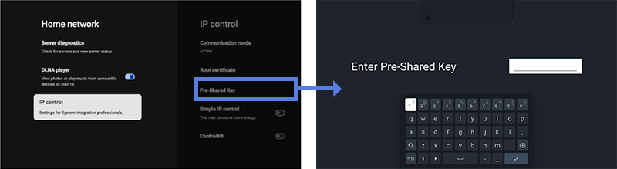
Autentisering
Kommunikasjonsmetoden er HTTPS, og autentiseringsmetoden er fast med Forhåndsdelt nøkkel. Når den er aktivert, vises vinduet for innstilling av Forhåndsdelt nøkkel. Spesifiser nøkkelen med 16 til 20 tegn.
[Enkel IP-kontroll]
Enkel IP-kontroll er en TCP-basert lavnivåprotokoll som leveres gratis. Aktiver denne hvis du ønsker å bruke den.
[Control4®]
BRAVIA Professional Display er kompatibel med den integrerte kontrollplattformen Control4, og lar deg betjene skjermen og knytte til andre smarte hjemmeenheter fra Control4®-systemet. Aktiver denne hvis du ønsker å bruke den.