


Pro-innstillinger
For LCD-skjerm/LCD-display, konfigurerer du grunnleggende elementer i [Hjem] og tilpasser innstillinger gjennom [Pro-innstillinger].
Merknad
- Alternativene du kan justere, avhenger av situasjonen. Alternativer som ikke er tilgjengelige, er nedtonet eller vises ikke.
Innstillinger: Konfigurer grunnleggende elementer som for eksempel bilde- og lydkvalitet.
Pro-innstillinger: Tilpass innstillinger i henhold til ditt kommersielle miljø.
Pro-innstillinger er en gruppe funksjoner for tilpasning av drift i LCD-skjermer/LCD-displayer basert på ditt miljø og bruksområde. De inkluderer strømkontroll, oppstartsinnstillinger, sikkerhet og automatisk app-installasjon fra USB-stasjoner. Konfigurer etter behov for å forenkle installasjon og drift.
Handlinger
[Start Pro-modus]
Flytt fra Normal modus til Pro-modus.
Hint
- Hvis du bruker Pro-modus, anbefaler vi å aktivere PIN-kodebeskyttelse i [Pro-moduslås] under Pro-innstillinger.
[Initialiser Pro-innstillinger]
Velg [Initialiser Pro-innstillinger] for å vise et bekreftelsesskjermbilde. Velg [OK] for å tilbakestille bare Pro-innstillinger til standardverdier.
[Gjeldende innstillinger]
Du kan se en liste med nåværende verdier for hvert Pro-innstillinger-element.
[Eksporter Pro-innstillinger]
Du kan bruke en USB-stasjon for å eksportere Innstillinger og Pro-innstillinger og bruke dem i andre LCD-skjermer/LCD-displayer. [Eksporter Pro-innstillinger] kan bare utføres innen samme region, mellom samme produktmodeller og samme fastvareversjoner.
Eksporterbare elementer er begrenset.
Merknad
-
For å installere de eksporterte innstillingene på en annen LCD-skjerm/LCD-display aktiveres [Importer innstillinger] på den mottakende LCD-skjermen/LCD-displayet.
Prosedyre: [Pro-innstillinger] → [Autokjøring av USB-disk] → [Importer innstillinger]
-
Hvis en nettverkstilkobling er tilgjengelig, kan du også bruke [BRAVIA Web Control UI].
Se følgende:
https://pro-bravia.sony.net/software-solutions/bravia-webcontrol-ui/

https://pro-bravia.sony.net/software-solutions/bravia-webcontrol-ui/
[Oppstartstjenester]
Oppstartstjenester (innebygget applikasjon) kan installeres etter behov. Siden den er innebygget i LCD-skjermen/LCD-displayet, er det ikke behov for noen internett-tilkobling for installasjonen.
Slik installeres dette
- Velg en app fra listen for å aktivere Bruk.
- Klikk [Aktiver] og [Installere] for å starte installasjonen.
- Når installasjonen er fullført, starter displayet automatisk på nytt.
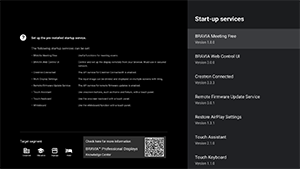
Følgende oppstart-tjenester er tilgjengelige.
Se følgende: https://pro-bravia.sony.net/software-solutions/

https://pro-bravia.sony.net/software-solutions/
-
BRAVIA Meeting Free
Programvare for møtestøtte som gjør det mulig å starte møter problemfritt med enkel tilkobling.
-
BRAVIA Web Control UI
Et praktisk administrasjonsverktøy for fjernstyring av LCD-skjerm/LCD-display og endring av innstillinger via en nettleser.
-
Crestron Connected
Aktiverer API-tjenesten for Crestron Connected. Gir utvidede tilkoblingsmuligheter for integrering av LCD-skjerm/LCD-display med eksterne applikasjoner og systemer.
-
Remote Firmware Update Service
En tjeneste som muliggjør fastvareoppdateringer over nettverket fra en app.
-
Restore AirPlay Settings
Denne funksjonen gjenoppretter automatisk AirPlay-innstillingene i Pro-innstillinger når displayet slås på i Pro-modus.
-
Touch Assistant
En app som muliggjør berøringskontroll av LCD-skjermen/LCD-displayet uten å bruke fjernkontroll. Viser
 /BACK og HOME-knapper ved tegning eller bruk av skjermen. Et eksternt tastatur eller en ekstern inndataenhet kan være nødvendig avhengig av inndatamiljøet for tegn.
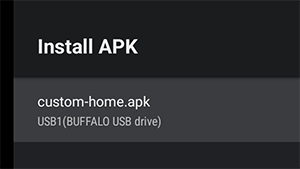
[Installer APK]
Du kan installere Android-apper (.apk) på LCD-skjermen/LCD-displayet ved hjelp av en USB-stasjon.
Slik installeres dette
- Sett inn USB-stasjonen som inneholder APK-filen i LCD-skjermen/LCD-displayet.
- Bekreft at [Installer APK] kan velges. Hvis APK-filen ikke er lagret på USB-stasjonen, eller USB-stasjonen ikke er satt riktig inn i skjermen, kan dette alternativet ikke velges.
- Velg [Installer APK] for å velge APK-filen som skal installeres.
Innstillinger
[Strøm på]
Konfigurer oppstartstilstanden når LCD-skjermens/LCD-displayets hovedstrøm slås på i forbindelse med et tilkoblet system, for eksempel en hotellromnøkkel eller et butikksystem. Velg ut fra følgende alternativer:
-
[Standard]
Hvis skjermen er på når du slår av hovedstrømmen til det tilkoblede systemet, vil skjermen automatisk slå seg på neste gang hovedstrømmen slås på. Hvis du imidlertid slår av LCD-skjermen/LCD-displayet før du slår av hovedstrømmen, vil skjermen forbli av når hovedstrømmen slås på.
-
[Alltid på]
Når hovedstrømmen til det tilkoblede systemet slås av og på igjen, slås skjermen alltid på.
-
[Av]
Når hovedstrømmen slås av og på igjen, forblir skjermen alltid av.
[Vekk på signal]
En funksjon som automatisk slår på LCD-skjermen/LCD-displayet og bytter inngang når HDMI er tilkoblet. Du kan også konfigurere LCD-skjermen/LCD-displayet til å slå seg av når HDMI-tilkoblingen frakobles. Denne innstillingen kan aktiveres individuelt for hver HDMI-inngang.
[Funksjonen til Home-tasten]
Du kan tilordne et bestemt bakgrunnsbilde eller en bestemt app til HOME-knappen på fjernkontrollen.
Følgende alternativer er tilgjengelige:
-
[HOME-meny]
Viser standard-startskjermen.
-
[Nettapp]
Du kan tilordne et bestemt bakgrunnsbilde eller app-basert innhold fra nettet til HOME-knappen. For app-basert innhold på nettet kan du spesifisere enten innhold på en ekstern server eller en nett-app som er installert på displayet.
-
[Nettapp/HOME-meny]
Viser alternativt [Hjem]-skjermen og den spesifiserte nett-appen på LCD-skjermen/LCD-displayet.
-
[Android-startsideapp]
Du kan tilordne en installert Android Home-app eller en tilpasset app som er kompatibel med Android Home til HOME-knappen.
[NTP-server]
Du kan angi NTP-serverens IP-adresse eller vertsnavn på LCD-skjermen/LCD-displayet for å synkronisere systemet og appene med LCD-skjermens/LCD-displayets tid.
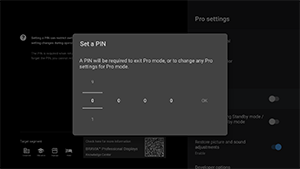
[Pro-moduslås]
Når denne er aktivert, kan du angi en 4-sifret PIN-kode. Når den er angitt, vil du bli bedt om å skrive PIN-koden når du bytter fra Pro-modus til Normal modus. Hvis du glemmer PIN-koden, vil du ikke kunne endre driftsmodus. Vennligst oppbevar PIN-koden på et trygt sted.
[Lad USB i standby-modus/nettverks-standby-modus]
Muliggjør lading av USB-tilkoblede enheter selv når LCD-skjermen/LCD-displayet er slått av. Denne innstillingen deaktiverer LCD-skjermens/LCD-displayets hvilemodus.
[Gjenopprette bilde- og lydinnstillinger]
Når du bruker Pro-modus, kan du konfigurere LCD-skjermen/LCD-displayet til å gjenopprette innstillinger for bilde- og lydkvalitet som er endret av gjester, til de opprinnelige verdiene når LCD-skjermens/LCD-displayets hovedstrøm slås av og på igjen. Standardverdien er [AV]. Endre denne innstillingen etter behov.
-
[PÅ]
Gjenoppretter bilde- og lydkvaliteten til de opprinnelige innstillingene når LCD-skjermen/LCD-displayet slås av og på igjen.
-
[AV]
Deaktiverer denne funksjonen.
[Alternativ for utvikler]
Følgende innstillinger er tilgjengelige for Android-apper.
For å aktivere [Alternativ for utvikler].
-
Trykk på OPTIONS-knappen på fjernkontrollen og velg deretter følgende i rekkefølge.
[Innstillinger] — [Info] — [Android TV OS build], trykk deretter
 (Enter)-knappen på fjernkontrollen 10 ganger.
-
[Strømtilstandkontroll av programmer]
Denne funksjonen lar deg kontrollere LCD-skjermens/LCD-displayets strømstatus ved å sende en kringkastingsintensjon.
Tilgjengelige kontroller
- Start på nytt
- Slå AV (skjerm AV)
- Slå PÅ (skjerm PÅ)
Eksempel: Start på nytt
“com.sony.dtv.b2b.intent.action.REBOOT”
Intent intent = new Intent(“com.sony.dtv.b2b.intent.action.REBOOT”); sendBroadcast(intent):
Eksempel: Slå AV (skjerm AV)
“com.sony.dtv.b2b.intent.action.POWER_OFF”
Intent intent = new Intent("com.sony.dtv.b2b.intent.action.POWER_OFF"); sendBroadcast(intent):
Eksempel: Slå PÅ (skjerm PÅ)
“com.sony.dtv.b2b.intent.action.POWER_ON”
Intent intent = new Intent("com.sony.dtv.b2b.intent.action.POWER_ON"); sendBroadcast(intent);
[Wi-Fi-tilgangspunkt]
Du kan konfigurere følgende innstillinger for Wi-Fi-tilgangspunkt.
-
[Wi-Fi-tilgangspunkt]
Angi om Wi-Fi skal brukes.
-
[SSID]
Angi SSID.
-
[Sikkerhet]
Velg enten [WPA2-PSK (AES)] eller [Åpent nettverk].
-
[Passord (WPA-nøkkel)]
Angi WPA-nøkkel (8-63 tegn).
[Administratorpassord]
Angir passordet for autentisering av ekstern administrasjon. Må være 8–32 tegn og inneholde både bokstaver og tall.
[Autokjøring av USB-disk]
Du kan konfigurere installasjon og automatiske utførelsestillatelser når en USB-stasjon settes inn i LCD-skjermen/LCD-displayet. Dette kan brukes som et sikkerhetstiltak for å forhindre utilsiktede operasjoner og utførelse av uautorisert innhold.
-
[Importer innstillinger]
Tillater automatisk import av Innstillinger og Pro-innstillinger fra en USB-stasjon.
-
[Installer BPK]
Tillater automatisk installasjon når en USB-stasjon som inneholder BPK (BRAVIA Professional Display Package) settes inn i LCD-skjermen/LCD-displayet.
-
[Åpne nettappen]
Tillater automatisk oppstart av nett-apper. Aktiver denne innstillingen for å starte HTML5-apper fra en USB-stasjon eller for å overføre innhold fra en USB-stasjon til LCD-skjermens/LCD-displayets interne minne.
-
[Installer nettappen]
Tillater automatisk installasjon av nett-apper.
[HTML5-plattform]
HTML5-plattformen er et dedikert kjøretidsmiljø for å kjøre og administrere HTML5-apper på LCD-skjermen/LCD-displayet. Etter installering kan du konfigurere følgende innstillinger:
Merknad
-
Konfigurasjonen av HTML5-appen varierer avhengig av installasjonsmiljøet.
Se følgende.
https://pro-bravia.sony.net/software-solutions/building-html5-apps/

https://pro-bravia.sony.net/software-solutions/building-html5-apps/
Sertifikat
-
[Rotsertifikater]
Registrer rotsertifikatet for SSL/TLS-kommunikasjon.
-
[Klientsertifikater]
Konfigurer sertifikatet for klientgodkjenning.
-
[Bekreft serversertifikater]
Konfigurer om serversertifikater skal verifiseres.
Tillatelser
-
[Nettillatelser]
Administrerer tillatelser for hver nett-app. Denne innstillingen administrerer også tillatelser for USB-kameraer og mikrofoner.
Relaterte Funksjoner
-
[Automatisk gjenoppretting]
Aktiver automatisk gjenoppretting når en nett-app støter på en feil.
-
[Krev PIN-kode for å åpne en nettapp når du bruker Pro-moduslås]
Når Pro-moduslås er aktivert og en PIN-kode er angitt, vil aktivering av denne innstillingen medføre at det vises en dialog for angivelse av PIN ved oppstart eller installasjon av en nett-app fra en USB-stasjon.
-
[Nettapp-retning]
Konfigurer visningsretningen for nett-appen. Kan settes til å prioritere manifestinnstillinger eller fast retning.
[DHCP-vertsnavn]
Du kan aktivere eller deaktivere sending av enhetens vertsnavn til DHCP-serveren.
Når den er slått på, kan du også redigere vertsnavnet som skal sendes.
Første kilde og volum
[Inngang som skal vises]
Angi skjermen som vises når LCD-skjermen/LCD-displayet slås på. Velg hovedkilden fra følgende.
Antall tilgjengelige terminaler og standardinnstillinger kan variere avhengig av fastvareversjonen.
Tilgjengelige alternativer for innledende inndata varierer etter modell og region.
-
[Standard]
Viser [Hjem] når LCD-skjermen/LCD-displayet slås på.
-
[Eksterne innganger]
For å vise en ekstern inngang, velg ønsket inngang (f.eks. HDMI 1).
-
[Oppstartsapp]
Hvis du angir en URL-adresse for en HTML5-app, vises denne URL-adressen når LCD-skjermen/LCD-displayet slås på.
-
[Android-app]
Viser den angitte Android-appen.
Merknad
-
Android-apper som er satt til [Enabled with restrictions] i [Apper] under Pro-innstillinger kan ikke angis som første inngang.
For å angi en Android-app som første inngang settes appen til [Bruk].
Hint
-
For å spesifisere en app på en USB-stasjon, må du spesifisere "auid" i manifest.json separat. Lagre HTML5-appen på en USB-stasjon og slå på LCD-skjermen/LCD-displayet.
Se følgende.
https://pro-bravia.sony.net/software-solutions/building-html5-apps/
https://pro-bravia.sony.net/software-solutions/building-html5-apps/
[Første og maksimalt volum]
Du kan angi startvolumet når LCD-skjermen/LCD-displayet er slått på og maksimalt volum under bruk. Volumet er alltid satt til den angitte verdien ved oppstart, uavhengig av brukerens tidligere innstillinger.
[Timere]
Konfigurer tiden skjermen skal slå seg på, av eller starte på nytt automatisk. Planlegg etter ukedag og tidspunkt for vanlig drift. Ved å planlegge regelmessige omstarter med denne funksjonen kan du bidra til å sikre stabil drift selv ved langvarig bruk.
Funksjonsrestriksjoner
[Skjerm/Fjernkontroller]
Du kan deaktivere LCD-skjermens/LCD-displayets hovedenhetsknapper og fjernkontrolloperasjoner i Pro-modus. Dette forhindrer uventede operasjoner fra uautoriserte brukere.
[Eksterne innganger]
I Pro-modus kan du begrense visningen og bruken av informasjon relatert til [Innenheter] → [Eksterne innganger] under Innstillinger. Konfigurer separat for hver HDMI-inngang mens den er tilkoblet. Velg ut fra følgende alternativer:
-
[Bruk med etiketter]
All inndatainformasjon vises og er tilgjengelig for bruk som standard.
-
[Bruk uten etiketter]
De angitte inndataene er skjult, men er fortsatt tilgjengelig for bruk.
-
[Ikke bruk]
Både visning av inngangsinformasjon og bruk av ekstern inngang er deaktivert.
[Apper]
Du kan aktivere eller deaktivere innstillingene for funksjoner som Pro-innstillinger, språkinnstillinger og dato- og tidsinnstillinger i Pro-modus. Velg en app fra listen for å konfigurere innstillingene.
Merknad
- Installasjon av Android-apper kan være mulig i Pro-modus, avhengig av konfigurasjonen din. For å bruke appen i Pro-modus, må du først bytte til Normal modus og aktivere den i [Apper]-innstillingene.
[Innganger]
Konfigurer visningen av menyvisningen for valg av inngang i Pro-modus. For å redigere inngangsnavnene som vises i menyen (f.eks. HDMI 1), trykkes
 (Inngangsvalg)-knappen på fjernkontrollen for å vise inngangslisten, og velg deretter[Endre].
-
[Standard visning]
Når du trykker på
(Inngangsvalg)-knappen på fjernkontrollen i Pro-modus, vises standardmenyen for valg av inngang. -
[Enkel visning]
Når du trykker på
(Inngangsvalg)-knappen på fjernkontrollen i Pro-modus, vises en forenklet meny for valg av inngang. -
[Inngangsmenytilpasning]
Tilpass hva som vises når du trykker på
(Inngangsvalg)-knappen på fjernkontrollen i Pro-modus. Du kan aktivere eller deaktivere eksterne innganger, AirPlay, apper og mer.
Hint
- For å kontrollere inngangsbytte fra en nett-app velges [Enkel visning].
Merknad
- Redigering av inngangsvalgmenyen er bare aktivert i [Standard visning]. Den kan ikke redigeres i [Enkel visning].
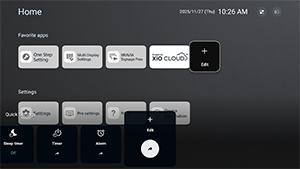
[Hurtiginnstillinger]
Innstillinger som kan endres via menyen [Hurtiginnstillinger] i Pro-modus. Brukere kan justere innstillinger som bildekvalitet mens de ser på videoer.
-
[Standard visning]
Hvis du trykker på OPTIONS-knappen på fjernkontrollen i Pro-modus, vises den samme [Hurtiginnstillinger] menyen som i Normal modus. Brukere kan endre [Hurtiginnstillinger]-menyen i Pro-modus.
-
[Enkel visning]
Hvis du trykker på OPTIONS-knappen på fjernkontrollen i Pro-modus vises en forenklet [Hurtiginnstillinger]-meny. Menyen har ingen redigeringsknapper, og innstillinger kan ikke endres i Pro-modus.
-
[Av]
OPTIONS-knappen på fjernkontrollen fungerer ikke i Pro-modus.
Merknad
- Enkelte Hurtiginnstillinger-funksjoner fungerer kanskje ikke riktig i Pro-modus-miljøet. Vi anbefaler å bruke [Enkel visning] når du bruker Pro-modus.