


System
Trykk på OPTIONS-knappen på fjernkontrollen og velg deretter [Innstillinger] — [System] — det ønskede alternativet.
[Skjermsparer]
For å hindre innbrenning i skjermen kan du angi skjermsparerbildet og mengden av inaktiv tid før den startes opp.
[Kraft og energi]
Konfigurerer innstillingene knyttet til energisparing og startskjermbildet på LCD-skjermen/LCD-displayet.
[Info]
Du kan sjekke enhetsnavnet og driftsstatusen for skjermen, samt Android TV OS-informasjon (versjoner, sikkerhetsoppdateringer osv.). Du kan også innstille meldinger om programvareoppdateringer via nettverket og når nye versjoner slippes.
[Dato og klokkeslett]
Konfigurerer gjeldende klokkeslett og automatisk visning av klokken.
[Språk/Language]
Velger menyspråket.
[Tastatur]
Konfigurerer innstillingene til skjermtastaturet.
[Lagring]
Endrer innstillingene som er knyttet til lagring av data.
[Alternativ for utvikler]
Velg [Enable developer options]. Når den er aktivert, blir følgende innstillinger tilgjengelige.
For å aktivere [Alternativ for utvikler].
-
Trykk på OPTIONS-knappen på fjernkontrollen og velg deretter følgende i rekkefølge.
[Innstillinger] — [Info] — [Android TV OS build], trykk deretter
 (Enter)-knappen på fjernkontrollen 10 ganger.
-
[Hold våken]
Holder skjermen på under lading.
-
[HDCP checking]
Konfigurer HDCP-kontrollens adferd. Velg fra følgende:
-
[Never check]
HDCP-kontroll er deaktivert.
-
[Check for DRM content only]
Utfører bare HDCP-kontroll for DRM-beskyttet innhold.
-
[Always check]
Utfører HDCP-kontroll for alt innhold.
-
[Bluetooth HCI snoop log]
Aktiverer Bluetooth-pakkefangst. Etter at du har endret denne innstillingen, slår du Bluetooth-innstillingen AV og deretter PÅ.
[OEM unlock]
Tillater opplåsing av oppstartslasteren. Påkrevet for avansert utviklingsarbeid som for eksempel installering av tilpasset ROM. Aktiver OEM-opplåsing etter å ha verifisert internettforbindelsen din.
[Picture color mode]
Når den er aktivert, vises bildefargene i sRGB.
FEILSØKING
[USB debugging]
Aktiverer feilsøking via USB-tilkobling ved hjelp av utviklingsverktøy som for eksempel ADB (Android Debug Bridge).
[Wireless debugging]
Aktiverer feilsøking via Wi-Fi. Utviklingsverktøy som for eksempel ADB (Android Debug Bridge) kan brukes trådløst.
[Select mock location app]
Spesifiser en simulert posisjonsapp for testformål. Konfigurer etter installering av appen.
[Enable view attribute inspection]
Lar utviklere inspisere attributtinformasjon for UI-elementer i apper. Brukes for feilsøking under apputvikling.
[Select debug app]
Se feilsøkingsappen.
[Wait for debugger]
Når den er aktivert, venter LCD-skjermen/LCD-displayet på at feilsøkeren tilkobles før appen startes. Brukes til å feilsøke prosesser umiddelbart etter appstart.
[Verify apps over USB]
Når den er aktivert, verifiseres apper som er installert via ADB (Android Debug Bridge)/ADT (Android Development Tools) for ondsinnet adferd.
[Logger buffer sizes]
Angir størrelsen på minneområdet der logger lagres midlertidig.
[Store logger data persistently on device]
Velg hvilket loggbufferinnhold som skal lagres permanent: [Av], [Alle], [All but Radio], eller [Kernel Only].
Nettverk
[Wireless display certification]
Viser et bekreftelsesskjermbilde når en tilkoblingsforespørsel mottas.
[Enable Wi-Fi verbose logging]
Øker Wi-Fi-loggnivået for å vise SSID (nettverksnavn) og RSSI (mottatt signalstyrke) i Wi-Fi-velgeren. Brukes til å feilsøke problemer med Wi-Fi-tilkobling.
[Mobile data always active]
Holder mobildatatilkoblingen aktiv selv når Wi-Fi er tilkoblet.
[Select USB configuration]
Velg driftsmodus når USB er tilkoblet. Velg mellom: [Lader], [MTP (Media Transfer Protocol)], [PTP (Picture Transfer Protocol)], [RNDIS (USB Ethernet)] eller [MIDI].
INNGANG
[Show taps]
Når den er aktivert, vises en sirkel eller prikk i berøringspunktet, noe som gjør det enkelt å se hvor skjermen skal berøres.
[Pointer location]
Når den er aktivert, legges detaljert berøringsinformasjon, som berøringskoordinater og berøringstrykk, over skjermen.
TEGNING
[Show surface updates]
Når den er aktivert, blinker den oppdaterte delen hver gang skjermen oppdateres.
[Show layout bounds]
Viser klippegrenser og marginer.
[Force RTL layout direction]
Tvinger skjermoppsettretningen til RTL (høyre mot venstre) for alle språk eller regioner. Brukes til å teste oppsett for høyre-mot-venstre-språk som arabisk og hebraisk.
[Window animation scale]
Justerer animasjonshastigheten når apper starter og lukkes. Velg mellom 7 nivåer: [Animation Off] (0×) to maksimalt 10×.
[Transition animation scale]
Justerer animasjonshastigheten for skjermoverganger i apper. Velg mellom 7 nivåer: [Animation Off] (0×) to maksimalt 10×.
[Animator duration scale]
Justerer animasjonshastigheten for finere UI-elementer i apper. Velg mellom 7 nivåer: [Animation Off] (0×) to maksimalt 10×.
[Simulate secondary displays]
Når den er aktivert, simuleres en virtuell ekstern skjerm på LCD-skjermen/LCD-displayet. Tillater testing av miljøer med flere skjermer uten fysisk å koble til en ekstern skjerm.
MASKINVAREAKSELERERT GJENGIVELSE
[Show screen updates]
Fremhever oppdaterte områder under gjengivelse av skjerm.
[Show hardware layers updates]
Viser UI-elementer ved hjelp av maskinvarelag i grønt når de er oppdatert.
[Debug GPU overdraw]
Fargekodeområder der samme piksel tegnes flere ganger.
[Debug non-rectangular clip operations]
Visualiserer klippeoperasjoner i ikke-rektangulære områder.
[Force 4× MSAA]
Tvinger frem aktivering av multi-sample anti-aliasing (MSAA) i OpenGL ES 2.0-apper.
[Disable HW overlays]
Deaktiverer maskinvareoverlegg og bruker alltid GPU-komposisjon.
[Simulate color space]
Simulerer mangler i farge syn for å bekrefte appens utseende.
MEDIA
[Disable USB audio routing]
Deaktiverer automatisk bytte til USB-lydenheter.
AUDIO
[Record Audio]
Aktiverer lydopptaksfunksjonalitet under feilsøking.
OVERVÅKING
[Enable strict mode]
Advarer ved å blinke skjermen når tidkrevende operasjoner utføres på hovedtråden.
[Profile HWUI rendering]
Viser en graf med tegneytelse på skjermen.
[Enable OpenGL traces]
Aktiverer OpenGL-sporing for feilsøking av grafikkytelse.
APPER
[Don't Keep Activities]
Ødelegger apper umiddelbart når de flyttes til bakgrunnen. Simulerer tilstander med lavt minne.
[Background Process Limit]
Begrenser antall bakgrunnsprosesser som kan kjøre samtidig.
[Show All ANRs]
Viser varsler når bakgrunnsapper slutter å reagere (ANR).
[Standby Apps]
Setter apper i standby-modus og begrenser bakgrunnsaktivitet. Velg en app fra listen for å konfigurere.
[Force allow apps on external]
Når denne er aktivert, kan alle apper skrive til eksternt minne uavhengig av manifestverdier.
[Force activities to be resizable]
Når denne er aktivert, kan alle aktiviteter endres i størrelse i flervindusmodus uavhengig av manifestverdier.
[Systemlyder]
Konfigurerer systemlydene.
[Sperrefunksjon]
Aktiverer/deaktiverer bruk av eksterne innganger og apper.
[LED-indikator]
Aktiverer/deaktiverer lampen (LED) som tennes når skjermen brukes.
[Apple AirPlay og HomeKit]
Konfigurerer innstillingene for Apple AirPlay og HomeKit.
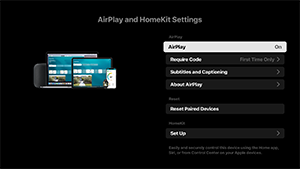
[AirPlay]
[PÅ] (aktiverte) eller [AV] (deaktiverte) tilkoblinger.
[Require Code]
Du kan velge hvor ofte du vil kreve en passordkode.
[Subtitles and Captioning]
Du kan velge å aktivere eller deaktivere undertekster, og angi størrelse på undertekster, farge, og mer.
Merknad
- Hvis du bruker AirPlay i Pro-modus, anbefaler vi å bruke innstillinger for Restore AirPlay.
[Reset Paired Devices]
Du kan tilbakestille de parede enhetene.
HomeKit-innstillinger
Du kan angi rom, navn, varsler og mer.
[Innledende oppsett]
Konfigurerer grunnleggende funksjoner som nettverk og kanaler for første gangs bruk.
[Start på nytt]
Starter LCD-skjermen/LCD-displayet på nytt.