


System
Naciśnij przycisk OPTIONS na pilocie, po czym wybierz opcje [Ustawienia] — [System] — żądana opcja.
[Wygaszacz ekranu]
Aby zapobiegać wypaleniu ekranu, możesz ustawić obraz wygaszacza ekranu oraz czas nieaktywności, po którym wygaszacz zostanie uruchomiony.
[Zasilanie i energia]
Konfiguracja ustawień dotyczących oszczędzania energii i ekranu startowego monitora LCD/wyświetlacza LCD.
[Informacje]
Umożliwia sprawdzenie nazwy urządzenia i statusu operacyjnego wyświetlacza, a także wyświetlenie informacji dotyczących systemu operacyjnego Android TV (wersje, aktualizacje zabezpieczeń itp.). Możesz również ustawić powiadomienia dotyczące aktualizacji oprogramowania w sieci oraz wydania nowych wersji.
[Data i godzina]
Konfiguracja bieżącej godziny i automatycznego wyświetlania zegara.
[Język/Language]
Wybór języka menu.
[Klawiatura]
Konfiguracja ustawień klawiatury ekranowej.
[Pamięć]
Zmiana ustawień związanych z przechowywaniem danych.
[Opcja programisty]
Wybierz opcję [Enable developer options]. Po włączeniu następujące ustawienia staną się dostępne.
Włączenie funkcji [Opcja programisty]
-
Naciśnij przycisk OPTIONS na pilocie, po czym wybierz kolejno następujące opcje.
[Ustawienia] — [Informacje] — [Android TV OS build], a następnie naciśnij przycisk
 (Enter) na pilocie zdalnego sterowania 10 razy.
-
[Pozostaw ekran włączony]
Utrzymuje ekran włączony podczas ładowania.
-
[HDCP checking]
Konfiguracja zachowania kontroli usługi HDCP. Wybierz z następujących opcji:
-
[Never check]
Kontrola usługi HDCP jest wyłączona.
-
[Check for DRM content only]
Wykonuje kontrolę usługi HDCP tylko w przypadku treści chronionych DRM.
-
[Always check]
Wykonuje kontrolę usługi HDCP dla wszystkich treści.
-
DEBUGOWANIE
[Bluetooth HCI snoop log]
Włącza przechwytywanie pakietów Bluetooth. Po zmianie ustawienia wyłącz, a następnie włącz ustawienie Bluetooth.
[OEM unlock]
Umożliwia odblokowanie programu rozruchowego bootloader. Opcja wymagana podczas zaawansowanych prac deweloperskich, np. instalacji niestandardowych ROM. Włącz odblokowanie OEM po zweryfikowaniu połączenia z Internetem.
[Picture color mode]
Po włączeniu wyświetla kolory obrazu w sRGB.
[USB debugging]
Włącza debugowanie przez połączenie USB z wykorzystaniem narzędzi deweloperskich, np. ADB (Android Debug Bridge).
[Wireless debugging]
Włącza debugowanie przez Wi-Fi. Narzędzi deweloperskich, takich jak ADB (Android Debug Bridge), można używać bezprzewodowo.
[Select mock location app]
Określ aplikację pozornej lokalizacji na potrzeby testowania. Skonfiguruj po zainstalowaniu aplikacji.
[Enable view attribute inspection]
Umożliwia deweloperom zbadanie informacji o atrybutach dla elementów UI w aplikacjach. Opcja używana do debugowania podczas rozwoju aplikacji.
[Wait for debugger]
Po włączeniu monitor LCD/wyświetlacz LCD czeka na podłączenie debuggera przed uruchomieniem aplikacji. Używane do debugowania procesów natychmiast po uruchomieniu aplikacji.
[Verify apps over USB]
Po włączeniu weryfikuje aplikacje instalowane za pośrednictwem narzędzi ADB (Android Debug Bridge)/ADT (Android Development Tools) pod kątem złośliwego zachowania.
[Logger buffer sizes]
Ustala rozmiar obszaru w pamięci, w którym tymczasowo przechowywane są dzienniki.
[Store logger data persistently on device]
Wybierz zawartość bufora dziennika, którą należy przechowywać trwale: [Wszystkie], [All but Radio] lub [Kernel Only].
Sieć
[Wireless display certification]
Wyświetla ekran potwierdzenia po otrzymaniu żądania połączenia.
[Enable Wi-Fi verbose logging]
Zwiększa poziom dziennika Wi-Fi, aby wyświetlać SSID (nazwę sieci) oraz RSSI (siłę odbieranego sygnału) w selektorze Wi-Fi. Funkcja używana do debugowania problemów z połączeniem Wi-Fi.
[Mobile data always active]
Utrzymuje aktywne połączenie danych w sieci komórkowej, nawet po nawiązaniu połączenia z siecią Wi-Fi.
[Select USB configuration]
Umożliwia wybór trybu działania po podłączeniu USB. Wybierz z następujących opcji: [Ładowanie], [MTP (Media Transfer Protocol)], [PTP (Picture Transfer Protocol)], [RNDIS (USB Ethernet)] lub [MIDI].
WEJŚCIE
[Show taps]
Po włączeniu wyświetla okrąg lub kropkę w lokalizacji dotknięcia ekranu, dzięki czemu łatwiej jest zobaczyć miejsce, w którym ekran został dotknięty.
[Pointer location]
Po włączeniu wyświetla nakładkę ze szczegółowymi informacjami o dotknięciu, np. współrzędne dotknięcia i nacisk dotknięcia na ekranie.
RYSOWANIE
[Show surface updates]
Po włączeniu funkcji zaktualizowana część miga za każdym razem, gdy ekran zostanie odświeżony.
[Show layout bounds]
Wyświetla granice i marginesy przycięcia.
[Force RTL layout direction]
Wymusza kierunek układu ekranu jako RTL (od prawej do lewej) dla wszystkich języków i regionów. Funkcja używana do testowania układów dla języków pisanych od prawej do lewej, np. arabskiego i hebrajskiego.
[Window animation scale]
Dostosowuje prędkość animacji podczas uruchamiania i zamykania aplikacji. Wybierz z 7 poziomów: [Animation Off] (0×) do maksymalnie 10×.
[Transition animation scale]
Dostosowuje prędkość animacji dla przejść ekranowych w aplikacjach. Wybierz z 7 poziomów: [Animation Off] (0×) do maksymalnie 10×.
[Animator duration scale]
Dostosowuje prędkość animacji dla drobnych elementów UI w aplikacjach. Wybierz z 7 poziomów: [Animation Off] (0×) do maksymalnie 10×.
[Simulate secondary displays]
Po włączeniu symuluje wirtualny wyświetlacz zewnętrzny na ekranie monitora LCD/wyświetlacza LCD. Umożliwia testowanie środowisk z wieloma wyświetlaczami bez fizycznego podłączania wyświetlacza zewnętrznego.
RENDEROWANIE ZE WSPARCIEM SPRZĘTOWYM
[Show screen updates]
Podświetla zaktualizowane obszary podczas renderowania ekranu.
[Show hardware layers updates]
Wyświetla elementy UI przy użyciu warstw sprzętowych w kolorze zielonym po przeprowadzeniu aktualizacji.
[Debug GPU overdraw]
Koduje kolorystycznie obszary, w których ten sam piksel jest rysowany wiele razy.
[Debug non-rectangular clip operations]
Wizualizuje operacje przycinania w obszarach innych niż prostokątne.
[Force 4× MSAA]
Wymusza włączenie technologii multi-sample anti-aliasing (MSAA) w aplikacjach OpenGL ES 2.0.
[Disable HW overlays]
Wyłącza nakładki sprzętowe i zawsze używa tworzenia kompozycji GPU.
[Simulate color space]
Symuluje niedobory w postrzeganiu kolorów w celu weryfikacji wyglądu aplikacji.
MEDIA
[Disable USB audio routing]
Wyłącza automatyczne przełączanie na urządzenia USB z dźwiękiem.
DŹWIĘK
[Record Audio]
Włącza funkcję rejestrowania dźwięku podczas debugowania.
MONITOROWANIE
[Enable strict mode]
Ostrzega o wykonywaniu czasochłonnych operacji w głównym wątku poprzez miganie ekranem.
[Profile HWUI rendering]
Wyświetla na ekranie wykres wydajności rysowania.
[Enable OpenGL traces]
Włącza śledzenie OpenGL na potrzeby debugowania wydajności grafiki.
APLIKACJE
[Don't Keep Activities]
Niszczy aplikacje natychmiast po przeniesieniu do tła. Symuluje warunki pracy przy niskim poziomie pamięci.
[Background Process Limit]
Ogranicza liczbę procesów w tle, które mogą być uruchomione jednocześnie.
[Show All ANRs]
Wyświetla powiadomienia, gdy aplikacje w tle przestaną reagować (ANR).
[Standby Apps]
Ustawia aplikacje w tryb czuwania i ogranicza aktywność w tle. Wybierz aplikację z listy do skonfigurowania.
[Force allow apps on external]
Po włączeniu zezwala wszystkim aplikacjom na zapis w pamięci zewnętrznej, niezależnie od wartości manifestu.
[Force activities to be resizable]
Po włączeniu zezwala wszystkim aplikacjom na zmianę rozmiaru w trybie wielu okien, niezależnie od wartości manifestu.
[Dźwięki systemowe]
Konfiguracja dźwięków systemowych.
[Kontrola rodzicielska]
Włącza/wyłącza użycie zewnętrznych wejść i aplikacji.
[Main unit lamp (LED)]
Włącza/wyłącza lampkę (LED) uruchamianą podczas obsługi wyświetlacza.
[Apple AirPlay i HomeKit]
Konfiguracja ustawień Apple AirPlay i HomeKit.
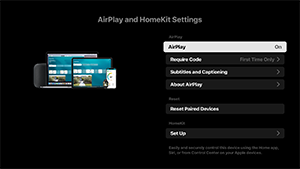
[AirPlay]
Połączenia [WŁ.] (włączone) lub [WYŁ.] (wyłączone).
[Require Code]
Można wybrać jak często będzie wymagane hasło.
[Subtitles and Captioning]
Można wybrać włączenie lub wyłączenie napisów oraz ustawić rozmiar napisów, ich kolor i inne opcje.
Uwaga
- Jeśli korzystasz z AirPlay w Tryb Pro, zalecamy użycie opcji Przywróć ustawienia AirPlay.
Ustawienia HomeKit
Możesz ustawić pokój, nazwę, powiadomienia i inne opcje.
[Konfiguracja początkowa]
Konfiguracja podstawowych funkcji, takich jak sieć i kanały przy pierwszym użyciu.
[Uruchom ponownie]
Restartuje monitor LCD/wyświetlacz LCD.