


Pro Ustawienia
W przypadku monitora LCD/wyświetlacza LCD można skonfigurować podstawowe ustawienia w [Główne] oraz dostosować ustawienia za pomocą [Pro Ustawienia].
Uwaga
- Opcje możliwe do dostosowania różnią się w zależności od sytuacji. Niedostępne opcje są wyszarzone lub nie są wyświetlane.
Ustawienia: Skonfiguruj podstawowe ustawienia, np. jakość obrazu i dźwięku.
Pro Ustawienia: Dostosuj pod kątem środowiska komercyjnego.
Pro Ustawienia to zestaw funkcji umożliwiających dostosowanie działania monitora LCD/wyświetlacza LCD pod kątem danego środowiska i przypadku zastosowania. Funkcje obejmują sterowanie zasilaniem, ustawienia rozruchu, zabezpieczenia oraz automatyczną instalację aplikacji z napędów USB. Skonfiguruj wedle potrzeby, aby uprościć instalację i obsługę.
Działania
[Włącz tryb Pro]
Przenieś z Tryb normalny do Tryb Pro.
Wskazówka
- Jeśli korzystasz z Tryb Pro, zalecamy włączenie ochrony z kodem PIN w pozycji [Blokada trybu Pro] w Pro Ustawienia.
[Zainicjuj ustawienia trybu Pro]
Wybierz [Zainicjuj ustawienia trybu Pro], aby wyświetlić ekran z potwierdzeniem. Wybierz [OK], aby zresetować tylko Pro Ustawienia do wartości domyślnych.
[Bieżące ustawienia]
Możesz wyświetlić listę bieżących wartości dla każdej pozycji Pro Ustawienia.
[Eksportuj ustawienia trybu Pro]
Możesz użyć napędu USB, aby wyeksportować Ustawienia i Pro Ustawienia, a następnie zastosować je do innych monitorów LCD/wyświetlaczy LCD. Funkcji [Eksportuj ustawienia trybu Pro] można użyć tylko w ramach tego samego regionu, tego samego modelu produktu oraz tej samej wersji oprogramowania układowego.
Pozycje z możliwością eksportu są ograniczone.
Uwaga
-
Aby zainstalować wyeksportowane ustawienia do innego monitora LCD/wyświetlacza LCD, włącz [Importuj ustawienia] na docelowym monitorze LCD/wyświetlaczu LCD.
Procedura: [Pro Ustawienia] → [Automatyczne uruchamianie z dysku USB] → [Importuj ustawienia]
-
Jeśli połączenie sieciowe jest dostępne, możesz też użyć [BRAVIA Web Control UI].
Patrz następujący temat:
https://pro-bravia.sony.net/software-solutions/bravia-webcontrol-ui/

https://pro-bravia.sony.net/software-solutions/bravia-webcontrol-ui/
[Usługi uruchamiane przy włączaniu]
W razie potrzeby można zainstalować Usługi uruchamiane przy włączaniu (wbudowaną aplikację) Ponieważ aplikacja jest wbudowana w monitor LCD/wyświetlacz LCD do instalacji nie jest wymagane połączenie z Internetem.
Sposób instalacji
- Wybierz aplikację z listy i włącz Użyj.
- Kliknij [Włącz] i [Zainstaluj], aby rozpocząć instalację.
- Po zakończeniu instalacji wyświetlacz zostanie automatycznie zrestartowany.
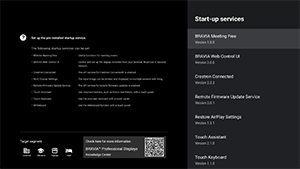
Dostępne są następujące usługi rozruchowe.
Patrz następujący temat: https://pro-bravia.sony.net/software-solutions/

https://pro-bravia.sony.net/software-solutions/
-
BRAVIA Meeting Free
Oprogramowanie do obsługi spotkań umożliwiające płynne rozpoczynanie spotkań z prostą łącznością.
-
BRAVIA Web Control UI
Wygodne narzędzie do zarządzania umożliwiające zdalne sterowanie monitorem LCD/wyświetlaczem LCD i zmianę ustawień przez przeglądarkę.
-
Crestron Connected
Włącza usługę API dla Crestron Connected. Zapewnia rozszerzoną łączność na potrzeby integracji monitora LCD/wyświetlacza LCD z zewnętrznymi aplikacjami i systemami.
-
Remote Firmware Update Service
Usługa umożliwiająca aktualizację oprogramowania układowego przez sieć z poziomu aplikacji.
Ta usługa wymaga aplikacji z wbudowanym interfejsem API REST. Patrz następujący temat.
https://pro-bravia.sony.net/remote-display-control/rest-api/

https://pro-bravia.sony.net/remote-display-control/rest-api/
-
Touch Assistant
Aplikacja umożliwiająca sterowanie dotykowe monitorem LCD/wyświetlaczem LCD bez użycia pilota zdalnego sterowania. Wyświetla przyciski
 /BACK i HOME podczas rysowania lub obsługi na ekranie. W zależności od środowiska wprowadzania znaków może być wymagana zewnętrzna klawiatura lub urządzenie wejściowe.
Whiteboard
Funkcja cyfrowej tablicy do pisania bezpośrednio na monitorze LCD/wyświetlaczu LCD. Ta funkcja wymaga panelu dotykowego lub urządzenia wejściowego do pisania piórem (sprzedawane oddzielnie).
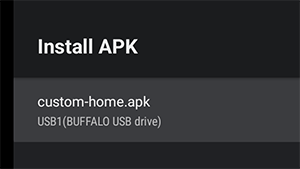
[Zainstaluj APK]
Możesz zainstalować aplikacje Android (.apk) na monitorze LCD/wyświetlaczu LCD przy użyciu napędu USB.
Sposób instalacji
- Włóż napęd USB zawierający plik APK do monitora LCD/wyświetlacza LCD.
- Potwierdź, że można wybrać [Zainstaluj APK]. Jeśli plik APK nie został zapisany w napędzie USB lub napęd USB nie został prawidłowo włożony do wyświetlacza, opcji nie można wybrać.
- Wybierz [Zainstaluj APK], aby wybrać plik APK do zainstalowania.
Ustawienia
[Po włączeniu zasilania]
Skonfiguruj stan rozruchowy po włączeniu zasilania monitora LCD/wyświetlacza LCD w połączeniu z powiązanym systemem, np. systemem kluczy pokojowych w hotelu lub systemem magazynowym. Wybierz następujące opcje:
-
[Standardowa]
Jeśli ekran jest włączony podczas wyłączenia zasilania powiązanego systemu, ekran automatycznie włączy się podczas kolejnego włączenia zasilania. Jeśli jednak wyłączysz zasilanie monitora LCD/wyświetlacza LCD przed wyłączeniem zasilania, ekran pozostanie wyłączony po ponownym włączeniu zasilania.
-
[Zawsze włączone]
Kiedy zasilanie powiązanego systemu zostanie wyłączone i ponownie włączone, ekran będzie zawsze włączony.
-
[Wył.]
Kiedy zasilanie zostanie wyłączone i ponownie złączone, ekran będzie zawsze wyłączony.
[Włączenie po odebraniu sygnału]
Funkcja, która automatycznie włącza monitor LCD/wyświetlacz LCD i przełącza wejście po podłączeniu HDMI. Można również skonfigurować monitor LCD/wyświetlacz LCD tak, aby wyłączał się po odłączeniu HDMI. To ustawienie można włączać indywidualnie dla każdego wejścia HDMI.
[Zachwanie klawisza HOME]
Można przypisać konkretny obraz tła lub aplikację do przycisku HOME na pilocie zdalnego sterowania.
Dostępne są następujące opcje:
-
[Menu główne]
Wyświetla domyślny ekran główny.
-
[Aplikacja interentowa]
Można przypisać konkretny obraz tła lub treść opartą na aplikacji internetowej do przycisku HOME. Treść jest pobierana z serwera zewnętrznego przez Internet.
-
[Aplikacja internetowa/menu główne]
Alternatywnie wyświetla ekran [Główne] i określoną aplikację internetową na monitorze LCD/wyświetlaczu LCD.
-
[Aplikacja ekranu głównego Android]
Możesz przypisać zainstalowaną aplikację Android Home lub niestandardową aplikację kompatybilną z Android Home do przycisku HOME.
[Serwer NTP]
Można ustawić adres IP lub nazwę hosta serwera NTP w monitorze LCD/wyświetlaczu LCD, aby synchronizować system i aplikacje z czasem monitora LCD/wyświetlacza LCD.
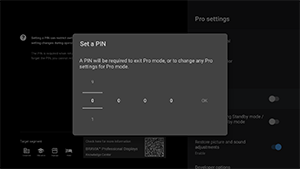
[Blokada trybu Pro]
Po włączeniu możesz określić 4-cyfrowy kod PIN. Po ustawieniu użytkownik otrzyma monit o wprowadzenie kodu PIN podczas przełączania z Tryb Pro na Tryb normalny. Jeśli zapomnisz kodu PIN, nie będziesz w stanie zmienić trybu pracy. Zapisz kod PIN w bezpiecznym miejscu.
[Ładuj urządzenia USB w trybie oczekiwania / sieciowego oczekiwania]
Umożliwia ładowanie urządzeń podłączonych przez USB, nawet gdy monitor LCD/wyświetlacz LCD jest wyłączony. To ustawienie wyłącza tryb zawieszenia monitora LCD/wyświetlacza LCD.
[Przywróć ustawienia obrazu i dźwięku]
Podczas pracy w trybie Tryb Pro możesz skonfigurować monitor LCD/wyświetlacz LCD tak, aby przywracać ustawienia jakości obrazu i dźwięku zmienione przez gości do wartości pierwotnych, gdy zasilanie monitora LCD/wyświetlacza LCD zostanie wyłączone i ponownie włączone. Wartość domyślna to [WYŁ.]. Zmień to ustawienie wedle potrzeb.
-
[WŁ.]
Przywraca jakość obrazu i dźwięku do pierwotnych ustawień, gdy monitor LCD/wyświetlacz LCD zostanie wyłączony i ponownie włączony.
-
[WYŁ.]
Wyłącza funkcję.
[Opcja programisty]
Następujące ustawienia są dostępne dla aplikacji systemu Android.
Włączenie funkcji [Opcja programisty]
-
Naciśnij przycisk OPTIONS na pilocie, po czym wybierz kolejno następujące opcje.
[Ustawienia] — [Informacje] — [Android TV OS build], a następnie naciśnij przycisk
 (Enter) na pilocie zdalnego sterowania 10 razy.
-
[Kontrola stanu naładowania przez aplikacje]
Ta funkcja umożliwia kontrolowanie stanu zasilania monitora LCD/wyświetlacza LCD poprzez wysyłanie zamiaru transmisji.
Dostępne opcje sterowania
- Uruchom ponownie
- WYŁĄCZ (WYŁ. ekran)
- WŁĄCZ (WŁ. ekran)
Przykład: Uruchom ponownie
“com.sony.dtv.b2b.intent.action.REBOOT”
Intent intent = new Intent(“com.sony.dtv.b2b.intent.action.REBOOT”); sendBroadcast(intent):
Przykład: WYŁĄCZ (WYŁ. ekran)
“com.sony.dtv.b2b.intent.action.POWER_OFF”
Intent intent = new Intent("com.sony.dtv.b2b.intent.action.POWER_OFF"); sendBroadcast(intent):
Przykład: WŁĄCZ (WŁ. ekran)
“com.sony.dtv.b2b.intent.action.POWER_ON”
Intent intent = new Intent("com.sony.dtv.b2b.intent.action.POWER_ON"); sendBroadcast(intent);
[Punkt dostępu Wi-Fi]
Możesz skonfigurować następujące ustawienia punktu dostępu Wi-Fi.
-
[Punkt dostępu Wi-Fi]
Ustaw, czy chcesz używać sieci Wi-Fi.
-
[SSID]
Ustaw SSID.
-
[Zabezpieczenia]
Ustaw [WPA2-PSK (AES)] lub [Otwarta sieć].
-
[Hasło (klucz WPA)]
Ustaw klucz WPA (8–63 znaków).
[Hasło administratora]
Ustawia hasło dla uwierzytelnienia zdalnej administracji. Hasło musi zawierać 8–32 znaków oraz zawierać litery i cyfry.
[Automatyczne uruchamianie z dysku USB]
Możesz skonfigurować uprawnienia do instalacji i automatycznego wykonywania działań po włożeniu napędu USB do monitora LCD/wyświetlacza LCD. Można korzystać z tej funkcji jako środka zabezpieczającego przed niezamierzonymi operacjami i wyświetlaniem nieautoryzowanych treści.
-
[Importuj ustawienia]
Umożliwia automatyczne importowanie Ustawienia i Pro Ustawienia z napędu USB.
-
[Zainstaluj BPK]
Umożliwia automatyczną instalację po włożeniu napędu USB zawierającego pakiet BPK (BRAVIA Professional Display Package) do monitora LCD/wyświetlacza LCD.
-
[Uruchom aplikację internetową]
Umożliwia automatyczne uruchamianie aplikacji internetowych. Włącz to ustawienie, aby uruchamiać aplikacje HTML5 z napędu USB lub przenosić treść z napędu USB do pamięci wewnętrznej monitora LCD/wyświetlacza LCD.
-
[Zainstaluj aplikację internetową]
Umożliwia automatyczną instalację aplikacji internetowych.
[Platforma HTML5]
Platforma HTML5 jest dedykowanym środowiskiem rozruchowym do uruchamiania i zarządzania aplikacjami HTML5 na monitorze LCD/wyświetlaczu LCD. Po zainstalowaniu można skonfigurować następujące ustawienia:
Uwaga
-
Konfiguracja aplikacji HTML5 różni się w zależności od środowiska instalacji.
Patrz następujący temat.
https://pro-bravia.sony.net/software-solutions/building-html5-apps/

https://pro-bravia.sony.net/software-solutions/building-html5-apps/
Certyfikat
[Certyfikaty źródłowe]
Zarejestruj certyfikat główny na potrzeby komunikacji SSL/TLS.
[Certyfikaty klienta]
Skonfiguruj certyfikat na potrzeby uwierzytelniania klienta.
[Potwierdź certyfikaty serwera]
Skonfiguruj, czy chcesz weryfikować certyfikaty serwera.
Uprawnienia
[Uprawnienia internetowe]
Skonfiguruj uprawnienia dostępu do monitora LCD/wyświetlacza LCD.
Powiązane Funkcje
[Automatyczne odzyskiwanie]
Włącz automatyczne odzyskiwanie, gdy aplikacja internetowa napotka błąd.
[Wymagaj kodu PIN do uruchomienia aplikacji internetowej podczas używania Blokady trybu Pro]
Umożliwia określonym aplikacjom internetowym uruchamianie w trybie Tryb Pro zabezpieczonym kodem PIN poprzez wprowadzenie kodu PIN.
[Orientacja aplikacji internetowej]
Skonfiguruj orientację wyświetlacza aplikacji internetowej. Można ustawić priorytet dla ustawień w manifeście lub stałej orientacji.
[Nazwa hosta DHCP]
Możesz ustawić wysyłanie nazwy hosta urządzenia do serwera DHCP jako włączone lub wyłączone.
Kiedy opcja jest włączona, możesz też edytować nazwę hosta, do którego będą wysyłane dane.
[Uprawnienia internetowe]
Skonfiguruj uprawnienia dostępu do monitora LCD/wyświetlacza LCD.
Powiązane Funkcje
[Automatyczne odzyskiwanie]
Włącz automatyczne odzyskiwanie, gdy aplikacja internetowa napotka błąd.
[Wymagaj kodu PIN do uruchomienia aplikacji internetowej podczas używania Blokady trybu Pro]
Po włączeniu funkcji [Blokada trybu Pro] i skonfigurowaniu kodu PIN włożenie urządzenia USB oraz uruchomienie lub zainstalowanie aplikacji internetowej wyzwoli okno dialogowe do wprowadzania kodu PIN.
[Orientacja aplikacji internetowej]
Skonfiguruj orientację wyświetlacza aplikacji internetowej. Można ustawić priorytet dla ustawień w manifeście lub stałej orientacji.
[Nazwa hosta DHCP]
Możesz ustawić wysyłanie nazwy hosta urządzenia do serwera DHCP jako włączone lub wyłączone.
Kiedy opcja jest włączona, możesz też edytować nazwę hosta, do którego będą wysyłane dane.
Wstępne źródło i głośność
[Domyślne źródło sygnału]
Ustaw ekran wyświetlany po włączeniu monitora LCD/wyświetlacza LCD. Wybierz główne źródło z poniższych.
Liczba dostępnych terminali i ustawień domyślnych może różnić się w zależności od wersji oprogramowania układowego.
Dostępne początkowe opcje wejścia różnią się w zależności od modelu i regionu.
[Domyślnie]
Wyświetla [Główne] po włączeniu monitora LCD/wyświetlacza LCD.
[Zewnętrzne wejścia]
Aby wyświetlić wejście zewnętrzne, wybierz żądane wejście (np. HDMI 1).
[Aplikacja uruchamiana przy włączaniu]
Jeśli określisz adres URL aplikacji HTML5, ten adres URL będzie wyświetlany po włączeniu monitora LCD/wyświetlacza LCD.
[Aplikacja dla systemu Android]
Wyświetla określoną aplikację systemu Android.
Uwaga
-
Aplikacje systemu Android ustawione na [Enabled with restrictions] w [Aplikacje] w pozycji Pro Ustawienia nie mogą być ustawione jako wejście początkowe.
Aby ustawić aplikację systemu Android jako wejście początkowe, należy ustawić aplikację na [Użyj].
Wskazówka
-
Aby określić aplikację z napędu USB, musisz oddzielnie określić identyfikator „auid” w pliku manifest.json. Zapisz aplikację HTML5 w napędzie USB i włącz zasilanie monitora LCD/wyświetlacza LCD.
Patrz następujący temat.
https://pro-bravia.sony.net/software-solutions/building-html5-apps/
https://pro-bravia.sony.net/software-solutions/building-html5-apps/
[Wstępna i maksymalna głośność]
Możesz określić początkową głośność po włączeniu monitora LCD/wyświetlacza LCD oraz maksymalną głośność podczas użytkowania. Głośność jest zawsze ustawiana na określoną wartość podczas uruchomienia, niezależnie od poprzednich ustawień użytkownika.
[Timery]
Skonfiguruj czas automatycznego włączenia, wyłączenia lub zrestartowania wyświetlacza. Zaplanuj regularne działanie w oparciu o dzień tygodnia i godzinę. Poprzez zaplanowanie regularnych restartów możesz zapewnić stabilne działanie nawet w przypadku długoterminowego użytkowania.
Ograniczenia funkcji
[Wyświetlacz/zdalne sterowanie]
Możesz wyłączyć główne przyciski i operacje zdalnego sterowania monitora LCD/wyświetlacza LCD w Tryb Pro. W ten sposób zapobiega się nieoczekiwanym działaniom realizowanym przez nieautoryzowanych użytkowników. Dostępne są następujące opcje.
[Włączenie po dotknięciu panelu]
Umożliwia monitorowi LCD/wyświetlaczowi LCD automatyczne włączanie w reakcji na działania na panelu dotykowym*. Po włączeniu opcji dotknięcie panelu dotykowego spowoduje automatyczne włączenie monitora LCD/wyświetlacza LCD. Jeśli opcja jest wyłączona, monitor LCD/wyświetlacz LCD pozostanie wyłączony nawet po dotknięciu panelu dotykowego.
* Wymaga panelu dotykowego (sprzedawany oddzielnie).
* Wymaga opcjonalnego panelu.
Uwaga
- Kiedy monitor LCD/wyświetlacz LCD jest w trybie zawieszenia, nie włączy się automatycznie, nawet w przypadku ustawienia [Włącz]. Kliknij tutaj, aby dowiedzieć się jak wyłączyć tryb zawieszenia.
[Zewnętrzne wejścia]
W Tryb Pro możesz ograniczyć wyświetlanie i użycie informacji dotyczących [Wejścia] → [Zewnętrzne wejścia] w pozycji Ustawienia. Skonfiguruj oddzielnie dla każdego wejścia HDMI po podłączeniu. Wybierz następujące opcje:
-
[Stosuj z etykietami]
Wszystkie informacje o wejściach są domyślnie wyświetlane i dostępne do użytku.
-
[Stosuj bez etykiet]
Określone wejście jest ukryte, ale pozostaje dostępne do użycia.
-
[Nie używaj]
Wyłączone jest wyświetlanie informacji o wejściu oraz użycie wejścia zewnętrznego.
[Aplikacje]
Możesz włączyć lub wyłączyć ustawienia lub funkcje, takie jak Pro Ustawienia, Ustawienia języka i Ustawienia daty i godziny w Tryb Pro. Wybierz aplikację z listy, aby skonfigurować ustawienia.
Uwaga
- Instalacja aplikacji systemu Android może być dostępna w Tryb Pro w zależności od konfiguracji. Jednak żeby użyć aplikacji w Tryb Pro należy przełączyć się najpierw na Tryb normalny i włączyć funkcję w ustawieniach [Aplikacje].
[Wejścia]
Skonfiguruj wyświetlacz menu wyboru wejścia w Tryb Pro. Aby edytować nazwy wejść wyświetlane w menu (np. HDMI 1), naciśnij przycisk
 (Wybór wejścia) na pilocie zdalnego sterowania, aby wyświetlić listę wejść, a następnie wybierz opcję [Edytuj].
-
[Widok domyślny]
Po naciśnięciu przycisku
(Wybór wejścia) na pilocie zdalnego sterowania w Tryb Pro zostanie wyświetlone standardowe menu wyboru wejścia. -
[Widok podstawowy]
Po naciśnięciu przycisku
(Wybór wejścia) na pilocie zdalnego sterowania w Tryb Pro zostanie wyświetlone uproszczone menu wyboru wejścia. -
[Dostosowanie menu Wejścia]
Dostosuj treści wyświetlane po naciśnięciu przycisku
(Wybór wejścia) na pilocie zdalnego sterowania w Tryb Pro. Możesz włączyć lub wyłączyć wejścia zewnętrzne, AirPlay, aplikacje i inne elementy.
Wskazówka
- Aby kontrolować przełączanie wejść z aplikacji internetowej, wybierz [Widok podstawowy].
Uwaga
- Edycja menu wyboru wejścia jest włączona tylko w [Widok domyślny]. Nie można edytować tej funkcji w [Widok podstawowy].
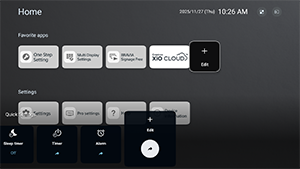
[Szybkie ustawienia]
Ustawienia można zmienić w menu [Szybkie ustawienia] w Tryb Pro. Użytkownicy mogą regulować ustawienia, takie jak jakość obrazu, podczas oglądania filmów.
-
[Widok domyślny]
Naciśnięcie przycisku OPTIONS na pilocie zdalnego sterowania w Tryb Pro spowoduje wyświetlenie tego samego menu [Szybkie ustawienia] co w Tryb normalny. Użytkownicy mogą zmodyfikować menu [Szybkie ustawienia] w Tryb Pro.
-
[Widok podstawowy]
Naciśnięcie przycisku OPTIONS na pilocie zdalnego sterowania w Tryb Pro spowoduje wyświetlenie uproszczonego menu [Szybkie ustawienia]. Menu nie ma przycisków edycji. Ustawień nie można zmienić w Tryb Pro.
-
[Wył.]
Przycisk OPTIONS na pilocie zdalnego sterowania nie działa w Tryb Pro.
Uwaga
- Niektóre funkcje Szybkie ustawienia mogą nie działać prawidłowo w środowisku Tryb Pro. Zalecamy użycie [Widok podstawowy] podczas działania w Tryb Pro.