


Sistema
Carregue no botão OPTIONS do telecomando e selecione [Definições] — [Sistema] — a opção pretendida.
[Proteção de ecrã]
Para evitar que o visor queime, pode definir a imagem de proteção do ecrã e o tempo de inatividade antes de iniciar.
[Alimentação e energia]
Configura definições relativas à poupança de energia e ao ecrã de arranque do Monitor LCD/Ecrã LCD.
[Acerca de]
Pode verificar o nome do dispositivo e o estado de funcionamento do ecrã, bem como as informações Android TV OS (Versões, campos de segurança, etc.). Também pode definir notificações para atualizações de software na ligação de rede quando forem lançadas novas versões.
[Data e hora]
Configura a hora/data atual e a apresentação automática do relógio.
[Idioma/Language]
Seleciona o idioma dos menus.
[Teclado]
Configura as definições do teclado no ecrã.
[Armazenamento]
Altera as definições relacionadas com o armazenamento de dados.
[Opção de programador]
Selecione [Enable developer options]. Quando ativada, as definições que se seguem ficam disponíveis.
Para ativar [Opção de programador]
-
Carregue no botão OPTIONS do telecomando e selecione o seguinte por ordem.
[Definições] — [Acerca de] — [Android TV OS build], depois pressione 10 vezes o botão
 (introduzir) do telecomando.
-
[Permanecer ativo]
Mantém o visor ligado enquanto carrega.
-
[HDCP checking]
Configura o comportamento da verificação HDCP. Selecione a partir do seguinte:
-
[Never check]
Verificação HDCP está desativada.
-
[Check for DRM content only]
Executa verificação HDCP apenas para conteúdo DRM protegido.
-
[Always check]
Executa verificação HDCP para todos os conteúdos.
-
[Bluetooth HCI snoop log]
Ativa captura de pacotes por Bluetooth. Após alterar esta definição, DESLIGUE a definição Bluetooth e depois LIGUE-A.
[OEM unlock]
Permite o desbloqueio do carregador. Necessária para trabalho de desenvolvimento avançado tal como instalar ROMs personalizadas. Ative desbloqueio OEM após verificar a sua ligação à internet.
[Picture color mode]
Quando ativada, mostra as cores da imagem em sRGB.
DEPURAÇÃO
[USB debugging]
Ativa a depuração através de ligação USB utilizando ferramentas de desenvolvimento tais como ADB (Android Debug Bridge).
[Wireless debugging]
Ativa a depuração por Wi-Fi. Ferramentas de desenvolvimento tais como ADB (Android Debug Bridge) podem ser usadas sem fios.
[Select mock location app]
Especifique uma aplicação de localização simulada para efeitos de teste. Configure após instalar a aplicação.
[Enable view attribute inspection]
Permite que os programadores analisem as informações de atribuição para elementos UI nas aplicações. Utilizado para depuração durante o desenvolvimento da aplicação.
[Select debug app]
Configure a aplicação de depuração.
[Wait for debugger]
Quando ativada, o Monitor LCD/Ecrã LCD espera que o depurador ligue antes de iniciar a aplicação. Utilizado para depurar processos imediatamente após o lançamento da aplicação.
[Verify apps over USB]
Quando ativada, verifica aplicações instaladas através de ADB (Android Debug Bridge)/ADT (Android Development Tools) quanto a comportamentos maliciosos.
[Logger buffer sizes]
Define o tamanho da área de memória onde os registados são armazenados temporariamente.
[Store logger data persistently on device]
Selecione que conteúdo do buffer de registo armazenar de forma persistente: [Desativar], [Tudo], [All but Radio] ou [Kernel Only].
Ligação de Rede
[Wireless display certification]
Apresenta um ecrã de confirmação quando é recebido um pedido de ligação.
[Enable Wi-Fi verbose logging]
Aumenta o nível de registo do Wi-Fi para apresentar SSID (nome da ligação de rede) e RSSI (força do sinal recebido) no seletor de Wi-Fi. Utilizado para depurar problemas com ligação Wi-Fi.
[Mobile data always active]
Mantém ligação de dados móveis ativa quando o Wi-Fi está ligado.
[Select USB configuration]
Selecione o modo de funcionamento quando o USB está ligado. Escolha entre: [A carregar], [MTP (Media Transfer Protocol)], [PTP (Picture Transfer Protocol)], [RNDIS (USB Ethernet)] ou [MIDI].
ENTRADA
[Show taps]
Quando ativada, apresenta um círculo ou ponto na localização de toque, fazendo com que seja mais fácil ver onde é que o ecrã está a ser tocado.
[Pointer location]
Quando ativada, sobrepõe informações de toque detalhadas tais como coordenadas de toque e pressão de toque no visor.
DESENHAR
[Show surface updates]
Quando ativada, pisca a parte atualizada cada vez que o ecrã é atualizado.
[Show layout bounds]
Mostra margens e limites do clipe.
[Force RTL layout direction]
Força a direção do layout do ecrã para RTL (direita-para-esquerda) para todos os idiomas e regiões. Utilizado para testar layouts para idiomas direita-para-esquerda tais como Árabe ou Hebraico.
[Window animation scale]
Ajusta a velocidade de animação quando as aplicações iniciam e fecham. Selecione a partir de 7 níveis: [Animation Off] (0×) até ao máximo de 10×.
[Transition animation scale]
Ajusta a velocidade de animação para mudanças de ecrã entre as aplicações. Selecione a partir de 7 níveis: [Animation Off] (0×) até ao máximo de 10×.
[Animator duration scale]
Ajusta a velocidade de animação para elementos finos da interface do utilizador dentro das aplicações. Selecione a partir de 7 níveis: [Animation Off] (0×) até ao máximo de 10×.
[Simulate secondary displays]
Quando ativada, simula um ecrã externo virtual no visor do Monitor LCD/Ecrã LCD. Permite a testagem em ambientes de multi-ecrãs sem ligação física a um ecrã externo.
RENDERIZAÇÃO ACELERADA DE HARDWARE
[Show screen updates]
Destaca áreas atualizadas durante a renderização do visor.
[Show hardware layers updates]
Mostra elementos UI usando camadas de hardware em verde quando atualizadas.
[Debug GPU overdraw]
Cor-áreas de código em que o mesmo pixel é desenhado várias vezes.
[Debug non-rectangular clip operations]
Visualiza operações de recorte em áreas não retangulares.
[Force 4× MSAA]
Força anti-aliasing de múltiplas amostras (MASA) para serem ativadas em aplicações OpenGL ES 2.0.
[Disable HW overlays]
Desativa sobreposições de hardware e usa sempre composição GPU.
[Simulate color space]
Simula deficiências de visão de cor para verificar a aparência da aplicação.
MEDIA
[Disable USB audio routing]
Desativa a mudança automática para dispositivos áudio USB.
ÁUDIO
[Record Audio]
Ativa a funcionalidade de gravação de áudio durante a depuração.
MONITORIZAÇÃO
[Enable strict mode]
Alerta, piscando o visor quando estão a ser executadas operações demoradas no tópico principal.
[Profile HWUI rendering]
Mostra um gráfico de desempenho de desenho no visor.
[Enable OpenGL traces]
Ativa rastreamento OpenGL para depuração de gráficos de desempenho.
APLICAÇÕES
[Don't Keep Activities]
Destrói aplicações de forma imediata quando movidas para segundo plano. Simula condições de baixa memória.
[Background Process Limit]
Limita o número de processos em segundo plano que podem ser executados em simultâneo.
[Show All ANRs]
Apresenta notificações quando as aplicações em segundo plano deixam de responder (ANR).
[Standby Apps]
Define aplicações para modo de espera e limita a atividade em segundo plano. Selecione uma aplicação da lista para configurar.
[Force allow apps on external]
Quando ativada, permite que todas as aplicações escrevam para armazenamento externo independentemente dos valores evidentes.
[Force activities to be resizable]
Quando ativada, permite que todas as atividades sejam redimensionadas no modo multi-janelas independentemente dos valores evidentes.
[Sons do sistema]
Configura os sons de sistema.
[Controlos parentais]
Ativa/desativa o uso de entradas e aplicações externas.
[Indicador de luz LED]
Ativa/desativa a lâmpada (LED) que acende ao operar o ecrã.
[Apple AirPlay e HomeKit]
Configura as definições para o Apple AirPlay e HomeKit.
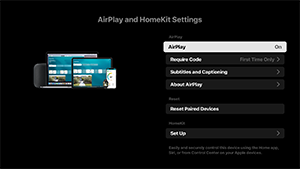
[AirPlay]
Ligações [ATIVAR] (ativado) ou [DESATIVAR] (desativado).
[Require Code]
Pode escolher a regularidade com que deve ser pedida uma senha.
[Subtitles and Captioning]
Pode escolher ativar ou desativar legendas, definir tamanho das legendas, cor e muito mais.
Nota
- Se estiver a usar AirPlay no Modo Pro recomendamos que utilize as Definições de Restauração AirPlay.
[Reset Paired Devices]
Pode reiniciar os dispositivos emparelhados.
Definições HomeKit
Pode definir a divisão, o nome, as notificações e muito mais.
[Configuração inicial]
Configura funcionalidades básicas, tais como rede e canais para utilização pela primeira vez.
[Reiniciar]
Reinicia o Monitor LCD/Ecrã LCD.