


Definições Pro
Para o Monitor LCD/Ecrã LCD, configure itens básicos em [Home] e personalize definições através do [Definições Pro].
Nota
- As opções que pode ajustar variam consoante a situação. As opções indisponíveis aparecem esbatidas ou não são mostradas.
Definições: Configure itens básicos tais como qualidade do som e da imagem.
Definições Pro: Personalize as definições de acordo com o seu ambiente comercial.
Definições Pro são um conjunto de funcionalidades para personalização do funcionamento do Monitor LCD/Ecrã LCD com base no seu ambiente e situação de utilização. Incluem controlo de energia, definições de arranque, segurança e instalação automática da aplicação a partir de unidades USB. Configure, conforme necessário, para simplificar a instalação e o funcionamento.
Ações
[Iniciar modo Pro]
Mova do Modo normal para o Modo Pro.
Sugestão
- Se utilizar o Modo Pro, recomendamos a ativação da proteção por código PIN no [Bloqueio do modo Pro] por baixo do Definições Pro.
[Iniciar as definições Pro]
Selecione [Iniciar as definições Pro] para mostra um visor de confirmação. Selecione [OK] para reiniciar apenas o Definições Pro para valores padrão.
[Definições atuais]
Pode visualizar uma lista dos valores atuais para cada item Definições Pro.
[Exportar definições Pro]
Pode utilizar uma unidade USB para exportar Definições e Definições Pro e aplicá-los a outros Monitores LCD/Ecrãs LCD. [Exportar definições Pro] pode ser executada apenas na mesma região, o mesmo modelo do produto e a mesma versão de firmware.
Os itens exportáveis são limitados.
Nota
-
Para instalar definições exportadas noutro Monitor LCD/Ecrã LCD, ative [Importar definições] no Monitor LCD/Ecrã LCD de destino.
Procedimento: [Definições Pro] → [Execução automática da unidade USB] → [Importar definições]
-
Se estiver disponível uma ligação de rede, também pode utilizar [BRAVIA Web Control UI].
Consulte o seguinte:
https://pro-bravia.sony.net/software-solutions/bravia-webcontrol-ui/

https://pro-bravia.sony.net/software-solutions/bravia-webcontrol-ui/
[Serviços de arranque]
O Serviços de arranque (aplicação incorporada) pode ser instalado conforme necessário. Tendo em conta que está incorporado no Monitor LCD/Ecrã LCD, não é necessária ligação à internet para realizar a instalação.
Como instalar
- Selecione a aplicação da lista e ative Usar.
- Clique [Ativar] e [Instalar] para iniciar a instalação.
- Quando a instalação estiver concluída, o ecrã reinicia automaticamente.
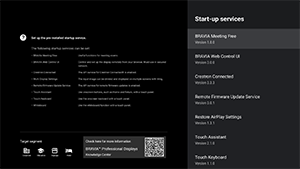
Estão disponíveis os seguintes serviços de arranque.
Consulte o seguinte: https://pro-bravia.sony.net/software-solutions/

https://pro-bravia.sony.net/software-solutions/
-
BRAVIA Meeting Free
Software de apoio a reuniões que lhe permite iniciar reuniões de forma tranquila com conectividade simples.
-
BRAVIA Web Control UI
Uma ferramenta de gestão prática para controlo remoto do Monitor LCD/Ecrã LCD e alteração de definições através de um browser.
-
Crestron Connected
Ativa o serviço API para Crestron Connected. Fornece conectividade ampliada para integração do Monitor LCD /Ecrã LCD com aplicações e sistemas externos.
-
Remote Firmware Update Service
Um serviço que ativa atualizações de firmware com ligação de rede a partir de uma aplicação.
-
Restore AirPlay Settings
Esta função restaura automaticamente as definições AirPlay pré-configuradas em Definições Pro quando o ecrã está ligado no Modo Pro.
-
Touch Assistant
Uma aplicação que ativa o controlo touch do Monitor LCD/Ecrã LCD sem utilizar o telecomando. Mostra os botões
 /BACK e HOME ao desenhar ou operar no visor. Um teclado externo ou dispositivo de entrada pode ser necessário dependendo no ambiente de entrada de caracteres.
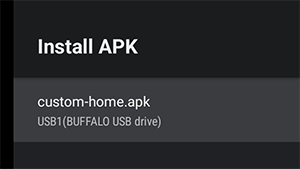
[Instalar APK]
Pode instalar as aplicações Android (.apk) no Monitor LCD/Ecrã LCD utilizando uma unidade USB.
Como instalar
- Insira a unidade USB que contém o ficheiro APK no Monitor LCD/Ecrã LCD.
- Confirme que o [Instalar APK] pode ser selecionado. Se o ficheiro APK não estiver guardado na unidade USB ou se a unidade USB não estiver inserida corretamente no ecrã, a opção não pode ser selecionada.
- Selecione [Instalar APK] para escolher o ficheiro APK a instalar.
Definições
[Ligar CA]
Configure o estado de arranque quando a energia principal do Monitor LCD/Ecrã LCD estiver ligada juntamente com um sistema ligado tal como a chave dum quaro de hotel ou um sistema de armazenamento. Selecione a partir das seguintes opções:
-
[Standard]
Se o visor estiver ligado quando desligar a energia principal do sistema ligado, o visor ligar-se-á automaticamente na próxima vez que a energia principal estiver ligada. Contudo, se desligar o Monitor LCD/Ecrã LCD antes de desligar a energia principal, o visor manter-se-á desligado quando a energia principal estiver ligada.
-
[Sempre ligado]
Quando a energia principal do sistema ligado está desligada e volta a ligar-se, o visor liga-se sempre.
-
[Desativar]
Quando a energia principal está desligada e volta a ligar-se, o visor mantém-se sempre desligado.
[Ativar ao sinal]
Uma função que liga automaticamente o Monitor LCD/Ecrã LCD e muda a entrada quando o HDMI está ligado. Também pode configurar o Monitor LCD/Ecrã LCD para desligar quando o HDMI estiver desconectado. Esta definição pode ser ativada individualmente para cada entrada HDMI.
[Comportamento da tecla Home]
Pode atribuir uma imagem ou aplicação de fundo específica para o botão HOME no telecomando.
Estão disponíveis as seguintes opções:
-
[Menu Home]
Mostra o visor principal padrão.
-
[Aplicação Web]
Pode atribuir uma imagem de fundo ou conteúdo baseado em aplicações web ao botão HOME. Para conteúdo baseado em aplicações web pode especificar conteúdo alojado num servidor externo ou uma aplicação web instalada no ecrã.
-
[Aplicação Web/menu Home]
Mostra alternativamente o visor [Home] e a aplicação web específica no Monitor LCD/Ecrã LCD.
-
[Aplicação Android home]
Pode atribuir uma aplicação doméstica Android instalada ou personalizada compatível com Android Home para o botão HOME.
[Servidor de NTP]
Pode definir o endereço IP do servidor NTP ou nome do anfitrião no Monitor LCD/Ecrã LCD para sincronizar o sistema e as aplicações com a hora do Monitor LCD/Ecrã LCD.
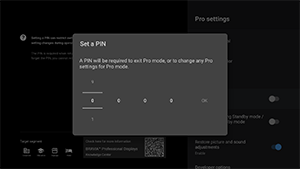
[Bloqueio do modo Pro]
Quando ativada, pode especificar um código PIN de 4 dígitos. Assim que estiver definida, ser-lhe-á solicitado que insira o código PIN ao mudar de Modo Pro para Modo normal. Se esqueceu o código PIN, não conseguirá mudar o modo de funcionamento. Mantenha o código PIN num lugar seguro.
[Carregar USB durante o Modo de espera/Modo de espera em rede]
Permite o carregamento de dispositivos ligados por USB mesmo quando o Monitor LCD/Ecrã LCD está desligado. Esta definição desativa o modo suspenso do Monitor LCD/Ecrã LCD.
[Restaurar definições de imagem e som]
Ao operar no Modo Pro, pode configurar o Monitor LCD/Ecrã LCD para restaurar as definições da qualidade de som e imagem alteradas pelos convidados para os seus valores originais quando a energia principal do Monitor LCD/Ecrã LCD está desligado e novamente ligado. O valor padrão é [DESATIVAR]. Mude está definição conforme necessário.
-
[ATIVAR]
Restaura a qualidade do som e da imagem para as suas definições originais quando o Monitor LCD/Ecrã LCD está desligado e novamente ligado.
-
[DESATIVAR]
Desativa a funcionalidade.
[Opção de programador]
As definições que se seguem estão disponíveis para aplicações Android.
Para ativar [Opção de programador]
-
Carregue no botão OPTIONS do telecomando e selecione o seguinte por ordem.
[Definições] — [Acerca de] — [Android TV OS build], depois pressione 10 vezes o botão
 (introduzir) do telecomando.
-
[Controlo de ligar/desligar por aplicações]
Esta função permite-lhe controlar o estado da energia do Monitor LCD/Ecrã LCD enviando uma intenção de transmissão.
Controlos disponíveis
- Reiniciar
- DESLIGAR (ecrã DESLIGADO)
- LIGAR (ecrã LIGADO)
Exemplo: Reiniciar
“com.sony.dtv.b2b.intent.action.REBOOT”
Intent intent = new Intent(“com.sony.dtv.b2b.intent.action.REBOOT”); sendBroadcast(intent):
Exemplo: DESLIGAR (ecrã DESLIGADO)
“com.sony.dtv.b2b.intent.action.POWER_OFF”
Intent intent = new Intent("com.sony.dtv.b2b.intent.action.POWER_OFF"); sendBroadcast(intent):
Exemplo: LIGAR (ecrã LIGADO)
“com.sony.dtv.b2b.intent.action.POWER_ON”
Intent intent = new Intent("com.sony.dtv.b2b.intent.action.POWER_ON"); sendBroadcast(intent);
[Ponto de acesso Wi-Fi]
Pode configurar as seguintes definições de ponto de acesso Wi-Fi.
-
[Ponto de acesso Wi-Fi]
Defina se utiliza ou não o Wi-Fi.
-
[SSID]
Defina o SSID.
-
[Segurança]
Selecione [WPA2-PSK (AES)] ou [Abrir rede].
-
[Palavra-passe (chave WPA)]
Defina a chave WPA (8-63 caracteres).
[Palavra-passe do administrador]
Define a palavra-passe para autenticação de administração remota. Deve conter entre 8-32 caracteres e incluir letras e números.
[Execução automática da unidade USB]
Pode configurar permissões de execução automática e instalação quando uma unidade USB estiver inserida no Monitor LCD/Ecrã LCD. Isto pode ser usado como medida de segurança para evitar operações não intencionadas e execução de conteúdo não autorizado.
-
[Importar definições]
Permite importação automática de Definições e Definições Pro a partir de uma unidade USB.
-
[Instalar BPK]
Permite instalação automática quando uma unidade USB que contém BPK (Pacote Ecrã Profissional BRAVIA) é inserido no Monitor LCD/Ecrã LCD.
-
[Iniciar aplicação Web]
Permite o lançamento automático de aplicações web. Ativa esta definição para lançamento de aplicações HTML5 a partir de uma unidade USB ou para transferir conteúdo a partir de uma unidade USB para o armazenamento interno do Monitor LCD/Ecrã LCD.
-
[Instalar aplicação Web]
Permite a instalação automática de aplicações web.
[Plataforma HTML5]
A plataforma HTML5 é um ambiente de execução para executar e gerir aplicações HTML no Monitor LCD/Ecrã LCD. Após a instalação pode configurar as seguintes definições:
Nota
-
Configuração da aplicação HTML5 varia de acordo com o ambiente de instalação.
Consulte o seguinte.
https://pro-bravia.sony.net/software-solutions/building-html5-apps/

https://pro-bravia.sony.net/software-solutions/building-html5-apps/
Certificado
-
[Certificados de raiz]
Registe o certificado raiz para comunicação SSL/TLS.
-
[Certificados de cliente]
Configure o certificado para autenticação do cliente.
-
[Confirmar certificados de servidor]
Configure se deve verificar ou não certificados do servidor.
Permissões
-
[Permissões da Web]
Gere permissões para cada aplicação web. Esta definição também gere permissões para câmaras e microfones USB.
Funções Relacionadas
-
[Recuperação auto]
Ative a recuperação automática quando uma aplicação web encontra um erro.
-
[Exigir PIN para iniciar uma aplicação Web quando o Bloqueio do modo Pro for utilizado]
Quando Bloqueio do modo Pro está ativado e o código PIN está configurado, a ativação desta definição faz com que seja apresentada uma caixa de diálogo para introdução do código PIN ao iniciar ou instalar uma aplicação web a partir de uma unidade USB.
-
[Orientação da aplicação Web]
Configure a orientação do ecrã da aplicação web. Pode ser definido para priorizar definições evidentes ou orientação fixa.
[Nome de anfitrião de DHCP]
Pode definir enviar nome do anfitrião do dispositivo para o servidor DHCP ligado e desligado.
Quando está ligado, pode também editar o nome do anfitrião que será enviado.
Fonte inicial e volume
[Fonte de entrada inicial]
Defina o ecrã apresentado quando o Monitor LCD/Ecrã LCD estiver ligado. Selecione a fonte primária a partir do seguinte.
O número de terminais disponíveis e definições padrão pode variar de acordo com a versão firmware.
Opções de entrada inicial disponíveis varia de acordo com o modelo e a região.
-
[Predefinição]
Mostra [Home] quando o Monitor LCD/Ecrã LCD estiver ligado.
-
[Entradas externas]
Para mostrar uma entrada externa, selecione a entrada desejada (por exemplo HDMI 1).
-
[Aplicação de arranque]
Se especificar um URL de aplicação HTML5, esse URL é apresentado quando o Monitor LCD/Ecrã LCD estiver ligado.
-
[Aplicação Android]
Mostra a aplicação Android especificada.
Nota
-
Aplicações Android definem para [Enabled with restrictions] no [Apps] por baixo de Definições Pro não podem ser definidas como a entrada inicial.
Para definir uma aplicação Android como entrada inicial, defina a aplicação para [Usar].
Sugestão
-
Para especificar uma aplicação numa unidade USB, precisa de especificar o “auid” em manifest.json em separado. Guarde a aplicação HTML5 numa unidade USB e ligue o Monitor LCD/Ecrã LCD.
Consulte o seguinte.
https://pro-bravia.sony.net/software-solutions/building-html5-apps/
https://pro-bravia.sony.net/software-solutions/building-html5-apps/
[Volume inicial e máximo]
Pode especificar o volume inicial quando o Monitor LCD /Ecrã LCD é ligado e o seu volume máximo durante a utilização. O volume é sempre definido para o valor especificado no arranque, independentemente das definições anteriores do utilizador.
[Temporizador]
Configure a hora para o ecrã se ligar, desligar ou reiniciar automaticamente. Agende por dia da semana e hora para funcionamento regular. Ao agendar reinícios regulares com esta função, pode ajudar a garantir uma operação estável mesmo que se trate de utilização a longo prazo.
Restrições de funcionalidades
[Monitor/Telecomandos]
Pode desativar as teclas da unidade principal e das operações do telecomando do Monitor LCD/Ecrã LCD no Modo Pro. Isto evita operações inesperadas por utilizadores não autorizados.
[Entradas externas]
No Modo Pro, pode limitar o ecrã e utilizar as informações relacionadas com o [Entradas] → [Entradas externas] por baixo de Definições. Configure separadamente para cada entrada HDMI enquanto conectada. Selecione a partir das seguintes opções:
-
[Utilizar com etiquetas]
Todas as informações de entrada são apresentadas e disponíveis para utilização por definição.
-
[Utilizar sem etiquetas]
A entrada especificada está oculta mas permanece disponível para utilização.
-
[Não usar]
Ambas as informações de entrada do ecrã e o uso da entrada externa estão desativadas.
[Apps]
Pode ativar ou desativar as definições para funções tais como definições Pro, definições de idioma e definições de Data e hora em Modo Pro. Selecione uma aplicação da lista para configurar as suas definições.
Nota
- A instalação de aplicação android pode ser possível no Modo Pro dependendo da sua configuração. Contudo, para usar a aplicação no Modo Pro, mude para Modo normal em primeiro e ative-o nas definições [Apps].
[Entradas]
Configure o ecrã do menu de seleção de entrada no Modo Pro. Para editar os nomes de entrada apresentados no menu (por exemplo, HDMI 1), pressione o botão
 (selecionar entrada) no telecomando para mostrar a lista de entradas, depois selecione [Editar].
-
[Vista predefinida]
Quando pressiona o botão
(selecionar entrada) no telecomando no Modo Pro, o menu de seleção de entradas padrão é mostrado. -
[Vista básica]
Quando pressiona o botão
(selecionar entrada) no telecomando no Modo Pro, um menu de seleção de entrada simplificado é mostrado. -
[Personalização do menu de entradas]
Personalize o que é mostrado quando pressiona o botão
(selecionar entrada) no telecomando no Modo Pro. Pode ativar ou desativar entradas externas, Airplay, aplicações e muito mais.
Sugestão
- Para controlar a alteração de entradas a partir de uma aplicação web, selecione [Vista básica].
Nota
- Editar o menu seleção de entrada está ativado apenas no [Vista predefinida]. Não pode ser editado no [Vista básica].
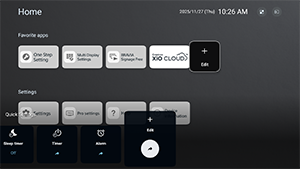
[Definições rápidas]
Definições que podem ser alteradas através do menu [Definições rápidas] no Modo Pro. Os utilizadores podem ajustar definições tais como qualidade de imagem enquanto vê vídeos.
-
[Vista predefinida]
Ao carregar no botão OPTIONS no telecomando no Modo Pro mostra o mesmo [Definições rápidas] menu tal como no Modo normal. Os utilizadores podem modificar o menu [Definições rápidas] no Modo Pro.
-
[Vista básica]
Ao pressionar o botão OPTIONS no telecomando no Modo Pro mostra um menu simplificado [Definições rápidas]. O menu não tem botões de edição e as definições não podem ser mudados no Modo Pro.
-
[Desativar]
O botão OPTIONS no telecomando não funciona no Modo Pro.
Nota
- Algumas funcionalidades Definições rápidas podem não funcionar corretamente no ambiente Modo Pro. Recomendamos a utilização do [Vista básica] quando operar no Modo Pro.