


Sistem
Apăsaţi butonul OPTIONS de pe telecomandă, apoi selectaţi [Setări] — [Sistem] — opţiunea dorită.
[Screensaver]
Pentru a preveni arderea ecranului, puteți seta imaginea economizorului de ecran și durata de inactivitate înainte de pornire.
[Alimentare și energie]
Configurează setările aferente economiei de energie şi pornirii ecranului monitorului LCD/ecranului LCD.
[Despre]
Puteți consulta denumirea dispozitivului și starea de funcționare a ecranului, precum și informațiile despre sistemul de operare Android TV (versiuni, patch-uri de securitate etc.). De asemenea, puteți seta notificări pentru actualizările de software prin rețea și pentru lansarea de versiuni noi.
[Data și ora]
Configurează ora actuală şi afişarea automată a ceasului.
[Limba/Language]
Selectează limba meniului.
[Tastatură]
Configuraţi setările tastaturii de pe ecran.
[Stocare]
Modifică setările aferente stocării datelor.
[Opțiune dezvoltator]
Selectaţi [Enable developer options]. Atunci când este activată, următoarele setări devin disponibile.
Pentru a activa [Opțiune dezvoltator].
-
Apăsaţi butonul OPTIONS de pe telecomandă, apoi selectaţi următoarele în ordine.
[Setări] — [Despre] — [Android TV OS build], apoi apăsați butonul
 (Introducere) de pe telecomandă de 10 ori.
-
[Rămâneți treaz]
Menține ecranul aprins pe durata încărcării.
-
[HDCP checking]
Configurați comportamentul verificării HDCP. Selectați una dintre următoarele opțiuni:
-
[Never check]
Verificarea HDCP este dezactivată.
-
[Check for DRM content only]
Efectuează verificarea HDCP numai pentru conținutul protejat prin DRM.
-
[Always check]
Efectuează verificarea HDCP pentru tot conținutul.
-
DEPANARE
[Bluetooth HCI snoop log]
Activează capturarea pachetelor de date transmise prin Bluetooth. După modificarea acestei setări, opriți (OFF), apoi porniți (ON) setarea Bluetooth.
[OEM unlock]
Permite deblocarea programului de încărcare a comenzilor de inițiere. Necesară pentru lucrări de dezvoltare avansate, cum ar fi instalarea de ROM personalizate. Activați deblocarea OEM după verificarea conexiunii la internet.
[Picture color mode]
Când este activată, afișează culorile imaginii în sRGB.
[USB debugging]
Activează depanarea prin conexiune USB utilizând instrumente de dezvoltare, cum ar fi ADB (Android Debug Bridge).
[Wireless debugging]
Activează depanarea prin Wi-Fi. Instrumentele de dezvoltare, cum ar fi ADB (Android Debug Bridge) pot fi folosite prin conexiune wireless.
[Select mock location app]
Specificați o aplicație de simulare a locației în scop de testare. Configurați după instalarea aplicației.
[Enable view attribute inspection]
Permite dezvoltatorilor să inspecteze informațiile despre atributele elementelor interfeței cu utilizatorul din aplicații. Utilizată pentru depanare pe durata dezvoltării aplicației.
[Wait for debugger]
Când este activată, monitorul LCD/ecranul LCD așteaptă ca instrumentul de depanare să se conecteze înainte de a porni aplicația. Utilizată pentru procesele de depanare imediat după lansarea aplicației.
[Verify apps over USB]
Când este activată, verifică aplicațiile instalate prin ADB (Android Debug Bridge)/ADT (Android Development Tools) pentru a detecta un eventual comportament rău intenționat.
[Logger buffer sizes]
Setează dimensiunea zonei de memorie în care sunt păstrate temporar jurnalele.
[Store logger data persistently on device]
Selectați conținutul memoriei tampon de jurnale care trebuie păstrat în mod persistent: [Toate], [All but Radio] sau [Kernel Only].
Rețea
[Wireless display certification]
Afișează un ecran de confirmare atunci când se primește o solicitare de conectare.
[Enable Wi-Fi verbose logging]
Crește nivelul de înregistrare în jurnal a activității Wi-Fi pentru a afișa SSID (denumirea rețelei) și RSSI (puterea semnalului recepționat) în fereastra de selectare Wi-Fi. Utilizată pentru depanarea problemelor de conexiune Wi-Fi.
[Mobile data always active]
Menține conexiunea de date mobile activă chiar și atunci când Wi-Fi este conectat.
[Select USB configuration]
Selectați modul de funcționare când este conectat un dispozitiv USB. Alegeți una dintre opțiunile: [Se încarcă], [MTP (Media Transfer Protocol)], [PTP (Picture Transfer Protocol)], [RNDIS (USB Ethernet)] sau [MIDI].
INTRARE
[Show taps]
Când este activată, afișează un cerc sau un punct în locul în care se apasă, locurile în care se apasă pe ecran fiind astfel mai ușor de văzut.
[Pointer location]
Când este activată, suprapune informații detaliate despre apăsare, cum ar fi coordonatele și presiunea cu care se apasă pe ecran.
DESEN
[Show surface updates]
Când este activată, aprinde intermitent porțiunea actualizată de fiecare dată când ecranul este reîmprospătat.
[Show layout bounds]
Afișează limitele și marginile de decupare.
[Force RTL layout direction]
Forțează direcția aspectului de ecran la RTL (de la dreapta la stânga) pentru toate limbile sau regiunile. Utilizată pentru a testa aspectul ecranului pentru limbile scrise de la dreapta la stânga, cum ar fi araba și ebraica.
[Window animation scale]
Reglează viteza de animație la pornirea și închiderea aplicațiilor. Selectați unul dintre cele 7 niveluri: [Animation Off] (0×) până la maximum 10×.
[Transition animation scale]
Reglează viteza de animație pentru tranzițiile ecranelor în cadrul aplicațiilor. Selectați unul dintre cele 7 niveluri: [Animation Off] (0×) până la maximum 10×.
[Animator duration scale]
Reglează viteza de animație pentru elementele fine ale interfeței utilizatorului în cadrul aplicațiilor. Selectați unul dintre cele 7 niveluri: [Animation Off] (0×) până la maximum 10×.
[Simulate secondary displays]
Când este activată, simulează un ecran extern virtual pe monitorul LCD/ecranul LCD. Permite testarea mediilor cu ecrane multiple fără a conecta fizic un ecran extern.
RANDARE ACCELERATĂ DIN HARDWARE
[Show screen updates]
Evidențiază zonele actualizate în timpul randării ecranului.
[Show hardware layers updates]
Afișează elementele interfeței utilizatorului cu nivelurile hardware în culoarea verde atunci când sunt actualizate.
[Debug GPU overdraw]
Zone cu coduri de culori în care același pixel este desenat de mai multe ori.
[Debug non-rectangular clip operations]
Vizualizează operațiunile de decupare în zone care nu au formă dreptunghiulară.
[Force 4× MSAA]
Forțează activarea tehnicii anti-aliasing multi-eșantion (MSAA) în aplicațiile OpenGL ES 2.0.
[Disable HW overlays]
Dezactivează suprapunerile hardware și utilizează întotdeauna compunerea imaginilor de placa video.
[Simulate color space]
Simulează deficiențele de percepție a culorilor pentru a verifica aspectul aplicației.
MEDIA
[Disable USB audio routing]
Dezactivează comutarea automată la dispozitive audio conectate prin USB.
AUDIO
[Record Audio]
Activează funcționalitatea de înregistrare audio în timpul depanării.
MONITORIZARE
[Enable strict mode]
Avertizează prin aprinderea intermitentă a ecranului atunci când se efectuează operațiuni care durează mult timp pe firul de execuție principal.
[Profile HWUI rendering]
Afișează un grafic al performanței de desenare pe ecran.
[Enable OpenGL traces]
Activează urmărirea OpenGL pentru depanarea performanței grafice.
APLICAŢII
[Don't Keep Activities]
Elimină aplicațiile imediat ce sunt mutate în fundal. Simulează condiții de spațiu redus de memorie.
[Background Process Limit]
Limitează numărul de procese care pot rula simultan în fundal.
[Show All ANRs]
Afișează notificări când aplicațiile care rulează în fundal nu mai răspund (ANR).
[Standby Apps]
Setează aplicațiile în modul de așteptare și restricționează activitatea în fundal. Selectați o aplicație din listă pentru a o configura.
[Force allow apps on external]
Când este activată, permite tuturor aplicațiilor să scrie pe un dispozitiv de stocare extern, indiferent de valorile din fișierul manifest.
[Force activities to be resizable]
Când este activată, permite redimensionarea tuturor activităților în modul cu ferestre multiple, indiferent de valorile din fișierul manifest.
[Sunete de sistem]
Configurează sunetele sistemului.
[Controale parentale]
Activează/dezactivează utilizarea intrărilor externe și aplicațiilor.
[Main unit lamp (LED)]
Activează/dezactivează lampa (ledul) care se aprinde la acționarea ecranului.
[Apple AirPlay și HomeKit]
Configurează setările pentru Apple AirPlay și HomeKit.
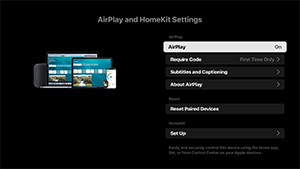
[AirPlay]
Conexiuni [PORNIT] (activate) sau [OPRIT] (dezactivate).
[Require Code]
Puteți alege cât de des se va solicita un cod de acces.
[Subtitles and Captioning]
Puteți alege să activați sau să dezactivați subtitrările și puteți seta dimensiunea subtitrărilor, culoarea și multe altele.
Notă
- Dacă utilizați AirPlay în Mod Pro, vă recomandăm să folosiți opțiunea de Restabilire setări AirPlay.
Setările HomeKit
Puteți seta încăperea, denumirea, notificările și multe altele.
[Configurare inițială]
Configurează caracteristicile de bază, precum reţeaua şi canalele pentru prima utilizare.
[Repornire]
Reporniţi monitorul LCD/ecranul LCD