


Setări Pro
Pentru monitorul LCD/ecranul LCD puteți configura elementele de bază în [Home] și puteți personaliza setările prin [Setări Pro].
Notă
- Opțiunile pe care le puteți regla variază în funcție de situație. Opţiunile indisponibile sunt dezactivate (gri) sau nu sunt afișate.
Setări: Configurați elemente de bază cum ar fi calitatea imaginii și a sunetului.
Setări Pro: Personalizați setările în funcție de mediul comercial.
Setări Pro constituie un set de funcții pentru personalizarea funcționării monitorului LCD/ecranului LCD în funcție de mediul și condițiile de utilizare. Printre acestea se numără controlul pornirii/oprii, setările de pornire, securitatea și instalarea automată a aplicațiilor de pe unitățile USB. Configurați după caz pentru a simplifica instalarea și funcționarea.
Acţiuni
[Activare mod Pro]
Treceți de la Mod normal la Mod Pro.
Sugestie
- Dacă utilizați Mod Pro, vă recomandă să activați protecția cu cod PIN în [Blocare mod Pro] din Setări Pro.
[Inițializare setări Pro]
Selectați [Inițializare setări Pro] pentru a afișa un ecran de confirmare. Selectați [OK] pentru a reseta doar Setări Pro la valorile implicite.
[Setări curente]
Puteți vizualiza o listă a valorilor actuale pentru fiecare element din Setări Pro.
[Export setări Pro]
Puteți folosi o unitate USB pentru a exporta Setări și Setări Pro și le puteți aplica la alte monitoare LCD/ecrane LCD. [Export setări Pro] pot fi executate numai între aceeași regiune, același model de produs și aceeași versiune de firmware.
Elementele care pot fi exportate sunt limitate.
Notă
-
Pentru a instala setările exportate pe un alt monitor LCD/ecran LCD, activați [Import setări] la monitorul LCD/ecranul LCD pe care doriți să le instalați.
Procedură: [Setări Pro] → [Rulare automată unitate USB] → [Import setări]
-
Dacă dispuneți de conexiune la rețea, puteți folosi și [BRAVIA Web Control UI].
Consultați următoarele:
https://pro-bravia.sony.net/software-solutions/bravia-webcontrol-ui/

https://pro-bravia.sony.net/software-solutions/bravia-webcontrol-ui/
[Servicii de pornire]
Servicii de pornire (aplicație integrată) poate fi instalată după caz. Fiind integrată în monitorul LCD/ecranul LCD, nu este necesară conexiunea la internet pentru instalare.
Cum se instalează
- Selectați o aplicație din listă și activați Utilizaţi.
- Faceți clic pe [Activare] și pe [Instalează] pentru a începe instalarea.
- După finalizarea instalării, ecranul repornește automat.
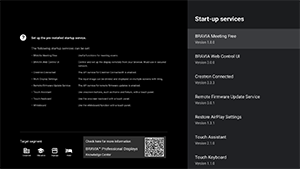
Următoarele servicii lansate la pornire sunt disponibile.
Consultați următoarele: https://pro-bravia.sony.net/software-solutions/

https://pro-bravia.sony.net/software-solutions/
-
BRAVIA Meeting Free
Software de asistență pentru ședințe prin intermediul căruia puteți începe întrunirile fără probleme, cu o conectivitate simplă.
-
BRAVIA Web Control UI
Un instrument de gestionare util pentru controlul de la distanță al monitorului LCD/ecranului LCD și modificarea setărilor prin intermediul unui browser.
-
Crestron Connected
Activează serviciul API pentru Crestron Connected. Asigură conectivitate extinsă pentru îngloba monitorul LCD/ecranul LCD cu aplicații și sisteme externe.
-
Remote Firmware Update Service
Un serviciu care permite actualizarea firmware-ului prin rețea dintr-o aplicație.
Serviciul necesită o aplicație cu REST API integrat. Consultați următoarele.
https://pro-bravia.sony.net/remote-display-control/rest-api/

https://pro-bravia.sony.net/remote-display-control/rest-api/
-
Touch Assistant
O aplicație cu care puteți controla tactil monitorul LCD/ecranul LCD fără a folosi telecomanda. Afișează butoanele
 /BACK și HOME atunci când desenați sau efectuați alte operațiuni pe ecran. În funcție de mediul de introducere a caracterelor, poate fi necesară o tastatură externă sau un dispozitiv de introducere a datelor.
Whiteboard
O funcție de tablă digitală pentru scriere direct pe monitorul LCD/ecranul LCD. Pentru această funcție este nevoie de un panou tactil sau un dispozitiv de introducere a datelor cu stilou (vândut separat).
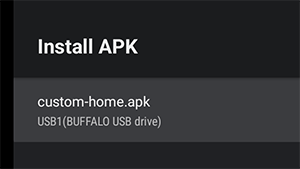
[Instalare APK]
Puteți instala aplicații Android (.apk) pe monitorul LCD/ecranul LCD folosind o unitate USB.
Cum se instalează
- Introduceți unitatea USB pe care se află fișierul APK în monitorul LCD/ecranul LCD.
- Confirmați că [Instalare APK] se poate selecta. Dacă fișierul APK nu este salvat pe unitatea USB sau dacă unitatea USB nu este introdusă corect în ecran, opțiunea nu poate fi selectată.
- Selectați [Instalare APK] pentru a alege fișierul APK pe care doriți să îl instalați.
Setări
[Alimentare cu c.a. activă]
Configurați starea la pornire când alimentarea monitorului LCD/ecranului LCD este pornită împreună cu un sistem conectat, cum ar fi cheia unei camere de hotel sau sistemul unui magazin. Selectați una dintre următoarele opțiuni:
-
[Standard]
Dacă este pornit când opriți alimentarea principală a sistemului conectat, ecranul va porni automat la următoarea pornire a alimentării principale. Cu toate acestea, dacă opriți monitorul LCD/ecranul LCD înainte de a opri alimentarea principală, ecranul va rămâne stins când alimentarea principală este pornită.
-
[Activă permanent]
Când se oprește și apoi se reia alimentarea principală a sistemului conectat, ecranul se aprinde întotdeauna.
-
[Oprit]
Când se oprește și apoi se reia alimentarea principală, ecranul rămâne întotdeauna stins.
[Pornire la intrarea semnalului]
O funcție care pornește automat monitorul LCD/ecranul LCD și comută intrarea când este conectat un dispozitiv HDMI. De asemenea, puteți configura monitorul LCD/ecranul LCD să se stingă atunci când dispozitivul HDMI este deconectat. Această setare poate fi activată individual pentru fiecare intrare HDMI.
[Comportament tastă Home]
Puteți atribui o anumită imagine de fundal sau o anumită aplicație butonului HOME de pe telecomandă.
Următoarele opțiuni sunt disponibile:
-
[Meniu Home]
Afișează ecranul principal implicit.
-
[Aplicație web]
Puteți atribui o anumită imagine de fundal sau un anumit conținut bazat pe aplicații web butonului HOME de pe telecomandă. Conținutul este preluat de pe un server extern prin internet.
-
[Aplicație web/Meniu Home]
Afișează alternativ ecranul [Home] și aplicația web specificată pe monitorul LCD/ecranul LCD.
-
[Aplicație Android home]
Puteți atribui butonului HOME o aplicație Android Home instalată sau o aplicație personalizată compatibilă cu Android Home.
[Server NTP]
Puteți seta adresa IP sau numele de gazdă al serverului NTP la monitorul LCD/ecranul LCD pentru a sincroniza sistemul și aplicațiile cu ora monitorului LCD/ecranului LCD.
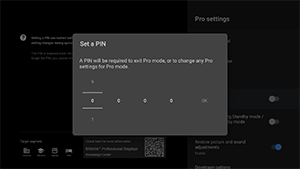
[Blocare mod Pro]
Când este activat, puteți specifica un cod PIN din 4 cifre. Odată setat codul PIN, vi se va solicita să îl introduceți când schimbați de la Mod Pro la Mod normal. Dacă uitați codul PIN, nu veți mai putea schimba modul de funcționare. Păstrați codul PIN într-un loc sigur.
[Încărcați USB în mod Standby / mod standby în rețea]
Permite încărcarea dispozitivelor conectate prin USB chiar și atunci când monitorul LCD/ecranul LCD este oprit. Această setare dezactivează modul de inactivitate al monitorului LCD/ecranului LCD.
[Restaurare setări de imagine și sunet]
La funcționarea în Mod Pro, puteți configura monitorul LCD/ecranul LCD să restabilească la valorile implicite setările de calitate a imaginii și a sunetului modificate de utilizatorii vizitatori atunci când alimentarea principală a monitorului LCD/ecranului LCD este oprită și reluată. Valoare implicită este [OPRIT]. Modificați această setare după caz.
-
[PORNIT]
Restabilește setările originale pentru calitatea imaginii și sunetului atunci când monitorul LCD/ecranul LCD este oprit și repornit.
-
[OPRIT]
Dezactivează funcția.
[Opțiune dezvoltator]
Următoarele setări sunt disponibile pentru aplicațiile Android.
Pentru a activa [Opțiune dezvoltator].
-
Apăsaţi butonul OPTIONS de pe telecomandă, apoi selectaţi următoarele în ordine.
[Setări] — [Despre] — [Android TV OS build], apoi apăsați butonul
 (Introducere) de pe telecomandă de 10 ori.
-
[Control de stare alimentare prin aplicaţii]
Cu această funcție puteți controla starea de pornire/oprire a monitorului LCD/ecranului LCD prin transmiterea unei intenții cu difuzare.
Acțiuni de control disponibile
- Repornire
- OPRIRE (ecran OPRIT)
- PORNIRE (ecran PORNIT)
Exemplu: Repornire
“com.sony.dtv.b2b.intent.action.REBOOT”
Intent intent = new Intent(“com.sony.dtv.b2b.intent.action.REBOOT”); sendBroadcast(intent):
Exemplu: OPRIRE (ecran OPRIT)
“com.sony.dtv.b2b.intent.action.POWER_OFF”
Intent intent = new Intent("com.sony.dtv.b2b.intent.action.POWER_OFF"); sendBroadcast(intent):
Exemplu: PORNIRE (ecran PORNIT)
“com.sony.dtv.b2b.intent.action.POWER_ON”
Intent intent = new Intent("com.sony.dtv.b2b.intent.action.POWER_ON"); sendBroadcast(intent);
[Punct de acces Wi-Fi]
Puteți configura următoarele setări ale punctului de acces Wi-Fi.
-
[Punct de acces Wi-Fi]
Setați dacă se va utiliza Wi-Fi.
-
[SSID]
Setați SSID.
-
[Securitate]
Select ori [WPA2-PSK (AES)], ori [Rețea deschisă].
-
[Parolă (cod WPA)]
Setați cheia WPA (8-63 de caractere).
[Parolă de administrator]
Setează parola pentru autentificarea în vederea administrării la distanță. Trebuie să fie formată din 8-32 de caractere și să conțină atât litere, cât și cifre.
[Rulare automată unitate USB]
Puteți configura permisiunile de instalare și execuție automată atunci când se introduce o unitate USB în monitorul LCD/ecranul LCD. Această opțiune poate fi utilizată ca măsură de securitate pentru a preveni operațiunile neintenționate și executarea de conținut neautorizat.
-
[Import setări]
Permite importul automat de Setări și Setări Pro dintr-o unitate USB.
-
[Instalare BPK]
Permite instalarea automată atunci când o unitate USB care conține un pachet BPK (pachet pentru ecranul profesional BRAVIA) este introdusă în monitorul LCD/ecranul LCD.
-
[Lansare aplicație web]
Permite lansarea automată a aplicațiilor web. Activați această setare pentru a lansa aplicații HTML5 dintr-o unitate USB sau pentru a transfera conținut dintr-o unitate USB în memoria internă a monitorului LCD/ecranului LCD.
-
[Instalare aplicație web]
Permite instalarea automată a aplicațiilor web.
[Platforma HTML5]
Platforma HTML5 este un mediu de rulare dedicat pentru rularea și gestionarea aplicațiilor HTML5 pe monitorul LCD/ecranul LCD. După instalare, puteți configura următoarele setări:
Notă
-
Configurația aplicațiilor HTML5 variază în funcție de mediul de instalare.
Consultați următoarele.
https://pro-bravia.sony.net/software-solutions/building-html5-apps/

https://pro-bravia.sony.net/software-solutions/building-html5-apps/
Certificat
[Certificate rădăcină]
Înregistrați certificatul rădăcină pentru comunicarea prin SSL/TLS.
[Certificate de client]
Configurați certificatul pentru autentificarea clientului.
[Confirmați certificatele de server]
Configurați dacă sunt verificate certificatele serverului.
Permisiuni
[Permisiuni web]
Configurați permisiunile de acces la monitorul LCD/ecranul LCD.
Funcții Conexe
[Recuperare automată]
Activați recuperarea automată atunci când o aplicație web întâmpină o eroare.
[Se solicită un cod PIN la lansarea unei aplicații web atunci când se utilizează Blocare mod Pro]
Permite lansarea aplicațiilor web specificate în Mod Pro protejat cu cod PIN, prin introducerea codului PIN.
[Orientare aplicație web]
Configurați orientarea în care vor fi afișate aplicațiile web. Poate fi setată să acorde prioritate setărilor din fișierul manifest sau orientării fixe.
[Nume de gazdă DHCP]
Puteți activa sau dezactiva trimiterea numelui de gazdă al dispozitivului către serverul DHCP.
Când este activată, puteți edita și numele de gazdă care va fi trimis.
[Permisiuni web]
Configurați permisiunile de acces la monitorul LCD/ecranul LCD.
Funcții Conexe
[Recuperare automată]
Activați recuperarea automată atunci când o aplicație web întâmpină o eroare.
[Se solicită un cod PIN la lansarea unei aplicații web atunci când se utilizează Blocare mod Pro]
Cu opțiunea [Blocare mod Pro] activată și codul PIN configurat, introducerea unui dispozitiv USB și lansarea sau instalarea unei aplicații web va duce la afișarea unei ferestre de dialog pentru introducerea codului PIN.
[Orientare aplicație web]
Configurați orientarea în care vor fi afișate aplicațiile web. Poate fi setată să acorde prioritate setărilor din fișierul manifest sau orientării fixe.
[Nume de gazdă DHCP]
Puteți activa sau dezactiva trimiterea numelui de gazdă al dispozitivului către serverul DHCP.
Când este activată, puteți edita și numele de gazdă care va fi trimis.
Sursa iniţială şi volumul
[Sursa iniţială de intrare]
Setați ecranul afișat la pornirea monitorului LCD/ecranului LCD. Selectați una dintre următoarele ca sursă principală.
Numărul mufelor disponibile și setările implicite pot varia în funcție de versiunea firmware-ului.
Opțiunile disponibile pentru sursa de intrare inițială variază în funcție de model și regiune.
[Implicit]
Afișează [Home] când monitorul LCD/ecranul LCD pornește.
[Intrări externe]
Pentru a afișa o sursă de intrare externă, selectați sursa de intrare dorită (de exemplu, HDMI 1).
[Pornire aplicaţie]
Dacă specificați o adresă URL pentru o aplicație HTML5, adresa URL respectivă este afișată când monitorul LCD/ecranul LCD pornește.
[Aplicația Android]
Afișează aplicația Android specificată.
Notă
-
Aplicațiile Android setate la [Enabled with restrictions] în [Aplicaţii] din Setări Pro nu pot fi setate ca sursă de intrare inițială.
Pentru a seta o aplicație Android ca sursă de intrare inițială, setați aplicația la [Utilizaţi].
Sugestie
-
Pentru a specifica o aplicație de pe o unitate USB, trebuie să specificați separat „auid” în fișierul manifest.json. Salvați aplicația HTML5 într-o unitate USB și porniți alimentarea monitorului LCD/ecranului LCD.
Consultați următoarele.
https://pro-bravia.sony.net/software-solutions/building-html5-apps/
https://pro-bravia.sony.net/software-solutions/building-html5-apps/
[Volum iniţial şi volum maxim]
Puteți specifica volumul inițial când monitorul LCD/ecranul LCD pornește și volumul maxim în timpul utilizării. Volumul este setat întotdeauna la valoarea specificată la pornire, indiferent de setările anterioare ale utilizatorului.
[Temporizator]
Configurați ora la care ecranul va porni, se va opri sau va reporni automat. Programați pe zile și ore pentru funcționarea normală. Prin programarea repornirilor regulate cu ajutorul acestei funcții, puteți asigura funcționarea stabilă chiar și în cazul utilizării îndelungate.
Restricţii funcţie
[Comenzi monitor/telecomandă]
Puteți dezactiva cheile unității principale a monitorului LCD/ecranului LCD și operațiunile efectuate de la distanță în Mod Pro. Astfel, veți împiedica efectuarea de operațiuni neprevăzute de către utilizatorii neautorizați. Următoarele opțiuni sunt disponibile.
[Pornire la atingere panou]
Activează pornirea automată a monitorului LCD/ecranului LCD ca răspuns la operațiunile efectuate pe panoul tactil*. Când este activată, apăsarea panoului tactil pornește automat monitorul LCD/ecranul LCD. Când este dezactivată, monitorul LCD/ecranul LCD rămâne oprit chiar dacă se apasă panoul tactil.
* Necesită un panoul tactil (vândut separat).
* Necesită un panou opțional.
Notă
- Când monitorul LCD/ecranul LCD este în modul de inactivitate, nu va porni automat chiar dacă este setat la [Activare]. Faceți clic aici pentru a afla cum să dezactivați modul de inactivitate.
[Intrări externe]
În Mod Pro puteți restricționa afișarea și utilizarea informațiilor referitoare la [Intrări] → [Intrări externe] din Setări. Configurați separat pentru fiecare intrare HDMI în timp ce este conectată. Selectați una dintre următoarele opțiuni:
-
[Utilizare cu etichete]
Toate informațiile despre intrare sunt afișate și disponibile pentru utilizare în mod implicit.
-
[Utilizare fără etichete]
Intrarea specificată este ascunsă, dar rămâne disponibilă pentru utilizare.
-
[Nu utilizaţi]
Sunt dezactivate atât afișarea informațiilor despre intrare, cât și utilizarea sursei de intrare externă.
[Aplicaţii]
Puteți activa sau dezactiva setările pentru funcții precum setările Pro, setările pentru Limbă și setările pentru Data și oră în Mod Pro. Selectați o aplicație din listă pentru a-i configura setările.
Notă
- Instalarea aplicațiilor Android poate fi posibilă în Mod Pro în funcție de configurația dumneavoastră. Cu toate acestea, pentru a utiliza aplicația în Mod Pro, treceți mai întâi la Mod normal și activați-o din setările [Aplicaţii].
[Intrări]
Configurați afișarea meniului de selectare a sursei de intrare în Mod Pro. Pentru a edita denumirile surselor de intrare din meniu (de exemplu, HDMI 1), apăsați butonul
 (Selectare sursă de intrare) de pe telecomandă pentru a afișa lista surselor de intrare, după care selectați [Editare].
-
[Vizualizare implicită]
Atunci când apăsați butonul
(Selectare sursă de intrare) de pe telecomandă în Mod Pro, se afișează meniul standard de selectare a sursei de intrare. -
[Vizualizare de bază]
Atunci când apăsați butonul
(Selectare sursă de intrare) de pe telecomandă în Mod Pro, se afișează meniul simplificat de selectare a sursei de intrare. -
[Personalizare meniu de intrări]
Personalizați ce se afișează atunci când apăsați butonul
(Selectare sursă de intrare) de pe telecomandă în Mod Pro. Puteți activa sau dezactiva sursele de intrare externe, AirPlay, aplicațiile și multe altele.
Sugestie
- Pentru a comuta între sursele de intrare prin intermediul unei aplicații web, selectați [Vizualizare de bază].
Notă
- Editarea meniului de selectare a sursei de intrare este activată numai în [Vizualizare implicită]. Nu se poate edita în [Vizualizare de bază].
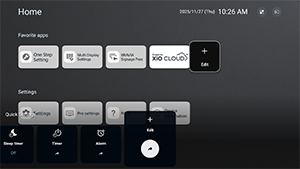
[Setări rapide]
Setările care pot fi modificate în meniul [Setări rapide] din Mod Pro. Utilizatorii pot regla setări precum calitatea imaginii în timpul vizionării de videoclipuri.
-
[Vizualizare implicită]
Prin apăsarea butonului OPTIONS de pe telecomandă în Mod Pro se afișează același meniu [Setări rapide] ca în Mod normal. Utilizatorii pot modifica meniul [Setări rapide] în Mod Pro.
-
[Vizualizare de bază]
Prin apăsarea butonului OPTIONS de pe telecomandă în Mod Pro se afișează un meniu [Setări rapide] simplificat. În meniu nu există butoane de editare, iar setările nu pot fi modificate în Mod Pro.
-
[Oprit]
Butonul OPTIONS de pe telecomandă nu funcționează în Mod Pro.
Notă
- Unele funcții Setări rapide pot să nu funcționeze corect în mediul Mod Pro. Vă recomandăm să utilizați [Vizualizare de bază] pe durata funcționării în Mod Pro.