


Сброс (перезагрузка) ЖК Монитора/ЖК Дисплея
Когда во время использования ЖК Монитора/ЖК Дисплея возникает такая проблема, как отсутствие изображения на экране или неработающий пульт ДУ, в большинстве случаев помогает сброс настроек ЖК Монитора/ЖК Дисплея. Использование ЖК Монитора/ЖК Дисплея с другими устройствами
Перезагрузка телевизора
-
Перезагрузите ЖК Монитор/ЖК Дисплей с помощью пульта ДУ.
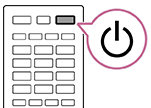
Нажмите и удерживайте кнопку Питание на пульте ДУ в течение примерно 5 секунд, пока не будет выполнена перезагрузка ЖК Монитора/ЖК Дисплея (отобразится сообщение о завершении работы).
-
Отключите кабель (шнур) питания переменного тока.
Если проблема осталась после шага 1, отключите кабель (шнур) питания ЖК Монитора/ЖК Дисплея от электрической розетки. Затем нажмите и отпустите кнопку Питание на ЖК Мониторе/ЖК Дисплее. Подождите 2 минуты и снова подключите кабель (шнур) питания к электрической розетке. В зависимости от модели нажмите и удерживайте кнопку Питание на ЖК Мониторе/ЖК Дисплее (40 секунд или дольше), пока он не выключится и не перезапустится.
Совет
- Модели ЖК Монитора/ЖК Дисплея с 1 кнопкой на ЖК Мониторе/ЖК Дисплее (только кнопкой Питание) можно также перезапустить с помощью кнопки Питание. Нажмите кнопку Питание на ЖК Мониторе/ЖК Дисплее, чтобы отобразить меню операций, выберите в этом меню пункт [Перезапуск], а затем нажмите и удерживайте кнопку Питание для перезагрузки ЖК Монитора/ЖК Дисплея.
- Ваши предпочтительные настройки и данные после перезагрузки ЖК Монитора/ЖК Дисплея не будут потеряны.
Заводские настройки
Если проблема остается после перезагрузки, выполните сброс данных к заводским настройкам.
Если к ЖК Монитору/ЖК Дисплею подключено внешнее устройство USB, перед сбросом настроек отключите его от ЖК Монитора/ЖК Дисплея.
Подробнее см. в разделе Заводские настройки .