


Параметры Pro
На ЖК Мониторе/ЖК Дисплее для настройки основных параметров следует использовать [Дом], а для настройки иных параметров — [Параметры Pro].
Примечание
- Параметры, которые можно настроить, различаются в зависимости от ситуации. Недоступные параметры выделяются серым цветом или не отображаются.
Настройки: Настройка основных параметров, такие как качество изображения и звука.
Параметры Pro: Настройка иных параметров в соответствии с коммерческой средой.
Параметры Pro представляет собой пакет функций для настройки работы ЖК Монитора/ЖК Дисплея в зависимости от условий и целей. В число функций входят управление питанием, настройки запуска, обеспечение безопасности и автоматическая установка приложений с USB-накопителей. Настраивайте по мере необходимости, чтобы упростить установку и эксплуатацию.
Действия
[Запуск режима Pro]
Перенос из Обычный режим в Режим Pro.
Совет
- Если вы используете Режим Pro, рекомендуем включить защиту с помощью ПИН-кода в [Блокировка режима Pro] в Параметры Pro.
[Первоначальные параметры Pro]
Выберите [Первоначальные параметры Pro] для отображения экрана подтверждения. Выберите [OK], чтобы сбросить до значений по умолчанию только Параметры Pro.
[Текущие параметры]
Можно просмотреть список текущих значений для каждого параметра Параметры Pro.
[Экспорт параметров Pro]
Настройки и Параметры Pro можно экспортировать с USB-накопителя и применить к другим ЖК Мониторам/ЖК Дисплеям. [Экспорт параметров Pro] можно выполнить только на устройствах одной модели, в одном регионе и с одной версией прошивки.
Количество параметров, доступных для экспорта, ограничено.
Примечание
-
Чтобы установить экспортированные параметры на другом ЖК Мониторе/ЖК Дисплее, включите [Импорт настроек] на целевом ЭК Мониторе/ЖК Дисплее.
Процедура: [Параметры Pro] → [Автоматический запуск USB-накопителя] → [Импорт настроек]
-
Если доступно сетевое подключение, можно также использовать [BRAVIA Web Control UI].
См. следующую информацию:
https://pro-bravia.sony.net/software-solutions/bravia-webcontrol-ui/

https://pro-bravia.sony.net/software-solutions/bravia-webcontrol-ui/
[Начальные услуги]
При необходимости можно установить Начальные услуги (встроенное приложение). Так как приложение встроено в ЖК Монитор/ЖК Дисплей, для установки не требуется подключение к Интернету.
Порядок установки
- Выберите приложение в списке и включите Используется.
- Щелкните [Включить] и [Установить] для запуска установки.
- По завершении установки дисплей перезапустится автоматически.
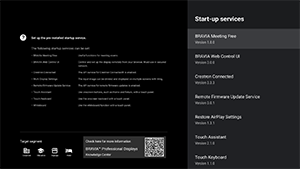
Доступны следующие службы запуска.
См. следующую информацию: https://pro-bravia.sony.net/software-solutions/

https://pro-bravia.sony.net/software-solutions/
-
BRAVIA Meeting Free
Программное обеспечение для поддержки совещаний, которое позволяет без проблем проводить совещания за счет простоты подключения.
-
BRAVIA Web Control UI
Удобный инструмент управления для удаленного управления ЖК Монитором/ЖК Дисплеем и изменения настроек через браузер.
-
Crestron Connected
Включение службы API для Crestron Connected. Обеспечивает расширенные возможности подключения для интеграции ЖК Монитора/ЖК Дисплея с внешними приложениями и системами.
-
Remote Firmware Update Service
Служба, которая позволяет обновлять прошивку из приложения по сети.
-
Restore AirPlay Settings
Данная функция автоматически восстанавливает настройки AirPlay, предварительно настроенные в Параметры Pro во время включения на дисплее Режим Pro.
-
Touch Assistant
Приложение, обеспечивающее сенсорное управление ЖК Монитором/ЖК Дисплеем без использования пульта ДУ. Отображает кнопки
 /BACK и HOME во время рисования или выполнения операций на экране. В зависимости от среды ввода символов может потребоваться внешняя клавиатура или устройство ввода.
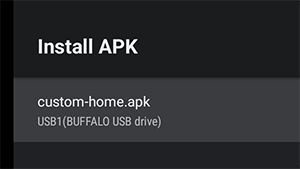
[Установить APK]
На ЖК Монитор/ЖК Дисплей можно устанавливать приложения Android (.apk) с помощью USB-накопителя.
Порядок установки
- Подключите USB-накопитель с файлом APK к ЖК Монитору/ЖК Дисплею.
- Подтвердите возможность выбора [Установить APK]. Если файл APK не сохранен на USB-накопителе или USB-накопитель не подключен к дисплею надлежащим образом, выбрать этот параметр невозможно.
- Выберите [Установить APK], чтобы выбрать файл APK для установки.
Настройки
[Подключение питания переменного тока]
Настройте состояние при запуске, когда питание ЖК Монитора/ЖК Дисплея от сети включается одновременно с подключенной системой, такой как система ключей от гостиничных номеров или система магазина. Выберите один из следующих параметров:
-
[Стандартное]
Если экран был включен при отключении питания подключенной системы от сети, он автоматически включится при следующем включении питания от сети. Однако в случае, если перед отключением питания от сети ЖК Монитор/ЖК Дисплей был выключен, экран останется выключенным и после включения питания от сети.
-
[Всегда вкл.]
Когда основное питание подключённой системы выключается и затем снова включается, экран всегда включается.
-
[Выкл.]
При выключении и повторном включении питания экран всегда остается выключенным.
[Выход из режима ожидания при поступлении сигнала]
Функция, которая автоматически включает ЖК Монитор/ЖК Дисплей и переключает вход при подключении HDMI. Также можно настроить выключение ЖК Монитора/ЖК Дисплея при отключении HDMI. Настройку можно выполнить по отдельности для каждого входа HDMI.
[Назначение кнопки Home]
Можно назначить определенное фоновое изображение или приложение кнопке HOME на пульте ДУ.
Доступны следующие варианты:
-
[Главное меню]
Отображение экрана “Дом” по умолчанию.
-
[Веб-приложение]
Можно назначить определенное фоновое изображение или содержимое веб-приложения кнопке HOME. В качестве содержимого на основе веб-приложения можно указать содержимое с внешнего сервера или использовать веб-приложение, установленное на дисплее.
-
[Веб-приложение/"Главное меню"]
Поочередное отображение экрана [Дом] и указанного веб-приложения на ЖК Мониторе/ЖК Дисплее.
-
[Приложение "Дом" для Android]
Можно назначить установленное приложение Android Home или пользовательское приложение, совместимое с Android Home, кнопке HOME.
[Сервер NTP]
Можно установить IP-адрес или имя хоста сервера NTP на ЖК Мониторе/ЖК Дисплее для синхронизации системы и приложений с временем ЖК Монитора/ЖК Дисплея.
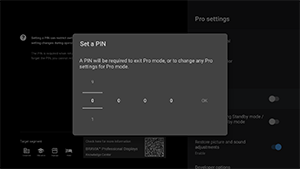
[Блокировка режима Pro]
Если этот параметр включен, можно указать 4-значный ПИН-код. После настройки вы будете получать предложение ввести ПИН-код при переключении с Режим Pro на Обычный режим. Если вы забудете ПИН-код, вы не сможете изменить режим работы. Храните ПИН-код в безопасном месте.
[Зарядка USB-устройства в режиме ожидания/сетевом режиме ожидания]
Поддержка зарядки устройств, подключенных через USB, даже когда ЖК Монитор/ЖК Дисплей выключен. Этот параметр выключает режим ожидания ЖК Монитора/ЖК Дисплея.
[Восстановление настроек изображения и звука]
При работе в режиме Режим Pro можно настроить ЖК Монитор/ЖК Дисплей таким образом, чтобы при выключении и повторном включении питания ЖК Монитора/ЖК Дисплея от сети настройки качества изображения и звука, измененные гостями, восстанавливались до исходных значений. Значение по умолчанию — [ВЫКЛ.]. При необходимости измените эту настройку.
-
[ВКЛ.]
Восстановление исходных настроек качества изображения и звука при выключении и повторном включении ЖК Монитора/ЖК Дисплея.
-
[ВЫКЛ.]
Выключение функции.
[Опция разработчика]
Для приложений Android доступны следующие настройки.
Включение [Опция разработчика]
-
Нажмите кнопку OPTIONS на пульте ДУ и выберите следующие параметры по порядку.
[Настройки] — [Об устройстве] — [Android TV OS build], затем 10 раз нажмите кнопку
 (Ввод) на пульте ДУ.
-
[Управление питанием с помощью приложений]
Эта функция позволяет управлять состоянием питания ЖК Монитора/ЖК Дисплея путем отправки запроса на трансляцию.
Доступные элементы управления
- Перезапуск
- Выключение питания (экран выключен)
- Включение питания (экран включен)
Пример: Перезапуск
“com.sony.dtv.b2b.intent.action.REBOOT”
Intent intent = new Intent(“com.sony.dtv.b2b.intent.action.REBOOT”); sendBroadcast(intent):
Пример: Выключение питания (экран выключен)
“com.sony.dtv.b2b.intent.action.POWER_OFF”
Intent intent = new Intent("com.sony.dtv.b2b.intent.action.POWER_OFF"); sendBroadcast(intent):
Пример: Включение питания (экран включен)
“com.sony.dtv.b2b.intent.action.POWER_ON”
Intent intent = new Intent("com.sony.dtv.b2b.intent.action.POWER_ON"); sendBroadcast(intent);
[Точка доступа Wi-Fi]
Можно настроить следующие параметры точки доступа Wi-Fi.
-
[Точка доступа Wi-Fi]
Настройка использования Wi-Fi.
-
[SSID]
Настройка SSID.
-
[Безопасность]
Выберите [WPA2-PSK (AES)] или [Открытая сеть].
-
[Пароль (ключ WPA)]
Настройка ключа WPA (8–63 символа).
[Пароль администратора]
Настройка пароля для проверки подлинности удаленного администрирования. Пароль должен состоять из 8–32 символов и включать как буквы, так и цифры.
[Автоматический запуск USB-накопителя]
Можно настроить разрешения на установку и автоматическое выполнение при подключении USB-накопителя к ЖК Монитору/ЖК Дисплею. Данный параметр можно использовать в качестве меры безопасности для предотвращения непреднамеренных операций и выполнения несанкционированного содержимого.
-
[Импорт настроек]
Включение автоматического импорта Настройки и Параметры Pro с USB-накопителя.
-
[Установка BPK]
Автоматическая установка при подключении USB-накопителя, содержащего пакет BPK (пакет профессионального дисплея BRAVIA), к ЖК Монитору/ЖК Дисплею.
-
[Запуск веб-приложения]
Автоматический запуск веб-приложений. Включите этот параметр, чтобы запускать приложения HTML5 с USB-накопителя или переносить содержимое с USB-накопителя во внутреннюю память ЖК Монитора/ЖК Дисплея.
-
[Установка веб-приложения]
Автоматическая установка веб-приложений.
[Платформа HTML5]
Платформа HTML5 представляет собой специальную среду выполнения для запуска и управления приложениями HTML5 на ЖК Мониторе/ЖК Дисплее. После установки можно настроить следующие параметры:
Примечание
-
Конфигурация приложений HTML5 различается в зависимости от среды установки.
См. следующую информацию:
https://pro-bravia.sony.net/software-solutions/building-html5-apps/

https://pro-bravia.sony.net/software-solutions/building-html5-apps/
Сертификат
-
[Корневые сертификаты]
Регистрация корневого сертификата для связи SSL/TLS.
-
[Сертификаты клиента]
Настройка сертификата для проверки подлинности клиента.
-
[Подтвердить сертификаты сервера]
Настройка проверки сертификатов серверов.
Разрешения
-
[Веб-разрешения]
Управление разрешениями веб-приложений. Эта настройка также позволяет управлять разрешениями для USB-камер и микрофонов.
Связанные Функции
-
[Автовосстановление]
Включение автоматического восстановления при возникновении ошибки в веб-приложении.
-
[Если используется блокировка режима Pro, требовать PIN-код для запуска веб-приложения]
Если Блокировка режима Pro включено и задан ПИН-код, данная настройка приводит к отображению диалогового окна для ввода ПИН-кода при запуске или установке веб-приложения с USB-накопителя.
-
[Ориентация веб-приложения]
Настройка ориентации отображения веб-приложений. Можно настроить приоритет заявленных настроек или фиксированной ориентации.
[Имя хоста DHCP]
Можно включить или отключить отправку имени хоста устройства на сервер DHCP.
Если этот параметр включен, можно также изменить имя хоста для отправки.
Первоначальный источник и громкость
[Первоначальный источник входного сигнала]
Настройка экрана, отображаемого при включении ЖК Монитора/ЖК Дисплея. Выберите в следующем списке основной источник.
Количество доступных разъемов и настройки по умолчанию могут различаться в зависимости от версии прошивки.
Доступные варианты начального источника входа зависят от модели и региона.
-
[По умолчанию]
Отображение [Дом] при включении ЖК Монитора/ЖК Дисплея.
-
[Внешние входы]
Для отображения внешнего входа выберите нужный вход (например, HDMI 1).
-
[Начальное приложение]
Если указать URL-адрес приложения HTML5, этот URL-адрес будет отображаться при включении ЖК Монитора/ЖК Дисплея.
-
[Приложение Android]
Отображение указанного приложения Android.
Примечание
-
Приложения Android, для которых установлен параметр [Enabled with restrictions] в [Приложения] в Параметры Pro, не могут быть установлены в качестве начального источника входа.
Чтобы установить приложение Android в качестве начального источника входа, установите для приложения параметр [Используется].
Совет
-
Чтобы указать приложение на USB-накопителе, необходимо отдельно указать “auid” в файле manifest.json. Сохраните приложение HTML5 на USB-накопителе и включите ЖК Монитор/ЖК Дисплей.
См. следующую информацию:
https://pro-bravia.sony.net/software-solutions/building-html5-apps/
https://pro-bravia.sony.net/software-solutions/building-html5-apps/
[Первоначальная и максимальная громкость]
Можно установить начальную громкость при включении ЖК Монитора/ЖК Дисплея и максимальную громкость во время использования. При запуске всегда устанавливается заданное значение громкости, независимо от предыдущих настроек пользователя.
[Таймеры]
Настройка времени автоматического включения, выключения или перезапуска дисплея. Выполните настройку по дням недели и времени регулярной работы. Запланировав регулярные перезапуски с помощью этой функции, можно обеспечить стабильную работу даже при длительном использовании.
Ограничения функций
[Дисплей/Пульты дистанционного управления]
Можно отключить клавиши на главном блоке ЖК Монитора/ЖК Дисплея и управление с помощью пульта ДУ в Режим Pro. Это предотвращает непредвиденные действия со стороны неавторизованных пользователей.
[Внешние входы]
В Режим Pro можно ограничить отображение и использование сведений, связанных с [Входы] → [Внешние входы], в режиме Настройки. Настройте отдельно для каждого входа HDMI после подключения. Выберите один из следующих параметров:
-
[Использовать с метками]
Все сведения о входе по умолчанию отображаются и доступны для использования по умолчанию.
-
[Использовать без меток]
Указанный вход скрыт, но остается доступным для использования.
-
[Не используется]
Отображение сведений о входе и использование внешнего входа отключены.
[Приложения]
В режиме Режим Pro можно включить или отключить настройки для таких функций, как параметры Pro, языковые настройки и параметры даты и времени. Выберите в списке приложение для настройки параметров.
Примечание
- В зависимости от конфигурации Режим Pro может поддерживать установку приложений Android. Однако для использования приложения в режиме Режим Pro сначала переключитесь в режим Обычный режим и включите его в настройках [Приложения].
[Входы]
Настройка отображения меню выбора источника входного сигнала в режиме Режим Pro. Чтобы изменить названия входов, отображающиеся в меню (например., HDMI 1), нажмите кнопку
 (Выбор источника входного сигнала) на пульте ДУ для отображения списка входов, затем выберите [Изм.].
-
[Представление по умолчанию]
При нажатии кнопки
(Выбор источника входного сигнала) на пульте ДУ в режиме Режим Pro отображается стандартное меню выбора источника входного сигнала. -
[Базовое представление]
При нажатии кнопки
(Выбор источника входного сигнала) на пульте ДУ в режиме Режим Pro отображается упрощенное меню выбора источника входного сигнала. -
[Настройка меню входов]
Настройка сведений, отображающихся при нажатии кнопки
(Выбор источника входного сигнала) на пульте ДУ в режиме Режим Pro. Можно включить или отключить внешние входы, AirPlay, приложения и т. д.
Совет
- Для управления переключением входов из веб-приложения выберите [Базовое представление].
Примечание
- Меню выбора источника входного сигнала можно изменить только в режиме [Представление по умолчанию]. Его невозможно изменить в режиме [Базовое представление].
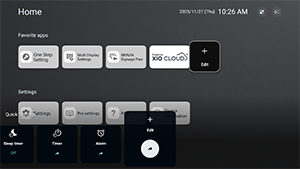
[Быстрые настройки]
Настройки, которые можно изменить в меню [Быстрые настройки] в режиме Режим Pro. Во время просмотра видео пользователи могут настраивать такие параметры, как качество изображения.
-
[Представление по умолчанию]
При нажатии кнопки OPTIONS на пульте ДУ в режиме Режим Pro отображается то же меню [Быстрые настройки], что и в режиме Обычный режим. Пользователи могут изменить меню [Быстрые настройки] в режиме Режим Pro.
-
[Базовое представление]
При нажатии кнопки OPTIONS на пульте ДУ в режиме Режим Pro отображается упрощенное меню [Быстрые настройки]. В меню отсутствуют кнопки редактирования, и изменение настроек в режиме Режим Pro невозможно.
-
[Выкл.]
Кнопка OPTIONS на пульте ДУ не работает в режиме Режим Pro.
Примечание
- Некоторые функции Быстрые настройки могут не работать надлежащим образом в среде Режим Pro. Рекомендуем использовать [Базовое представление] при работе в режиме Режим Pro.