


Система
Нажмите кнопку OPTIONS на пульте ДУ, затем выберите [Настройки] — [Система] — необходимая функция.
[Заставка]
Чтобы предотвратить выгорание экрана, можно установить изображение заставки и время бездействия перед запуском.
[Питание и энергопотребление]
Настройка параметров, относящихся к экономии энергии и экрану запуска ЖК Монитора/ЖК Дисплея.
[Об устройстве]
Можно проверить название устройства и состояние работы дисплея, а также информацию об ОС Android TV (версии, исправления безопасности и т. д.). Также можно настроить уведомления об обновлениях программного обеспечения по сети и о выходе новых версий.
[Дата и время]
Настройка текущего времени и автоматического отображения часов.
[Язык/Language]
Выбор языка меню.
[Клавиатура]
Настройка параметров экранной клавиатуры.
[Хранилище]
Изменение параметров хранения данных.
[Опция разработчика]
Выберите [Enable developer options]. Если этот параметр включен, становятся доступными следующие настройки.
Включение [Опция разработчика]
-
Нажмите кнопку OPTIONS на пульте ДУ и выберите следующие параметры по порядку.
[Настройки] — [Об устройстве] — [Android TV OS build], затем 10 раз нажмите кнопку
 (Ввод) на пульте ДУ.
-
[Активный режим]
Сохранение экрана включенным во время зарядки.
-
[HDCP checking]
Настройка поведения проверки HDCP. Выберите один из следующих вариантов:
-
[Never check]
Проверка HDCP выключена.
-
[Check for DRM content only]
Проверка HDCP только для содержимого, защищенного DRM.
-
[Always check]
Проверка HDCP для всего содержимого.
-
[Bluetooth HCI snoop log]
Включение захвата пакетов Bluetooth. После изменения этого параметра выключите, а затем включите настройку Bluetooth.
[OEM unlock]
Разрешение разблокировки загрузчика. Требуется для выполнения сложных операций разработки, таких как установка пользовательских ПЗУ. Включите разблокировку OEM после проверки подключения к Интернету.
[Picture color mode]
Если этот параметр включен, цвета изображения отображаются в формате sRGB.
ОТЛАДКА
[USB debugging]
Включение отладки при помощи USB-подключения с использованием инструментов разработки, таких как ADB (Android Debug Bridge).
[Wireless debugging]
Включение отладки с помощью Wi-Fi. Инструменты разработки, такие как ADB (Android Debug Bridge), можно использовать в беспроводном режиме.
[Select mock location app]
Укажите приложение для эмуляции расположения в целях тестирования. Настройте после установки приложения.
[Enable view attribute inspection]
Позволяет разработчикам проверять информацию об атрибутах элементов пользовательского интерфейса в приложениях. Используется для отладки в процессе разработки приложений.
[Select debug app]
Настройка приложения отладки.
[Wait for debugger]
Если этот параметр включен, ЖК Монитор/ЖК Дисплей ожидает подключения отладчика перед запуском приложения. Используется для отладки процессов сразу после запуска приложения.
[Verify apps over USB]
Если этот параметр включен, приложения, установленные с помощью ADB (Android Debug Bridge)/ADT (Android Development Tools), проверяются на вредоносное поведение.
[Logger buffer sizes]
Настройка размера области памяти, в которой временно хранятся журналы.
[Store logger data persistently on device]
Выберите, какое содержимое буфера журнала следует хранить постоянно: [Выкл.], [Все], [All but Radio] или [Kernel Only].
Сеть
[Wireless display certification]
Отображение экрана подтверждения при получении запроса на подключение.
[Enable Wi-Fi verbose logging]
Повышение уровня журнала Wi-Fi для отображения SSID (имя сети) и RSSI (уровень принимаемого сигнала) в окне выбора Wi-Fi. Используется для устранения проблем с подключением Wi-Fi.
[Mobile data always active]
Сохранение активного мобильного подключения к Интернету даже при подключении к Wi-Fi.
[Select USB configuration]
Выберите режим работы при подключении USB-накопителя. Выберите один из следующих вариантов: [Идет зарядка], [MTP (Media Transfer Protocol)], [PTP (Picture Transfer Protocol)], [RNDIS (USB Ethernet)] или [MIDI].
ВВОД
[Show taps]
Если этот параметр включен, в месте касания отображается кружок или точка, что позволяет легко увидеть место прикосновения к экрану.
[Pointer location]
Если этот параметр включен, на экране отображается подробная информация о касаниях, такая как координаты касания и сила нажатия.
РИСОВАНИЕ
[Show surface updates]
Если этот параметр включен, при каждом обновлении экрана обновленная часть мигает.
[Show layout bounds]
Отображение границ и полей обрезки.
[Force RTL layout direction]
Принудительная установка направления макета экрана RTL (справа налево) для всех языков или регионов. Используется для тестирования макетов для языков с направлением чтения справа налево, таких как арабский и иврит.
[Window animation scale]
Регулировка скорости анимации при запуске и закрытии приложений. Выберите из 7 уровней: [Animation Off] (0×) – не более 10×.
[Transition animation scale]
Регулировка скорости анимации при переходах между экранами в приложениях. Выберите из 7 уровней: [Animation Off] (0×) – не более 10×.
[Animator duration scale]
Регулировка скорости анимации мелких элементов пользовательского интерфейса в приложениях. Выберите из 7 уровней: [Animation Off] (0×) – не более 10×.
[Simulate secondary displays]
Если этот параметр включен, выполняется эмуляция виртуального внешнего дисплея на экране ЖК Монитора/ЖК Дисплея. Позволяет тестировать многодисплейные среды без физического подключения внешнего дисплея.
АППАРАТНО-УСКОРЕННАЯ ВИЗУАЛИЗАЦИЯ
[Show screen updates]
Выделение обновленных областей во время визуализации экрана.
[Show hardware layers updates]
Отображение элементов пользовательского интерфейса, использующих аппаратные слои, зеленым цветом при обновлении.
[Debug GPU overdraw]
Цветовое кодирование областей, в которых один и тот же пиксель нарисован несколько раз.
[Debug non-rectangular clip operations]
Визуализация операций обрезки в областях непрямоугольной формы.
[Force 4× MSAA]
Принудительное включение множественной выборки сглаживания (MSAA) в приложениях OpenGL ES 2.0.
[Disable HW overlays]
Отключает аппаратные наложения и всегда использует композитинг на графическом процессоре.
[Simulate color space]
Эмуляция нарушений цветного зрения для проверки внешнего вида приложения.
НОСИТЕЛИ
[Disable USB audio routing]
Отключение автоматического переключения на USB-аудиоустройства.
ЗВУК
[Record Audio]
Включение функции записи звука во время отладки.
МОНИТОРИНГ
[Enable strict mode]
Миганием экрана предупреждает о выполнении в основном потоке операций, требующих значительных затрат времени.
[Profile HWUI rendering]
Отображение на экране графика производительности рисования.
[Enable OpenGL traces]
Включение трассировки OpenGL для отладки производительности при обработке графики.
ПРИЛОЖЕНИЯ
[Don't Keep Activities]
Немедленно удаляет приложения при переходе в фоновый режим. Эмулирует условия недостатка памяти.
[Background Process Limit]
Ограничение количества фоновых процессов, которые могут выполняться одновременно.
[Show All ANRs]
Отображение уведомлений в случае, если фоновые приложения перестали отвечать (ANR).
[Standby Apps]
Перевод приложений в режим ожидания и ограничение фоновой активности. Выберите в списке приложение для настройки.
[Force allow apps on external]
Если этот параметр включен, все приложения могут записывать данные во внешнее хранилище независимо от заявленных значений.
[Force activities to be resizable]
Если этот параметр включен, все операции могут масштабироваться в режиме нескольких окон независимо от заявленных значений.
[Системные звуки]
Настройка системных звуков.
[Родительский контроль]
Включение/выключение использования внешних входов и приложений.
[LED-индикатор]
Включение/выключение лампы (светодиод), которая начинает светиться при работе дисплея.
[AirPlay и HomeKit от Apple]
Настройка параметров для AirPlay и HomeKit от Apple.
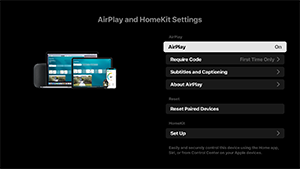
[AirPlay]
[ВКЛ.] (включение) или [ВЫКЛ.] (выключение) подключения.
[Require Code]
Можно выбрать частоту требования ввода пароля.
[Subtitles and Captioning]
Можно включить или выключить субтитры, установить размер, цвет субтитров и т. д.
Примечание
- Если вы используете AirPlay в Режим Pro, рекомендуем использовать параметр “Восстановить настройки AirPlay”.
[Reset Paired Devices]
Можно выполнить сброс сопряженных устройств.
Настройки HomeKit
Можно настроить комнату, название, уведомления и т. д.
[Начальная установка]
Устанавливает основные функции, такие как сети и каналы для использования в первый раз.
[Перезапуск]
Перезагрузка ЖК Монитора/ЖК Дисплея.