


Systém
Na diaľkovom ovládači stlačte tlačidlo OPTIONS, potom vyberte [Nastavenia] — [Systém] — požadovaná možnosť.
[Šetrič obrazovky]
Aby ste zabránili vypáleniu obrazovky, môžete nastaviť obrázok šetriča obrazovky a dĺžku nečinnosti pred spustením.
[Výkon a energia]
Konfiguruje nastavenia súvisiace s úsporou energie a spúšťaním obrazovky LCD monitora/LCD displeja.
[Informácie]
Môžete skontrolovať názov zariadenia a stav prevádzky displeja, ako aj informácie o operačnom systéme Android TV (verzie, bezpečnostné opravy atď.). Môžete nastaviť aj upozornenia na aktualizácie softvéru cez sieť a pri vydaní nových verzií.
[Dátum a čas]
Konfigurácia zobrazenia aktuálneho času a automatických hodín.
[Jazyk/Language]
Výber jazyka ponuky.
[Klávesnica]
Konfigurácia nastavení klávesnice na obrazovke.
[Úložisko]
Zmena nastavení súvisiacich s ukladacím priestorom údajov.
[Možnosti vývojára]
Vyberte [Enable developer options]. Ak je táto možnosť aktivovaná, budú k dispozícii nasledujúce nastavenia.
Aktivácia [Možnosti vývojára].
-
Na diaľkovom ovládači stlačte tlačidlo OPTIONS a potom vyberte nasledovné možnosti po poradí.
[Nastavenia] — [Informácie] — [Android TV OS build], potom stlačte tlačidlo
 (Potvrdiť) na diaľkovom ovládači 10-krát.
-
[Vždy zapnutý]
Počas nabíjania zostane obrazovka zapnutá.
-
[HDCP checking]
Konfigurácia správania kontroly HDCP. Vyberte z nasledujúcich možností:
-
[Never check]
Kontrola HDCP je deaktivovaná.
-
[Check for DRM content only]
Vykonáva kontrolu HDCP len pre obsah chránený DRM.
-
[Always check]
Vykonáva kontrolu HDCP pre všetok obsah.
-
[Bluetooth HCI snoop log]
Aktivuje zachytávanie paketov Bluetooth. Po zmene tohto nastavenia VYPNITE a ZAPNITE nastavenie Bluetooth.
[OEM unlock]
Umožňuje odomknutie zavádzača. Potrebné pre pokročilé vývojárske práce, ako je inštalácia vlastných ROM. Po overení pripojenia k internetu aktivujte odomknutie OEM.
[Picture color mode]
Keď je táto možnosť aktivovaná, zobrazí farby obrazu v sRGB.
LADENIE
[USB debugging]
Umožňuje ladenie cez USB pripojenie pomocou vývojárskych nástrojov, ako je ADB (Android Debug Bridge).
[Wireless debugging]
Umožňuje ladenie cez Wi-Fi. Vývojárske nástroje, ako je ADB (Android Debug Bridge), je možné používať bezdrôtovo.
[Select mock location app]
Špecifikujte aplikáciu na simuláciu polohy na testovacie účely. Nakonfigurujte po inštalácii aplikácie.
[Enable view attribute inspection]
Umožňuje vývojárom kontrolovať informácie o atribútoch prvkov používateľského rozhrania v aplikáciách. Používa sa na ladenie počas vývoja aplikácií.
[Select debug app]
Nastavte ladiacu aplikáciu.
[Wait for debugger]
Keď je táto možnosť aktivovaná, LCD monitor/LCD displej čaká na pripojenie ladiaceho nástroja pred spustením aplikácie. Používa sa na ladenie procesov ihneď po spustení aplikácie.
[Verify apps over USB]
Keď je táto možnosť aktivovaná, overí aplikácie nainštalované cez ADB (Android Debug Bridge)/ADT (Android Development Tools) na prítomnosť škodlivého správania.
[Logger buffer sizes]
Nastaví veľkosť oblasti pamäte, v ktorej sa dočasne ukladajú protokoly.
[Store logger data persistently on device]
Vyberte, ktorý obsah vyrovnávacej pamäte protokolu sa má trvalo ukladať: [Vyp.], [Všetky], [All but Radio], alebo [Kernel Only].
Sieť
[Wireless display certification]
Zobrazí potvrdzovaciu obrazovku pri prijatí požiadavky na pripojenie.
[Enable Wi-Fi verbose logging]
Zvýši úroveň protokolu Wi-Fi, aby sa v nástroji na výber Wi-Fi zobrazilo SSID (názov siete) a RSSI (sila prijatého signálu). Používa sa na ladenie problémov s pripojením k Wi-Fi.
[Mobile data always active]
Udržiava aktívne mobilné dátové pripojenie aj pri pripojení k Wi-Fi.
[Select USB configuration]
Keď je pripojené zariadenie USB, vyberte prevádzkový režim. Vyberte z možností: [Nabíjanie], [MTP (Media Transfer Protocol)], [PTP (Picture Transfer Protocol)], [RNDIS (USB Ethernet)] alebo [MIDI].
VSTUP
[Show taps]
Keď je táto možnosť aktivovaná, zobrazí kruh alebo bodku na mieste ťuknutia, čo uľahčuje vidieť, kde sa obrazovky dotýkate.
[Pointer location]
Keď je táto možnosť aktivovaná, prekryje podrobné informácie o dotyku, ako sú súradnice dotyku a tlak dotyku na obrazovku.
KRESLENIE
[Show surface updates]
Keď je táto možnosť aktivovaná, pri každom obnovení obrazovky bliká aktualizovaná časť.
[Show layout bounds]
Zobrazuje hranice a okraje klipu.
[Force RTL layout direction]
Vynúti smer rozloženia obrazovky RTL (sprava doľava) pre všetky jazyky alebo regióny. Používa sa na testovanie rozloženia pre jazyky písané sprava doľava, ako je arabčina a hebrejčina.
[Window animation scale]
Upravuje rýchlosť animácie pri spúšťaní a zatváraní aplikácií. Vyberte si zo 7 úrovní: [Animation Off] (0×) až maximálne 10×.
[Transition animation scale]
Upravuje rýchlosť animácie pre prechody obrazovky v rámci aplikácií. Vyberte si zo 7 úrovní: [Animation Off] (0×) až maximálne 10×.
[Animator duration scale]
Upravuje rýchlosť animácie pre jemné prvky používateľského rozhrania v aplikáciách. Vyberte si zo 7 úrovní: [Animation Off] (0×) až maximálne 10×.
[Simulate secondary displays]
Keď je táto možnosť aktivovaná, simuluje virtuálny externý displej na obrazovke LCD monitora/LCD displeja. Umožňuje testovanie prostredí s viacerými displejmi bez fyzického pripojenia externého displeja.
HARDVÉROVO ZRÝCHLENÉ VYKRESĽOVANIE
[Show screen updates]
Zvýrazní aktualizované oblasti počas vykreslenia obrazovky.
[Show hardware layers updates]
Zobrazuje prvky používateľského rozhrania pomocou hardvérových vrstiev v zelenej farbe, keď sú aktualizované.
[Debug GPU overdraw]
Farebne kódované oblasti, kde sa ten istý pixel nakreslí viackrát.
[Debug non-rectangular clip operations]
Vizualizuje operácie orezávania v nepravouhlých oblastiach.
[Force 4× MSAA]
Vynúti aktiváciu viacnásobného vzorkovania na vyhladenie okrajov objektov (MSAA) v aplikáciách OpenGL ES 2.0.
[Disable HW overlays]
Deaktivuje hardvérové prekrývanie a vždy používa kompozíciu GPU.
[Simulate color space]
Simuluje nedostatky farebného videnia na overenie vzhľadu aplikácie.
MÉDIÁ
[Disable USB audio routing]
Deaktivuje automatické prepnutie na audio zariadenia USB.
AUDIO
[Record Audio]
Umožňuje funkciu nahrávania zvuku počas ladenia.
MONITOROVANIE
[Enable strict mode]
Varuje blikaním obrazovky, keď sa na hlavnom vlákne vykonávajú časovo náročné operácie.
[Profile HWUI rendering]
Zobrazuje graf výkonu kreslenia na obrazovke.
[Enable OpenGL traces]
Aktivuje sledovanie OpenGL na ladenie grafického výkonu.
APLIKÁCIE
[Don't Keep Activities]
Okamžite zničí aplikácie, keď sa presunú do pozadia. Simuluje podmienky nedostatku pamäte.
[Background Process Limit]
Obmedzuje počet procesov na pozadí, ktoré môžu bežať súčasne.
[Show All ANRs]
Zobrazí upozornenia, keď aplikácie na pozadí prestanú reagovať (ANR).
[Standby Apps]
Nastaví aplikácie do pohotovostného režimu a obmedzí činnosť na pozadí. Vyberte zo zoznamu aplikáciu, ktorú chcete konfigurovať.
[Force allow apps on external]
Keď je táto možnosť aktivovaná, umožňuje všetkým aplikáciám zapisovať do externého úložiska bez ohľadu na hodnoty manifestu.
[Force activities to be resizable]
Keď je táto možnosť aktivovaná, umožňuje zmenu veľkosti všetkých aktivít v režime viacerých okien bez ohľadu na hodnoty manifestu.
[Systémové zvuky]
Konfiguruje systémové zvuky.
[Rodičovský zámok]
Aktivuje/deaktivuje používanie externých vstupov a aplikácií.
[Dióda LED]
Aktivuje/deaktivuje kontrolku (LED), ktorá sa pri prevádzke displeja rozsvieti.
[Apple AirPlay a HomeKit]
Slúži na konfiguráciu nastavení Apple AirPlay a HomeKit.
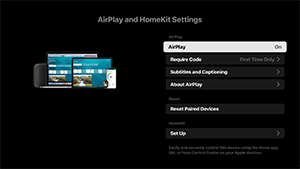
[AirPlay]
[ZAP.] (aktivované) alebo [VYP.] (deaktivované) pripojenia.
[Require Code]
Môžete si vybrať, ako často sa má vyžadovať heslo.
[Subtitles and Captioning]
Môžete si vybrať, či chcete aktivovať alebo deaktivovať titulky, a nastaviť veľkosť titulkov, farbu a ďalšie.
Poznámka
- Ak používate AirPlay v Režim Pro, odporúčame použiť funkciu Obnoviť nastavenia AirPlay.
[Reset Paired Devices]
Spárované zariadenia môžete zresetovať.
Nastavenia HomeKit
Môžete nastaviť miestnosť, meno, upozornenia a ďalšie položky.
[Počiatočné nastavenie]
Nastavenie základných funkcií ako napríklad sieť alebo kanály pri prvom použití.
[Reštartovať]
Reštartujte LCD monitor/LCD displej.