


Nastavenia Pro
V prípade LCD monitora/LCD displeja nakonfigurujete základné položky v [Domov] a prispôsobíte si nastavenia prostredníctvom [Nastavenia Pro].
Poznámka
- Možnosti, ktoré môžete upraviť, sa líšia v závislosti od situácie. Nedostupné možnosti sú sivé alebo sa nezobrazujú.
Nastavenia: Nakonfigurujte základné položky, ako je kvalita obrazu a zvuku.
Nastavenia Pro: Prispôsobte nastavenia podľa svojho komerčného prostredia.
Nastavenia Pro je súbor funkcií na prispôsobenie prevádzky LCD monitora/LCD displeja podľa vášho prostredia a spôsobu použitia. Zahŕňajú ovládanie napájania, nastavenia spustenia, zabezpečenie a automatickú inštaláciu aplikácií z USB diskov. Nakonfigurujte podľa potreby, aby ste zjednodušili inštaláciu a prevádzku.
Možnosti
[Spustiť režim Pro]
Prechod z Štandardný režim na Režim Pro.
Rada
- Ak používate Režim Pro, odporúčame aktivovať ochranu kódom PIN v [Uzamknutie režimu Pro] v časti Nastavenia Pro.
[Inicializovať nastavenia Pro]
Vyberte [Inicializovať nastavenia Pro] na zobrazenie potvrdzovacej obrazovky. Vyberte [OK] na resetovanie iba Nastavenia Pro na predvolené hodnoty.
[Aktuálne nastavenia]
Môžete zobraziť zoznam aktuálnych hodnôt pre každú položku Nastavenia Pro.
[Exportovať nastavenia Pro]
Môžete použiť USB disk na export Nastavenia a Nastavenia Pro a použiť ich na iných LCD monitoroch/LCD displejoch. [Exportovať nastavenia Pro] je možné vykonať iba v rámci rovnakej oblasti, rovnakého modelu výrobku a rovnakej verzie firmvéru.
Exportovateľné položky sú obmedzené.
Poznámka
-
Ak chcete nainštalovať exportované nastavenia na inom LCD monitore/LCD displeji, aktivujte [Importovať nastavenia] na cieľovom LCD monitore/LCD displeji.
Postup: [Nastavenia Pro] → [Automatické spustenie disku USB] → [Importovať nastavenia]
-
Ak je k dispozícii sieťové pripojenie, môžete použiť aj [BRAVIA Web Control UI].
Pozrite si nasledujúce informácie:
https://pro-bravia.sony.net/software-solutions/bravia-webcontrol-ui/

https://pro-bravia.sony.net/software-solutions/bravia-webcontrol-ui/
[Úvodné služby]
Úvodné služby (vstavaná aplikácia) sa môže nainštalovať podľa potreby. Keďže je vstavaná do LCD monitora/LCD displeja, na inštaláciu nie je potrebné pripojenie k internetu.
Ako nainštalovať
- Vyberte aplikáciu zo zoznamu a aktivujte Požívať.
- Kliknutím na [Povoliť] a [Nainštalovať] spustite inštaláciu.
- Po dokončení inštalácie sa displej automaticky reštartuje.
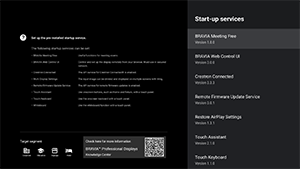
K dispozícii sú nasledujúce spúšťacie služby.
Pozrite si nasledujúce informácie: https://pro-bravia.sony.net/software-solutions/

https://pro-bravia.sony.net/software-solutions/
-
BRAVIA Meeting Free
Softvér na podporu schôdzí, ktorý vám umožňuje hladký začiatok schôdzí vďaka jednoduchému pripojeniu.
-
BRAVIA Web Control UI
Praktický ovládací nástroj na diaľkové ovládanie LCD monitora/LCD displeja a zmenu nastavení prostredníctvom prehliadača.
-
Crestron Connected
Aktivuje službu API pre Crestron Connected. Poskytuje rozšírenú konektivitu pre integráciu LCD monitora/LCD displeja s externými aplikáciami a systémami.
-
Remote Firmware Update Service
Služba, ktorá umožňuje aktualizácie firmvéru cez sieť z aplikácie.
-
Restore AirPlay Settings
Táto funkcia automaticky obnoví nastavenia AirPlay predkonfigurované v Nastavenia Pro, keď je displej zapnutý v Režim Pro.
-
Touch Assistant
Aplikácia, ktorá umožňuje dotykové ovládanie LCD monitora/LCD displeja bez použitia diaľkového ovládača. Zobrazuje tlačidlá
 /BACK a HOME pri kreslení alebo ovládaní na obrazovke. V závislosti od prostredia zadávania znakov môže byť potrebná externá klávesnica alebo vstupné zariadenie.
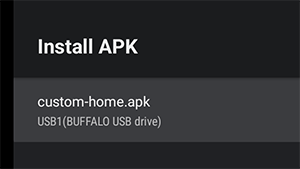
[Nainštalovať APK]
Aplikácie pre Android (.apk) môžete nainštalovať na LCD monitor/LCD displej pomocou USB disku.
Ako nainštalovať
- Vložte USB disk obsahujúci súbor APK do LCD monitora/LCD displeja.
- Potvrďte, že je možné vybrať [Nainštalovať APK]. Ak súbor APK nie je uložený na USB disku alebo USB disk nie je správne vložený do displeja, možnosť nie je možné vybrať.
- Vyberte [Nainštalovať APK] a vyberte súbor APK, ktorý chcete nainštalovať.
Nastavenia
[Zapnutie napájania]
Nakonfigurujte stav spustenia, keď je hlavné napájanie LCD monitora/LCD displeja zapnuté v spojení s prepojeným systémom, ako je kľúč od hotelovej izby alebo systém v obchode. Vyberte z nasledujúcich možností:
-
[Štandardná]
Ak je obrazovka zapnutá, keď vypnete hlavné napájanie prepojeného systému, obrazovka sa automaticky zapne pri ďalšom zapnutí hlavného napájania. Ak však pred vypnutím hlavného napájania vypnete LCD monitor/LCD displej, obrazovka zostane vypnutá, keď zapnete hlavné napájanie.
-
[Vždy zapnutý]
Keď hlavné napájanie prepojeného systému vypnete a znova zapnete, obrazovka sa vždy zapne.
-
[Vyp.]
Keď je hlavné napájanie vypnuté a opäť zapnuté, obrazovka zostane vždy vypnutá.
[Zobudiť po prijatí signálu]
Funkcia, ktorá automaticky zapne LCD monitor/LCD displej a prepne vstup po pripojení HDMI. Môžete tiež nakonfigurovať LCD monitor/LCD displej na vypnutie pri odpojení HDMI. Toto nastavenie je možné aktivovať samostatne pre každý vstup HDMI.
[Funkcia tlačidla Home]
Tlačidlu HOME na diaľkovom ovládači môžete priradiť konkrétny obrázok na pozadí alebo aplikáciu.
K dispozícii sú nasledujúce možnosti:
-
[Ponuka HOME]
Zobrazí predvolenú domovskú obrazovku.
-
[Webová aplikácia]
Tlačidlu HOME môžete priradiť konkrétny obrázok na pozadí alebo obsah založený na webovej aplikácii. V prípade obsahu založeného na webovej aplikácii môžete zvoliť buď obsah umiestnený na externom serveri, alebo webovú aplikáciu nainštalovanú na displeji.
-
[Webová aplikácia/Ponuka HOME]
Striedavo zobrazuje obrazovku [Domov] a špecifikovanú webovú aplikáciu na LCD monitore/LCD displeji.
-
[Aplikácia HOME pre Android]
K tlačidlu HOME môžete priradiť nainštalovanú domovskú aplikáciu Android alebo vlastnú aplikáciu kompatibilnú s domovskou obrazovkou Android.
[Server NTP]
Na LCD monitore/LCD displeji môžete nastaviť IP adresu servera NTP alebo názov hostiteľa, aby sa systém a aplikácie synchronizovali s časom LCD monitora/LCD displeja.
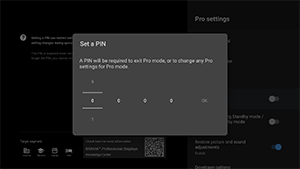
[Uzamknutie režimu Pro]
Ak je táto možnosť povolená, môžete zadať 4-miestny kód PIN. Po nastavení budete vyzvaní na zadanie kódu PIN pri prechode z Režim Pro na Štandardný režim. Ak kód PIN zabudnete, nebudete môcť zmeniť prevádzkový režim. Kód PIN uchovávajte na bezpečnom mieste.
[Nabíjanie USB počas pohotovostného režimu/pohotovostného režimu s pripojením do siete]
Umožňuje nabíjanie zariadení pripojených cez USB, aj keď je LCD monitor/LCD displej vypnutý. Toto nastavenie deaktivuje režim pozastavenia LCD monitora/LCD displeja.
[Obnovenie obrazu a nastavenia zvuku]
Pri prevádzke v režime Režim Pro môžete nakonfigurovať LCD monitor/LCD displej tak, aby obnovil nastavenia kvality obrazu a zvuku zmenené hosťami na pôvodné hodnoty, keď sa hlavné napájanie LCD monitora/LCD displeja vypne a znova zapne. Predvolená hodnota je [VYP.]. Toto nastavenie môžete podľa potreby zmeniť.
-
[ZAP.]
Obnoví kvalitu obrazu a zvuku na pôvodné nastavenia, keď sa LCD monitor/LCD displej vypne a znova zapne.
-
[VYP.]
Deaktivuje funkciu.
[Možnosti vývojára]
Pre aplikácie pre Android sú k dispozícii nasledujúce nastavenia.
Aktivácia [Možnosti vývojára].
-
Na diaľkovom ovládači stlačte tlačidlo OPTIONS a potom vyberte nasledovné možnosti po poradí.
[Nastavenia] — [Informácie] — [Android TV OS build], potom stlačte tlačidlo
 (Potvrdiť) na diaľkovom ovládači 10-krát.
-
[Stav zap. ovl. aplikáciami]
Táto funkcia umožňuje ovládať stav napájania LCD monitora/LCD displeja odoslaním vysielacieho zámeru.
Dostupné ovládacie prvky
- Reštartovať
- Vypnutie napájania (Vypnutie obrazovky)
- Zapnutie napájania (Zapnutie obrazovky)
Príklad: Reštartovať
“com.sony.dtv.b2b.intent.action.REBOOT”
Intent intent = new Intent(“com.sony.dtv.b2b.intent.action.REBOOT”); sendBroadcast(intent):
Príklad: Vypnutie napájania (Vypnutie obrazovky)
“com.sony.dtv.b2b.intent.action.POWER_OFF”
Intent intent = new Intent("com.sony.dtv.b2b.intent.action.POWER_OFF"); sendBroadcast(intent):
Príklad: Zapnutie napájania (Zapnutie obrazovky)
“com.sony.dtv.b2b.intent.action.POWER_ON”
Intent intent = new Intent("com.sony.dtv.b2b.intent.action.POWER_ON"); sendBroadcast(intent);
[Prístupový bod do siete Wi-Fi]
Môžete nakonfigurovať nasledujúce nastavenia prístupového bodu Wi-Fi.
-
[Prístupový bod do siete Wi-Fi]
Nastavte, či chcete používať Wi-Fi.
-
[SSID]
Nastavte SSID.
-
[Bezpečnosť]
Vyberte buď [WPA2-PSK (AES)], alebo [Otvorená sieť].
-
[Heslo (kľúč WPA)]
Nastavte kľúč WPA (8–63 znakov).
[Heslo správcu]
Nastaví heslo na overenie vzdialenej správy. Musí mať 8-32 znakov a musí obsahovať písmená aj čísla.
[Automatické spustenie disku USB]
Po vložení USB disku do LCD monitora/LCD displeja môžete nakonfigurovať povolenia na inštaláciu a automatické spustenie. Toto sa dá použiť ako bezpečnostné opatrenie na zabránenie neúmyselným operáciám a spusteniu neautorizovaného obsahu.
-
[Importovať nastavenia]
Umožňuje automatický import Nastavenia a Nastavenia Pro z USB disku.
-
[Nainštalovať BPK]
Umožňuje automatickú inštaláciu, keď je do LCD monitora/LCD displeja vložený USB disk obsahujúci BPK (balík pre BRAVIA Professional Display).
-
[Spustiť webovú aplikáciu]
Umožňuje automatické spustenie webových aplikácií. Toto nastavenie aktivujte, ak chcete spúšťať aplikácie HTML5 z USB disku alebo prenášať obsah z USB disku do interného úložiska LCD monitora/LCD displeja.
-
[Nainštalovať webovú aplikáciu]
Umožňuje automatickú inštaláciu webových aplikácií.
[Platforma HTML5]
Platforma HTML5 je vyhradené dynamické prostredie pre spúšťanie a správu aplikácií HTML5 na LCD monitore/LCD displeji. Po inštalácii môžete nakonfigurovať nasledujúce nastavenia:
Poznámka
-
Konfigurácia aplikácie HTML5 sa líši v závislosti od inštalačného prostredia.
Pozrite si nasledujúce informácie.
https://pro-bravia.sony.net/software-solutions/building-html5-apps/

https://pro-bravia.sony.net/software-solutions/building-html5-apps/
Certifikát
-
[Koreňové certifikáty]
Zaregistrujte koreňový certifikát pre komunikáciu SSL/TLS.
-
[Klientske certifikáty]
Nakonfigurujte certifikát pre overenie klienta.
-
[Certifikáty potvrdzujúceho servera]
Nakonfigurujte, či sa majú overovať certifikáty servera.
Povolenia
-
[Povolenia pre webovú lokalitu]
Spravuje povolenia pre každú webovú aplikáciu. Toto nastavenie tiež spravuje povolenia pre fotoaparáty a mikrofóny s USB.
Súvisiace Funkcie
-
[Auto obnova]
Aktivujte automatické obnovenie, keď webová aplikácia narazí na chybu.
-
[Na spustenie webovej aplikácie pri používaní funkcie Uzamknutie režimu Pro sa bude vyžadovať kód PIN]
Keď je Uzamknutie režimu Pro v aktivovanom stave a je nastavený kód PIN, aktivácia tohto nastavenia spôsobí, že sa pri spustení alebo inštalácii webovej aplikácie z USB disku zobrazí dialógové okno na zadanie PIN.
-
[Orientácia webovej aplikácie]
Nakonfigurujte orientáciu zobrazenia webovej aplikácie. Môžete nastaviť prioritu nastavení manifestu alebo pevnú orientáciu.
[Názov hostiteľa DHCP]
Môžete nastaviť zapnutie alebo vypnutie odosielania mena hostiteľa zariadenia na server DHCP.
Keď je táto funkcia zapnutá, môžete tiež upraviť meno hostiteľa, ktorý sa odošle.
Počiatočný zdroj a hlasitosť
[Počiatočný zdroj vstupu]
Nastavte obrazovku, ktorá sa zobrazí po zapnutí LCD monitora/LCD displeja. Vyberte primárny zdroj z nasledujúcich možností.
Počet dostupných terminálov a predvolené nastavenia sa môžu líšiť v závislosti od verzie firmvéru.
Dostupné možnosti počiatočného vstupu sa líšia podľa modelu a oblasti.
-
[Predvolené]
Zobrazí sa [Domov], keď sa LCD monitor/LCD displej zapne.
-
[Externé vstupy]
Ak chcete zobraziť externý vstup, vyberte požadovaný vstup (napr. HDMI 1).
-
[Úvodná aplikácia]
Ak zadáte URL adresu aplikácie HTML5, táto URL adresa sa zobrazí, keď sa LCD monitor/LCD displej zapne.
-
[Aplikácia pre systém Android]
Zobrazí špecifikovanú aplikáciu pre Android.
Poznámka
-
Aplikácie pre Android nastavené na [Enabled with restrictions] v [Aplikácie] v časti Nastavenia Pro nie je možné nastaviť ako počiatočný vstup.
Ak chcete nastaviť aplikáciu pre Android ako počiatočný vstup, nastavte aplikáciu na [Požívať].
Rada
-
k chcete špecifikovať aplikáciu na USB disku, musíte samostatne špecifikovať „auid“ v súbore manifest.json. Uložte aplikáciu HTML5 na USB disk a zapnite LCD monitor/LCD displej.
Pozrite si nasledujúce informácie.
https://pro-bravia.sony.net/software-solutions/building-html5-apps/
https://pro-bravia.sony.net/software-solutions/building-html5-apps/
[Počiatočná a maximálna hlasitosť]
Počiatočnú hlasitosť môžete nastaviť, keď je LCD monitor/LCD displej zapnutý a maximálnu hlasitosť počas používania. Hlasitosť je pri spustení vždy nastavená na zadanú hodnotu, bez ohľadu na predchádzajúce nastavenia používateľa.
[Časovače]
Nakonfigurujte čas automatického zapnutia, vypnutia alebo reštartovania displeja. Naplánujte pravidelnú prevádzku podľa dňa v týždni a času. Naplánovaním pravidelných reštartov pomocou tejto funkcie môžete zabezpečiť stabilnú prevádzku aj pri dlhodobom používaní.
Obmedzenia funkcií
[Ovládacie prvky monitora/diaľkového ovládača]
Môžete deaktivovať tlačidlá hlavnej jednotky LCD monitora/LCD displeja a ovládanie diaľkovým ovládačom v Režim Pro. Tým sa zabráni neočakávaným operáciám zo strany neoprávnených používateľov.
[Externé vstupy]
V Režim Pro môžete obmedziť zobrazenie a používanie informácií týkajúcich sa [Vstupy] → [Externé vstupy] v časti Nastavenia. Nakonfigurujte samostatne pre každý vstup HDMI počas pripojenia. Vyberte z nasledujúcich možností:
-
[Používať s označeniami]
Všetky vstupné informácie sú zobrazené a dostupné na použitie v predvolenom nastavení.
-
[Používať bez označení]
Špecifikovaný vstup je skrytý, ale zostáva k dispozícii na použitie.
-
[Nepoužívať]
Zobrazenie vstupných informácií aj použitie externého vstupu sú deaktivované.
[Aplikácie]
Nastavenia funkcií, ako sú nastavenia Pro, nastavenia jazyka a nastavenia dátumu a času, môžete aktivovať alebo deaktivovať v Režim Pro. Vyberte zo zoznamu aplikáciu, ktorej nastavenia chcete konfigurovať.
Poznámka
- Inštalácia aplikácie pre Android môže byť možná v Režim Pro v závislosti od vašej konfigurácie. Ak však chcete používať aplikáciu v Režim Pro, najprv prejdite na Štandardný režim a aktivujte ju v nastaveniach [Aplikácie].
[Vstupy]
Nakonfigurujte zobrazenia ponuky výberu vstupu v Režim Pro. Ak chcete upraviť názvy vstupov zobrazené v ponuke (napr. HDMI 1), stlačte tlačidlo
 (Výber vstupu) na diaľkovom ovládači, aby sa zobrazil zoznam vstupov, a potom vyberte [Upraviť].
-
[Predvolené zobrazenie]
Keď stlačíte tlačidlo
(Výber vstupu) na diaľkovom ovládači v Režim Pro, zobrazí sa štandardná ponuka výberu vstupu. -
[Základné zobrazenie]
Keď stlačíte tlačidlo
(Výber vstupu) na diaľkovom ovládači v Režim Pro, zobrazí sa zjednodušená ponuka výberu vstupu. -
[Prispôsobenie ponuky pre vstupy]
Prispôsobte zobrazenie po stlačení tlačidla
(Výber vstupu) na diaľkovom ovládači v Režim Pro. Môžete aktivovať alebo deaktivovať externé vstupy, AirPlay, aplikácie a ďalšie funkcie.
Rada
- Ak chcete ovládať prepínanie vstupov z webovej aplikácie, vyberte [Základné zobrazenie].
Poznámka
- Úprava ponuky výberu vstupov je povolená len v [Predvolené zobrazenie]. Nedá sa upravovať v [Základné zobrazenie].
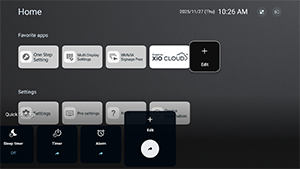
[Rýchle nastavenia]
Nastavenia, ktoré možno zmeniť pomocou ponuky [Rýchle nastavenia] v Režim Pro. Používatelia môžu počas sledovania videí upravovať nastavenia, napríklad kvalitu obrazu.
-
[Predvolené zobrazenie]
Stlačením tlačidla OPTIONS na diaľkovom ovládači v Režim Pro sa zobrazí rovnaká ponuka [Rýchle nastavenia] ako v Štandardný režim. Používatelia môžu upravovať ponuku [Rýchle nastavenia] v Režim Pro.
-
[Základné zobrazenie]
Stlačením tlačidla OPTIONS na diaľkovom ovládači v Režim Pro sa zobrazí zjednodušená ponuka [Rýchle nastavenia]. V ponuke nie sú žiadne editovacie tlačidlá a nastavenia nie je možné zmeniť v Režim Pro.
-
[Vyp.]
Tlačidlo OPTIONS na diaľkovom ovládači nefunguje v Režim Pro.
Poznámka
- Niektoré funkcie Rýchle nastavenia nemusia v prostredí Režim Pro fungovať správne. Odporúčame používať [Základné zobrazenie] pri prevádzke v Režim Pro.