


Sistem
Pritisnite gumb OPTIONS na daljinskem upravljalniku in izberite [Nastavitve] — [Sistem] — želeno možnost.
[Ohranjevalnik zaslona]
Da preprečite sledi na zaslonu, lahko nastavite sliko ohranjevalnika zaslona in čas nedejavnosti, preden se vklopi.
[Napajanje in energija]
Konfigurira nastavitve, povezane z varčevanjem energije in zagonom monitorja LCD/prikazovalnika LCD.
[Vizitka]
Preverite lahko ime naprave in stanje delovanja prikazovalnika ter podatke o operacijskem sistemu Android TV (različice, varnostni popravki itd.). Nastavite lahko tudi obvestila o posodobitvah programske opreme po omrežju in ob izdaji novih različic.
[Datum in čas]
Konfiguriranje trenutnega časa in samodejnega prikaza ure.
[Jezik/Language]
Izbira jezika v menijih.
[Tipkovnica]
Konfiguriranje nastavitev zaslonske tipkovnice.
[Shramba]
Spreminjanje nastavitev v zvezi s shranjevanjem podatkov.
[Možnost za razvijalce]
Izberite [Enable developer options]. Ko je funkcija omogočena, so na voljo naslednje nastavitve.
Omogočanje [Možnost za razvijalce]
-
Pritisnite gumb OPTIONS na daljinskem upravljalniku in izberite naslednje možnosti v prikazanem vrstnem redu.
[Nastavitve] — [Vizitka] — [Android TV OS build], nato 10-krat pritisnite tipko
 (vnos) na daljinskem upravljalniku.
-
[Ne preklopi v način mirovanja]
Med polnjenjem ohranja zaslon vklopljen.
-
[HDCP checking]
Konfiguriranje vedenja pri preverjanju HDCP. Izberite med naslednjim:
-
[Never check]
Preverjanje HDCP je onemogočeno.
-
[Check for DRM content only]
Preverjanje HDCP se opravi samo za vsebino, zaščiteno z DRM.
-
[Always check]
Preverjanje HDCP se opravi za vso vsebino.
-
[Bluetooth HCI snoop log]
Omogoča zajemanje paketov Bluetooth. Ko spremenite to nastavitev, izklopite vmesnik Bluetooth in ga nato vklopite.
[OEM unlock]
Omogoča odklepanje zagonskega nalagalnika. To je potrebno za napredno razvojno delo, kot je namestitev paketov ROM po meri. Odklepanje OEM omogočite po preverjanju internetne povezave.
[Picture color mode]
Ko je funkcija omogočena, prikaže barve slike v prostoru sRGB.
RAZHROŠČEVANJE
[USB debugging]
Omogoča razhroščevanje s povezavo USB z razvojnimi orodji, kot je ADB (Android Debug Bridge).
[Wireless debugging]
Omogoča razhroščevanje s povezavo Wi-Fi. Razvojna orodja, kot je ADB (Android Debug Bridge), je mogoče uporabljati brezžično.
[Select mock location app]
Za preizkušanje določi lažno aplikacijo za položaj. Konfigurirajte jo po namestitvi aplikacije.
[Enable view attribute inspection]
Razvijalcem omogoča pregled informacij o atributih za elemente uporabniškega vmesnika v aplikacijah. Uporablja se za razhroščevanje med razvojem aplikacije.
[Select debug app]
Nastavite aplikacijo za razhroščevanje.
[Wait for debugger]
Ko je funkcija omogočena, monitor LCD/prikazovalnik LCD počaka, da se razhroščevalnik poveže, preden zažene aplikacijo. Uporablja se za razhroščevanje procesov takoj po zagonu aplikacije.
[Verify apps over USB]
Ko je ta funkcija omogočena, preveri aplikacije, nameščene z ADB (Android Debug Bridge)/ADT (Android Development Tools), glede zlonamernega vedenja.
[Logger buffer sizes]
Nastavi velikost območja pomnilnika, kjer so začasno shranjeni dnevniki.
[Store logger data persistently on device]
Izberite, katero vsebino medpomnilnika za dnevnike želite trajno shraniti: [Izključeno], [Vse], [All but Radio] ali [Kernel Only].
Omrežje
[Wireless display certification]
Prikaže potrditveni zaslon, ko prejmete zahtevo za povezavo.
[Enable Wi-Fi verbose logging]
Poveča raven dnevnika Wi-Fi, da se v izbirniku Wi-Fi prikaže SSID (ime omrežja) in RSSI (moč prejetega signala). Uporablja se za razhroščevanje težav s povezavo Wi-Fi.
[Mobile data always active]
Ohranja mobilno podatkovno povezavo dejavno tudi, ko je vzpostavljena povezava Wi-Fi.
[Select USB configuration]
Izbere način delovanja, ko je povezan vmesnik USB. Izbirajte med: [Polnjenje], [MTP (Media Transfer Protocol)], [PTP (Picture Transfer Protocol)], [RNDIS (USB Ethernet)] ali [MIDI].
VNOS
[Show taps]
Ko je funkcija omogočena, prikaže krog ali piko na mestu pritiska, kar olajša vidnost dotika zaslona.
[Pointer location]
Ko je funkcija omogočena, na zaslonu prekrivno prikaže podrobne informacije o dotiku, kot so koordinate in pritisk dotika.
RISANJE
[Show surface updates]
Ko je funkcija omogočena, posodobljeni del utripa vsakič, ko se zaslon osveži.
[Show layout bounds]
Prikaže meje in robove posnetka.
[Force RTL layout direction]
Postavitev zaslona prisilno nastavi na RTL (od desne proti levi) za vse jezike ali regije. To se uporablja za preizkušanje postavitev za jezike s pisavo od desne proti levi, kot sta arabščina in hebrejščina.
[Window animation scale]
Nastavi hitrost animacije, ko se aplikacije zaženejo in zaprejo. Izberite eno od sedem ravni: [Animation Off] (0×) do največ 10×.
[Transition animation scale]
Nastavi hitrost animacije za prehode zaslona znotraj aplikacij. Izberite eno od sedem ravni: [Animation Off] (0×) do največ 10×.
[Animator duration scale]
Nastavi hitrost animacije za majhne elemente uporabniškega vmesnika znotraj aplikacij. Izberite eno od sedem ravni: [Animation Off] (0×) do največ 10×.
[Simulate secondary displays]
Ko je funkcija omogočena, simulira navidezni zunanji prikazovalnik na monitorju LCD/prikazovalniku LCD. Omogoča preizkušanje okolij z več prikazovalniki brez fizične povezave z zunanjim prikazovalnikom.
STROJNO POSPEŠENO UPODABLJANJE
[Show screen updates]
Označi posodobljena območja med upodabljanjem zaslona.
[Show hardware layers updates]
Ob posodobitvi prikaže elemente uporabniškega vmesnika, ki uporabljajo strojne plasti, v zeleni barvi.
[Debug GPU overdraw]
Barvno kodira območja, kjer je ista slikovna pika narisana večkrat.
[Debug non-rectangular clip operations]
Prikaže operacije obrezovanja v nepravokotnih območjih.
[Force 4× MSAA]
V aplikacijah OpenGL ES 2.0 prisilno omogoči glajenje prikaza z več vzorci (MSAA).
[Disable HW overlays]
Onemogoči strojno prekrivanje prikaza in vedno uporablja sestavljanje z grafično kartico.
[Simulate color space]
Simulira napake barvnega vida za preverjanje videza aplikacije.
PREDSTAVNOST
[Disable USB audio routing]
Onemogoči samodejno preklapljanje na zvočne naprave USB.
ZVOK
[Record Audio]
Omogoči funkcijo snemanja zvoka med razhroščevanjem.
NADZOR
[Enable strict mode]
Z utripanjem zaslona opozori, ko se v glavni niti izvajajo dolgotrajni postopki.
[Profile HWUI rendering]
Na zaslonu prikaže graf zmogljivosti risanja.
[Enable OpenGL traces]
Omogoča sledenje OpenGL za razhroščevanje zmogljivosti grafike.
APLIKACIJE
[Don't Keep Activities]
Takoj uniči aplikacije, ko jih premaknete v ozadje. Simulira stanje z malo pomnilnika.
[Background Process Limit]
Omejuje število procesov v ozadju, ki se smejo izvajati hkrati.
[Show All ANRs]
Prikaže obvestila, ko se aplikacije v ozadju ne odzivajo (ANR).
[Standby Apps]
Aplikacijo nastavi v stanje pripravljenosti in omeji dejavnosti v ozadju. Na seznamu izberite aplikacijo, ki jo želite konfigurirati.
[Force allow apps on external]
Ko je funkcija omogočena, omogoča vsem aplikacijam pisanje v zunanji pomnilnik ne glede na vrednosti manifesta.
[Force activities to be resizable]
Ko je funkcija omogočena, omogoča vsem aplikacijam pisanje spreminjanje velikosti v načinu z več okni ne glede na vrednosti manifesta.
[Zvoki sistema]
Konfigurira sistemske zvoke.
[Starševski nadzor]
Omogoči/onemogoči uporabo zunanjih vhodov in aplikacij.
[Indikator LED]
Omogoči/onemogoči lučko (LED), ki se vklopi med upravljanjem prikazovalnika.
[Apple AirPlay in HomeKit]
Konfiguriranje nastavitev za Apple AirPlay in HomeKit.
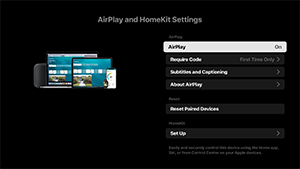
[AirPlay]
[VKLJUČENO] (omogočeno) ali [IZKLJUČENO] (onemogočeno) za povezave.
[Require Code]
Izberete lahko, kako pogosto želite zahtevano geslo.
[Subtitles and Captioning]
Podnapise lahko omogočite ali onemogočite in za podnapise nastavite velikost, barvo ter še marsikaj drugega.
Opomba
- Če uporabljate AirPlay v Način Pro, priporočamo, da obnovite nastavitve za AirPlay.
[Reset Paired Devices]
Seznanjene naprave lahko ponastavite.
Nastavitve za HomeKit
Nastavite lahko prostor sobo, ime, obvestila in še marsikaj.
[Začetna nastavitev]
Nastavljanje osnovnih funkcij, kot so omrežje in kanali, za prvo uporabo.
[Znova zaženi]
Znova zažene monitor LCD/prikazovalnik LCD