


Nastavitve Pro
Za monitor LCD/prikazovalnik LCD konfigurirate osnovne elemente v [Domov in prilagodite nastavitve z [Nastavitve Pro].
Opomba
- Možnosti, ki jih lahko spreminjate, se razlikujejo glede na situacijo. Nerazpoložljive možnosti so prikazane sivo ali niso prikazane.
Nastavitve: Konfigurirajte osnovne elemente, kot sta kakovost slike in zvoka.
Nastavitve Pro: Nastavitve prilagodite glede na svoje poslovno okolje.
Nastavitve Pro je nabor funkcij za prilagajanje delovanja monitorja LCD/prikazovalnika LCD glede na vaše okolje in primer uporabe. Vključujejo vklop/izklop, nastavitve zagona, varnost in samodejno namestitev aplikacij iz pogonov USB. Konfigurirajte jih po potrebi, da si poenostavite namestitev in uporabo.
Dejanja
[Zaženi način Pro]
Iz Običajni način pojdite v Način Pro.
Namig
- Če uporabljate Način Pro, priporočamo, da omogočite zaščito s kodo PIN v [Zaklepanje načina Pro] pod Nastavitve Pro.
[Inicializiraj nastavitve Pro]
Izberite [Inicializiraj nastavitve Pro], da se prikaže potrditveni zaslon. Izberite [V redu], da ponastavite samo Nastavitve Pro na privzete vrednosti.
[Trenutne nastavitve]
Vidite lahko seznam trenutnih vrednosti za vsak element Nastavitve Pro.
[Izvozi nastavitve Pro]
Pogon USB lahko uporabite za izvoz Nastavitve in Nastavitve Pro, da lahko to uporabite za druge monitorje LCD/prikazovalnike LCD. [Izvozi nastavitve Pro] lahko uporabljate samo znotraj iste regije, istega modela izdelka in iste različice vgrajene programske opreme.
Elementi, ki jih je mogoče izvoziti, so omejeni.
Opomba
-
Za namestitev izvoženih nastavitev v drug monitor LCD/prikazovalnik LCD omogočite [Uvozi nastavitve] v ciljnem monitorju LCD/prikazovalniku LCD.
Postopek: [Nastavitve Pro] → [Samodejni zagon pogona USB] → [Uvozi nastavitve]
-
Če je na voljo omrežna povezava, lahko uporabite tudi [BRAVIA Web Control UI].
Glejte naslednje:
https://pro-bravia.sony.net/software-solutions/bravia-webcontrol-ui/

https://pro-bravia.sony.net/software-solutions/bravia-webcontrol-ui/
[Storitve ob zagonu]
Po potrebi lahko namestite aplikacijo Storitve ob zagonu (vgrajena aplikacija). Ker je vgrajena v monitor LCD/prikazovalnik LCD, za namestitev ni potrebna internetna povezava.
Namestitev
- Na seznamu izberite aplikacijo in omogočite Uporabi.
- Za zagon namestitve kliknite [Omogoči] in [Namesti].
- Ko je namestitev končana, se prikazovalnik samodejno zažene znova.
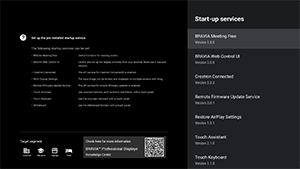
Na voljo so naslednje zagonske storitve.
Glejte naslednje: https://pro-bravia.sony.net/software-solutions/

https://pro-bravia.sony.net/software-solutions/
-
BRAVIA Meeting Free
Programska oprema za podporo sestankom, ki vam omogoča nemoten začetek sestankov s preprostim povezovanjem.
-
BRAVIA Web Control UI
Priročno orodje za upravljanje za daljinsko upravljanje monitorja LCD/prikazovalnika LCD in spreminjanje nastavitev v brskalniku.
-
Crestron Connected
Omogoči storitev API za Crestron Connected. Zagotavlja razširjeno povezljivost za integracijo monitorja LCD/prikazovalnika LCD z zunanjimi aplikacijami in sistemi.
-
Remote Firmware Update Service
Storitev, ki omogoča posodobitve vgrajene programske opreme po omrežju iz aplikacije.
-
Restore AirPlay Settings
Ta funkcija samodejno obnovi nastavitve AirPlay, vnaprej nastavljene v Nastavitve Pro, ko je prikazovalnik vklopljen v Način Pro.
-
Touch Assistant
Aplikacija, ki omogoča upravljanje monitorja LCD/prikazovalnika LCD na dotik brez uporabe daljinskega upravljalnika. Pri risanju ali uporabi zaslona prikaže tipki
 /BACK in HOME. Odvisno od okolja za vnos znakov bo morda potrebna zunanja tipkovnica ali vhodna naprava.
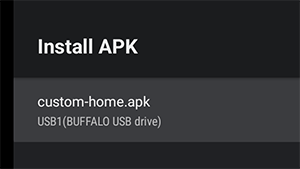
[Namesti APK]
Aplikacije za Android (.apk) lahko namestite na monitor LCD/prikazovalnik LCD s pogonom USB.
Namestitev
- Pogon USB, ki vsebuje datoteko APK, priključite na monitor LCD/prikazovalnik LCD.
- Potrdite, da lahko izberete [Namesti APK]. Če datoteka APK ni shranjena v pogonu USB ali pogon USB ni pravilno priključen na prikazovalnik, možnosti ni mogoče izbrati.
- Izberite [Namesti APK], da izberete datoteko APK, ki jo želite namestiti.
Nastavitve
[Priključitev napajanja]
Konfigurirajte stanje zagona, ko je je monitor LCD/prikazovalnik LCD vklopljen v povezavi s povezanim sistemom, kot je ključ hotelske sobe ali sistem za shranjevanje. Izberite med naslednjimi možnostmi:
-
[Standarden]
Če je zaslon vklopljen, ko izklopite povezani sistem, se bo zaslon samodejno vklopil ob naslednjem vklopu. Če pa monitor LCD/prikazovalnik LCD izklopite, preden izklopite sistem, bo zaslon ostal izklopljen, ko vklopite sistem.
-
[Vedno vklopljeno]
Ko povezani sistem izklopite in znova vklopite, se zaslon vedno vklopi.
-
[Izključeno]
Ko povezani sistem izklopite in znova vklopite, zaslon vedno ostane izklopljen.
[Bujenje ob signalu]
Funkcija, ki samodejno vklopi monitor LCD/prikazovalnik LCD in preklopi vhod, ko je povezan vmesnik HDMI. Monitor LCD/prikazovalnik LCD lahko konfigurirate tudi tako, da se izklopi, ko vmesnik HDMI ni povezan. To nastavitev lahko omogočite ločeno za vsak vhod HDMI.
[Vedenje tipke Home]
Za tipko HOME na daljinskem upravljalniku lahko določite posebno sliko ozadja ali aplikacijo.
Na voljo so naslednje možnosti:
-
[Meni Doma]
Prikaže privzeti domači zaslon
-
[Spletna aplikacija]
Za tipko HOME lahko določite posebno sliko ozadja ali vsebino, ki temelji na spletni aplikaciji. Za spletne vsebine lahko nastavite vsebino na zunanjem strežniku ali spletno aplikacijo, nameščeno v prikazovalniku.
-
[Spletna aplikacija/meni Doma]
Izmenoma prikaže zaslon [Domov] in izbrano spletno aplikacijo na monitorju LCD/prikazovalniku LCD.
-
[Aplikacija Doma za Android]
Za tipko HOME lahko določite nameščeno aplikacijo za pametni dom za Android ali aplikacijo po meri, ki je združljiva s sistemom Android Home.
[Strežnik NTP]
Na monitorju LCD/prikazovalniku LCD lahko nastavite naslov IP strežnika NTP ali ime gostitelja, da sinhronizirate sistem in aplikacije s časom monitorja LCD/prikazovalnika LCD.
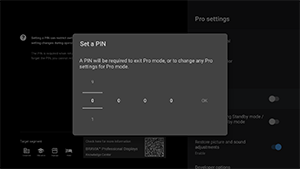
[Zaklepanje načina Pro]
Ko je funkcija omogočena, lahko določite 4-mestno kodo PIN. Ko jo nastavite, boste morali vnesti kodo PIN, da preklopite z Način Pro na Običajni način. Če pozabite kodo PIN, ne boste mogli spremeniti načina delovanja. Kodo PIN shranite na varno.
[Napolnite USB v načinu stanja pripravljenosti/omrežnega stanja pripravljenosti]
Omogoča polnjenje naprav, povezanih z vmesnikom USB, tudi ko je monitor LCD/prikazovalnik LCD izklopljen. Ta nastavitev onemogoči način ustavitve monitorja LCD/prikazovalnika LCD.
[Obnovitev nastavitev slike in zvoka]
Pri uporabi v načinu Način Pro lahko monitor LCD/prikazovalnik LCD nastavite tako, da nastavitve kakovosti slike in zvoka, ki so jih spremenili gostje, obnovite na prvotne vrednosti, ko se monitor LCD/prikazovalnik LCD izklopi in znova vklopi. Privzeta vrednost je [IZKLJUČENO]. To nastavitev spremenite po potrebi.
-
[VKLJUČENO]
Kakovost slike in zvoka se povrne na prvotne nastavitve, ko monitor LCD/prikazovalnik LCD izklopite in znova vklopite.
-
[IZKLJUČENO]
Onemogoči funkcijo.
[Možnost za razvijalce]
Naslednje nastavitve so na voljo za aplikacije Android.
Omogočanje [Možnost za razvijalce]
-
Pritisnite gumb OPTIONS na daljinskem upravljalniku in izberite naslednje možnosti v prikazanem vrstnem redu.
[Nastavitve] — [Vizitka] — [Android TV OS build], nato 10-krat pritisnite tipko
 (vnos) na daljinskem upravljalniku.
-
[Aplikacije lahko nadzirajo vklop/izklop]
Ta funkcija vam omogoča vklop/izklop monitorja LCD/prikazovalnika LCD s pošiljanjem namena za oddajanje.
Razpoložljivi upravljalni elementi
- Znova zaženi
- Izklop (zaslon je izklopljen)
- Vklop (zaslon je vklopljen)
Primer: Znova zaženi
“com.sony.dtv.b2b.intent.action.REBOOT”
Intent intent = new Intent(“com.sony.dtv.b2b.intent.action.REBOOT”); sendBroadcast(intent):
Primer: Izklop (zaslon je izklopljen)
“com.sony.dtv.b2b.intent.action.POWER_OFF”
Intent intent = new Intent("com.sony.dtv.b2b.intent.action.POWER_OFF"); sendBroadcast(intent):
Primer: Vklop (zaslon je vklopljen)
“com.sony.dtv.b2b.intent.action.POWER_ON”
Intent intent = new Intent("com.sony.dtv.b2b.intent.action.POWER_ON"); sendBroadcast(intent);
[Dostopna točka Wi-Fi]
Konfigurirate lahko naslednje nastavitve dostopne točke Wi-Fi.
-
[Dostopna točka Wi-Fi]
Nastavite, ali želite uporabiti vmesnik Wi-Fi.
-
[SSID]
Nastavite SSID.
-
[Varnost]
Izberite [WPA2-PSK (AES)] ali [Odprto omrežje].
-
[Geslo (ključ WPA)]
Nastavite tipko WPA (8–63 znakov).
[Skrbniško geslo]
Nastavi geslo za overjanje pri skrbništvu na daljavo. Vsebovati mora 8–32 znakov in vključevati tako črke kot številke.
[Samodejni zagon pogona USB]
Dovoljenja za namestitev in samodejno izvajanje lahko konfigurirate, ko je pogon USB vstavljen v monitor LCD/prikazovalnik LCD. To se lahko uporablja kot varnostni ukrep za preprečevanje neželenih postopkov in izvajanja nepooblaščenih vsebin.
-
[Uvozi nastavitve]
Omogoča samodejni uvoz Nastavitve in Nastavitve Pro iz pogona USB.
-
[Namesti BPK]
Omogoča samodejno namestitev, ko je pogon USB, ki vsebuje datoteko BPK (paket BRAVIA Professional Display), vstavljen v monitor LCD/prikazovalnik LCD.
-
[Zaženi spletno aplikacijo]
Omogoča samodejni zagon spletnih aplikacij. Omogoči to nastavitev za zagon aplikacij HTML5 iz pogona USB ali za prenos vsebine iz pogona USB v notranji pomnilnik monitorja LCD/prikazovalnika LCD.
-
[Namesti spletno aplikacijo]
Omogoča samodejno namestitev spletnih aplikacij.
[Platforma HTML5]
Platforma HTML5 je namensko okolje za izvajanje in upravljanje aplikacij HTML5 na monitorju LCD/prikazovalniku LCD. Po namestitvi lahko konfigurirate naslednje nastavitve:
Opomba
-
Konfiguracija aplikacije HTML5 se razlikuje glede na namestitveno okolje.
Glejte naslednje:
https://pro-bravia.sony.net/software-solutions/building-html5-apps/

https://pro-bravia.sony.net/software-solutions/building-html5-apps/
Potrdilo
-
[Korenska potrdila]
Registrirajte korensko potrdilo za komunikacijo SSL/TLS.
-
[Potrdila odjemalcev]
Konfigurirajte potrdilo za overjanje odjemalca.
-
[Potrdi strežniška potrdila]
Konfigurirajte, ali želite preveriti potrdila strežnika.
Dovoljenja
-
[Spletna dovoljenja]
Upravlja dovoljenja za vsako nameščeno aplikacijo. Ta nastavitev upravlja tudi dovoljenja za kamere USB in mikrofone.
Sorodne Funkcije
-
[Samodejna obnovitev]
Omogoči samodejno obnovitev, ko spletna aplikacija naleti na napako.
-
[Zahtevaj PIN za zagon spletne aplikacije med uporabo možnosti Zaklepanje načina Pro]
Ko je funkcija Zaklepanje načina Pro omogočena in je koda PIN nastavljena, omogočanje te nastavitve povzroči prikaz pogovornega okna za vnos kode PIN, ko zaženete ali namestite spletno aplikacijo s pogona USB.
-
[Usmerjenost spletne aplikacije]
Konfigurirajte usmerjenost prikaza spletne aplikacije. Nastavite lahko, da imajo prednost nastavitve manifesta ali fiksno usmerjenost.
[Ime gostitelja DHCP]
Vklopite ali izklopite lahko pošiljanje imena gostitelja naprave v strežnik DHCP.
Ko je funkcija vklopljena, lahko tudi spremenite ime gostitelja, ki bo poslano.
Začetna vir in glasnost
[Začetni vhodni vir]
Nastavite zaslon, ki se prikaže, ko se vklopi monitor LCD/prikazovalnik LCD. Glavni vir izberite med naslednjimi:
Število razpoložljivih priključkov in privzete nastavitve se lahko razlikujejo glede na različico vgrajene programske opreme.
Razpoložljive začetne možnosti za vhode se razlikujejo glede na model in regijo.
-
[Privzeto]
Prikaže [Domov], ko se vklopi monitor LCD/prikazovalnik LCD.
-
[Zunanji vhodi]
Za prikaz zunanjega vhoda izberite želeni vhod (npr. HDMI 1).
-
[Aplikacija ob zagonu]
Če določite URL aplikacije HTML5, se ta URL prikaže, ko se vklopi monitor LCD/prikazovalnik LCD.
-
[Aplikacija za Android]
Prikaže predpisano aplikacijo Android.
Opomba
-
Aplikacij za Android, nastavljenih na [Enabled with restrictions] v [Aplikacije] pod Nastavitve Pro, ni mogoče nastaviti kot začetni vhod.
Če želite nastaviti aplikacijo za Android kot začetni vhod, nastavite aplikacijo na [Uporabi].
Namig
-
Če želite določiti aplikacijo v pogonu USB, morate določiti »auid« v datoteki manifest.json. Aplikacijo HTML5 shranite v pogon USB in vklopite monitor LCD/prikazovalnik LCD.
Glejte naslednje:
https://pro-bravia.sony.net/software-solutions/building-html5-apps/
https://pro-bravia.sony.net/software-solutions/building-html5-apps/
[Začetna in maksimalna glasnost]
Določite lahko začetno glasnost, ko se monitor LCD/prikazovalnik LCD vklopi, in največjo dovoljeno glasnost med uporabo. Glasnost se ob zagonu vedno nastavi na predpisano vrednost, ne glede na prejšnje nastavitve uporabnika.
[Časovniki]
Konfigurirajte čas, ko se prikazovalnik samodejno vklopi, izklopi ali znova zažene. Naredite lahko razpored po dnevih v tednu in uri za redno uporabo. Z načrtovanjem rednih ponovnih zagonov s to funkcijo lahko pomagate zagotoviti stabilno delovanje tudi za dolgotrajno uporabo.
Omejitve funkcij
[Zaslon/daljinski upravljalniki]
Tipke in upravljanje z daljinskim upravljalnikom za monitor LCD/prikazovalnik LCD lahko onemogočite v Način Pro. To preprečuje nepričakovano upravljanje s strani nepooblaščenih.
[Zunanji vhodi]
V Način Pro lahko omejite prikaz in uporabo informacij, povezanih z [Vhodi] → [Zunanji vhodi] pod Nastavitve. To konfigurirajte ločeno za vsak vhod HDMI, ko je priključen. Izberite med naslednjimi možnostmi:
-
[Uporabi z oznakami]
Vse informacije o vhodih so prikazane in privzeto na voljo za uporabo.
-
[Uporabi brez oznak]
Navedeni vnos je skrit, vendar je še vedno na voljo za uporabo.
-
[Ne uporabi]
Prikaz informacij o vhodih in uporaba zunanjega vhoda sta onemogočena.
[Aplikacije]
V Način Pro lahko omogočite ali onemogočite nastavitve za funkcije, kot so nastavitve Pro, jezikovne nastavitve in nastavitve datuma ter časa. Na seznamu izberite aplikacijo, ki jo želite konfigurirati.
Opomba
- Namestitev aplikacije Android bo morda mogoča v Način Pro, odvisno od vaše konfiguracije. Če pa želite aplikacijo uporabljati v Način Pro, najprej preklopite na Običajni način in jo omogočite v nastavitvah [Aplikacije].
[Vhodi]
Prikaz menija za izbiro vhoda konfigurirajte v Način Pro. Za urejanje imen vhodov, prikazanih v meniju (npr. HDMI 1), pritisnite tipko
 (Izbira vhoda) na daljinskem upravljalniku, da prikažete seznam vhodov, nato pa izberite [Uredi].
-
[Privzeti pogled]
Ko pritisnete tipko
(Izbira vhoda) na daljinskem upravljalniku v Način Pro, se prikaže standardni meni za izbiro vhoda. -
[Osnovni pogled]
Ko pritisnete tipko
(Izbira vhoda) na daljinskem upravljalniku v Način Pro, se prikaže poenostavljeni meni za izbiro vhoda. -
[Prilagoditev menija vhodov]
Prilagodite, kaj se prikaže, ko pritisnete tipko
(Izbira vhoda) na daljinskem upravljalniku v Način Pro. Omogočite ali onemogočite lahko zunanje vhode, AirPlay, aplikacije in še marsikaj.
Namig
- Za upravljanje preklopa vhoda iz spletne aplikacije izberite [Osnovni pogled].
Opomba
- Urejanje menija za izbiro vhoda je omogočeno samo v [Privzeti pogled]. Ni ga mogoče urejati v [Osnovni pogled].
[Hitre nastavitve]
Nastavitve, ki jih lahko spremenite v meniju [Hitre nastavitve] v Način Pro. Uporabniki lahko med gledanjem videoposnetkov spreminjajo nastavitve, kot je kakovost slike.
-
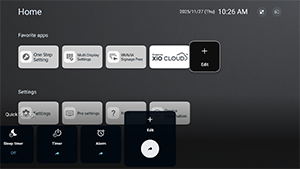
[Privzeti pogled]
S pritiskom na tipko OPTIONS na daljinskem upravljalniku v meniju Način Pro se prikaže isti meni [Hitre nastavitve] kot v meniju Običajni način. Uporabniki lahko spremenijo meni [Hitre nastavitve] v Način Pro.
-
[Osnovni pogled]
S pritiskom na tipko OPTIONS na daljinskem upravljalniku v meniju Način Pro se prikaže poenostavljeni meni [Hitre nastavitve]. Meni nima tipk za urejanje in nastavitev ni mogoče spremeniti v Način Pro.
-
[Izključeno]
Tipka OPTIONS na daljinskem upravljalniku ne deluje v Način Pro.
Opomba
- Nekatere funkcije Hitre nastavitve morda ne bodo pravilno delovale v okolju Način Pro. Priporočamo, da uporabite [Osnovni pogled], ko napravo uporabljate v Način Pro.