


Sistem
Pritisnite taster OPTIONS na daljinskom upravljaču, a zatim izaberite [Podešavanja] — [Sistem] — željena opcija.
[Čuvar ekrana]
Da biste sprečili utiskivanje slike (burn-in) na ekranu, možete da podesite sliku čuvara ekrana i vreme neaktivnosti pre njegovog pokretanja.
[Napajanje i energija]
Konfiguriše podešavanja koja se odnose na uštedu energije i početni ekran LCD monitora/LCD ekrana.
[Osnovni podaci]
Možete da proverite naziv uređaja i status rada ekrana, kao i informacije o Android TV OS-u (verzije, bezbednosne zakrpe itd). Možete i da podesite obaveštenja za ažuriranja softvera putem mreže i izlazak novih verzija.
[Datum i vreme]
Konfiguriše trenutno vreme i automatsko prikazivanje sata.
[Jezik/Language]
Bira jezik menija.
[Tastatura]
Bira podešavanja tastature na ekranu.
[Memorijski prostor]
Menja podešavanja koja se odnose na skladištenje podataka.
[Opcija programera]
Izaberite [Enable developer options]. Kada je omogućeno, sledeća podešavanja postaju dostupna.
Da biste omogućili [Opcija programera]
-
Pritisnite taster OPTIONS na daljinskom upravljaču, pa zatim izaberite opcije po sledećem redosledu.
[Podešavanja] — [Osnovni podaci] — [Android TV OS build], pa pritisnite dugme
 (unos) na daljinskom upravljaču 10 puta.
-
[Ostani budan]
Održava ekran uključenim tokom punjenja.
-
[HDCP checking]
Konfigurišite ponašanje provere HDCP-a. Izaberite jednu od sledećih opcija:
-
[Never check]
Provera HDCP-a je onemogućena.
-
[Check for DRM content only]
Obavlja proveru HDCP-a samo za sadržaj zaštićen DRM-om.
-
[Always check]
Obavlja proveru HDCP-a za sav sadržaj.
-
[Bluetooth HCI snoop log]
Omogućava hvatanje Bluetooth paketa. Kada promenite ovo podešavanje, ISKLJUČITE pa UKLJUČITE Bluetooth podešavanje.
[OEM unlock]
Omogućava otključavanje pokretačkog programa. Potrebno za napredno programiranje, kao što je instaliranje prilagođenih ROM-ova. Omogućite OEM otključavanje kada verifikujete svoju internet vezu.
[Picture color mode]
Kada je omogućeno, prikazuje boje slike u sRGB-u.
OTKLANJANJE GREŠAKA
[USB debugging]
Omogućava otklanjanje grešaka putem USB veze pomoću alatki za programiranje, kao što je ADB (Android Debug Bridge).
[Wireless debugging]
Omogućava otklanjanje grešaka putem Wi-Fi-ja. Alatke za programiranje, kao što je ADB (Android Debug Bridge), mogu da se koriste bežično.
[Select mock location app]
Navedite aplikaciju za lažnu lokaciju u svrhu testiranja. Konfigurišite posle instaliranja aplikacije.
[Enable view attribute inspection]
Omogućava programerima da ispitaju informacije o atributima za elemente korisničkog interfesja u aplikacijama. Koristi se za otklanjanje grešaka tokom programiranja aplikacije.
[Select debug app]
Podesite aplikaciju za otklanjanje grešaka.
[Wait for debugger]
Kada je omogućeno, LCD monitor/LCD ekran čeka da se alatka za otklanjanje grešaka poveže pre pokretanja aplikacije. Koristi se za otklanjanje grešaka u procesima odmah nakon pokretanja aplikacije.
[Verify apps over USB]
Kada je omogućeno, proverava aplikacije instalirane putem ADB-a (Android Debug Bridge)/ADT-a (Android Development Tools) na zlonamerno ponašanje.
[Logger buffer sizes]
Podešava veličinu memorijskog prostora u kojem se evidencija privremeno čuva.
[Store logger data persistently on device]
Izaberite sadržaj bafera evidencije koji želite trajno da sačuvate: [Isključeno], [Svi], [All but Radio] ili [Kernel Only].
Mreža
[Wireless display certification]
Prikazuje ekran za potvrdu kada se primi zahtev za povezivanje.
[Enable Wi-Fi verbose logging]
Povećava nivo Wi-Fi evidencije radi prikazivanja SSID-a (naziva mreže) i RSSI-a (jačine primljenog signala) u biraču Wi-Fi mreža. Koristi se za otklanjanje grešaka u Wi-Fi vezi.
[Mobile data always active]
Održava vezu za prenos mobilnih podataka aktivnom, čak i kada je uređaj povezan na Wi-Fi mrežu.
[Select USB configuration]
Izaberite režim rada kada se poveže USB uređaj. Odaberite nešto od sledećeg: [Punjenje], [MTP (Media Transfer Protocol)], [PTP (Picture Transfer Protocol)], [RNDIS (USB Ethernet)] ili [MIDI].
ULAZ
[Show taps]
Kada je omogućeno, prikazuje krug ili tačku na mestu dodira, što olakšava uočavanje mesta gde se ekran dodiruje.
[Pointer location]
Kada je omogućeno, na ekranu prikazuje detaljne informacije o dodiru, kao što su koordinate dodira i pritisak dodira.
CRTANJE
[Show surface updates]
Kada je omogućeno, ažurirani deo ekrana treperi svaki put kada se ekran osveži.
[Show layout bounds]
Prikazuje granice odsecanja i margine.
[Force RTL layout direction]
Forsira smer rasporeda ekrana na RTL (sa desna na levo) za sve jezike ili regione. Koristi se za testiranje rasporeda za jezike koji se pišu sa desna na levo, kao što su arapski i hebrejski.
[Window animation scale]
Podešava brzinu animacije pri pokretanju i zatvaranju aplikacija. Izaberite jedan od 7 nivoa: [Animation Off] (0×) do maksimalno 10×.
[Transition animation scale]
Podešava brzinu animacije za prelaze između ekrana u aplikacijama. Izaberite jedan od 7 nivoa: [Animation Off] (0×) do maksimalno 10×.
[Animator duration scale]
Prilagođava brzinu animacije za fine elemente korisničkog interfejsa u aplikacijama. Izaberite jedan od 7 nivoa: [Animation Off] (0×) do maksimalno 10×.
[Simulate secondary displays]
Kada je omogućeno, simulira virtuelni spoljni ekran na LCD monitoru/LCD ekranu. Omogućava vam testiranje okruženja sa više ekrana bez fizičkog povezivanja spoljnog ekrana.
HARDVERSKI UBRZANO ISCRTAVANJE
[Show screen updates]
Ističe ažurirane oblasti tokom iscrtavanja ekrana.
[Show hardware layers updates]
Prikazuje elemente korisničkog interfejsa pomoću hardverskih slojeva zelenom bojom kada se ažuriraju.
[Debug GPU overdraw]
Označava bojom oblasti u kojima se isti piksel iscrtava više puta.
[Debug non-rectangular clip operations]
Vizuelizuje operacije odsecanja u oblastima koje nisu pravougaone.
[Force 4× MSAA]
Forsira omogućavanje višestrukog omekšavanja ivica (MSAA) u OpenGL ES 2.0 aplikacijama.
[Disable HW overlays]
Onemogućava hardverske slojeve i uvek koristi GPU kompoziting.
[Simulate color space]
Simulira nedostatke u percepciji boja radi provere izgleda aplikacije.
MEDIJI
[Disable USB audio routing]
Onemogućava automatsko prebacivanje na USB audio uređaje.
AUDIO
[Record Audio]
Omogućava funkciju audio snimanja tokom otklanjanja grešaka.
NADGLEDANJE
[Enable strict mode]
Upozorava treperenjem ekrana kada se na glavnoj niti izvršavaju operacije koje oduzimaju previše vremena.
[Profile HWUI rendering]
Prikazuje grafikon performansi iscrtavanja na ekranu.
[Enable OpenGL traces]
Omogućava OpenGL praćenje za otklanjanje grešaka u performansama grafike.
APLIKACIJE
[Don't Keep Activities]
Eliminiše aplikacije čim se premeste u pozadinu. Simulira uslove sa malo memorije.
[Background Process Limit]
Ograničava broj pozadinskih procesa koji mogu da se izvršavaju istovremeno.
[Show All ANRs]
Prikazuje obaveštenja kada aplikacije u pozadini ne reaguju (ANR).
[Standby Apps]
Postavlja aplikacije u režim pripravnosti i ograničava pozadinske aktivnosti. Izaberite aplikaciju sa liste da biste je konfigurisali.
[Force allow apps on external]
Kada je omogućeno, dozvoljava svim aplikacijama upisivanje na spoljnu memoriju bez obzira na vrednosti u manifestu.
[Force activities to be resizable]
Kada je omogućeno, dozvoljava promenu veličine svih aktivnosti u režimu sa više prozora, bez obzira na vrednosti u manifestu.
[Sistemski zvuci]
Konfiguriše sistemske zvukove.
[Roditeljske kontrole]
Omogućava/onemogućava upotrebu spoljnih ulaza i aplikacija.
[LED indikator]
Omogućava/onemogućava lampicu (LED) koja se uključuje pri korišćenju ekrana.
[Apple AirPlay & HomeKit]
Konfiguriše podešavanja za Apple AirPlay & HomeKit.
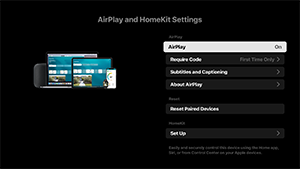
[AirPlay]
[Uključeno] (omogućena) ili [Isključeno] (onemogućena) veza.
[Require Code]
Možete da odaberete učestalost traženja lozinke.
[Subtitles and Captioning]
Možete da odaberete da omogućite ili onemogućite titlove, podesite veličinu titla, boju i drugo.
Napomena
- Ako koristite AirPlay u Pro režim, preporučujemo vam da koristite opciju Restore AirPlay Settings.
[Reset Paired Devices]
Možete da resetujete uparene uređaje.
HomeKit podešavanja
Možete da podesite prostoriju, naziv, obaveštenja i drugo.
[Početno podešavanje]
Podesite osnovne funkcije kao što je mreža i kanali za prvu upotrebu.
[Ponovo pokreni]
Ponovo pokreće LCD monitor/LCD ekran.