


Pro podešavanja
Osnovne stavke za LCD monitor/LCD ekran konfigurišete u [Glavni], a podešavanja prilagođavate putem [Pro podešavanja].
Napomena
- Opcije koje možete da podesite variraju zavisno od situacije. Nedostupne opcije su zasivljene ili se ne prikazuju.
Podešavanja: Konfigurišite osnovne stavke kao što su kvalitet slike i zvuka.
Pro podešavanja: Prilagodite podešavanja u skladu sa komercijalnim okruženjem.
Pro podešavanja su komplet funkcija za prilagođavanje rada LCD monitora/LCD ekrana na osnovu okruženja i slučaja korišćenja. Obuhvataju kontrolu napajanja, podešavanja pri pokretanju, bezbednost i automatsku instalaciju aplikacija sa USB diskova. Konfigurišite po potrebi da biste pojednostavili instalaciju i korišćenje.
Radnje
[Pokreni Pro režim]
Pređite sa Normalan režim na Pro režim.
Savet
- Ako koristite Pro režim, preporučujemo vam da omogućite zaštitu PIN kodom u [Blokada Pro režima] u okviru Pro podešavanja.
[Pokreni Pro podešavanja]
Izaberite [Pokreni Pro podešavanja] da biste prikazali ekran za potvrdu. Izaberite [U redu] da biste resetovali samo Pro podešavanja na podrazumevane vrednosti.
[Trenutna podešavanja]
Možete da vidite listu aktuelnih vrednosti za svaku Pro podešavanja stavku.
[Izvezi Pro podešavanja]
Pomoću USB diska možete da izvezete Podešavanja i Pro podešavanja i primenite ih na druge LCD monitore/LCD ekrane. [Izvezi Pro podešavanja] mogu da se izvrše samo u istom regionu, na istom modelu proizvoda i na istoj verziji firmvera.
Stavke koje mogu da se izvezu su ograničene.
Napomena
-
Da biste instalirali izvezena podešavanja na drugom LCD monitoru/LCD ekranu, omogućite [Uvoz podešavanja] na odredišnom LCD monitoru/LCD ekranu.
Postupak: [Pro podešavanja] → [Automatsko pokretanje USB diska] → [Uvoz podešavanja]
-
Ako je dostupna mrežna veza, možete da koristite i [BRAVIA Web Control UI].
Pogledajte sledeće:
https://pro-bravia.sony.net/software-solutions/bravia-webcontrol-ui/

https://pro-bravia.sony.net/software-solutions/bravia-webcontrol-ui/
[Usluge pri pokretanju uređaja]
Po potrebi možete da instalirate Usluge pri pokretanju uređaja (ugrađena aplikacija). Pošto je aplikacija ugrađena u LCD monitor/LCD ekran, nije vam potrebna internet veza da biste je instalirali.
Postupak instalacije
- Izaberite aplikaciju sa liste i omogućite Koristite.
- Kliknite na [Omogući] i [Instaliraj] da biste započeli instalaciju.
- Kada se instalacija završi, ekran se automatski ponovo pokreće.
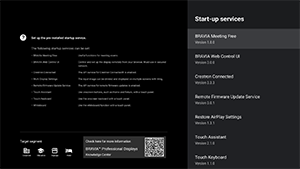
Dostupne su sledeće usluge pri pokretanju.
Pogledajte sledeće: https://pro-bravia.sony.net/software-solutions/

https://pro-bravia.sony.net/software-solutions/
-
BRAVIA Meeting Free
Softver za podršku sastancima koji vam omogućava da lako započnete sastanke uz jednostavno povezivanje.
-
BRAVIA Web Control UI
Praktična alatka za upravljanje za daljinsku kontrolu LCD monitora/LCD ekrana i menjanje podešavanja putem pregledača.
-
Crestron Connected
Omogućava API uslugu za Crestron Connected. Pruža proširene mogućnosti povezivanja za integraciju LCD monitora/LCD ekrana sa spoljnim aplikacijama i sistemima.
-
Remote Firmware Update Service
Usluga koja omogućava ažuriranje firmvera putem mreže iz aplikacije.
-
Restore AirPlay Settings
Ova funkcija automatski vraća AirPlay podešavanja koja su prethodno konfigurisana u Pro podešavanja kada uključite ekran u Pro režim.
-
Touch Assistant
Aplikacija koja omogućava kontrolu LCD monitora/LCD ekrana dodirom bez korišćenja daljinskog upravljača. Prikazuje dugmad
 /BACK i HOME kada crtate ili radite na ekranu. Možda će vam trebati spoljna tastatura ili ulazni uređaj u zavisnosti od okruženja za unos znakova.
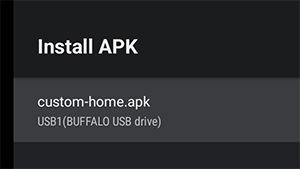
[Instaliraj APK]
Možete da instalirate Android aplikacije (.apk) na LCD monitoru/LCD ekranu pomoću USB diska.
Postupak instalacije
- Umetnite USB disk koji sadrži APK fajl u LCD monitor/LCD ekran.
- Potvrdite da [Instaliraj APK] može da se izabere. Ako APK fajl nije sačuvan na USB disku ili ako USB disk nije pravilno umetnut u ekran, ova opcija ne može da se izabere.
- Izaberite [Instaliraj APK] da biste odabrali APK fajl koji želite da instalirate.
Podešavanja
[Napajanje naizmeničnom strujom je uključeno]
Konfigurišite početno stanje pri uključivanju glavnog napajanja LCD monitora/LCD ekrana u sprezi sa povezanim sistemom, kao što je hotelska ključ-kartica ili sistem u prodavnici. Izaberite jednu od sledećih opcija:
-
[Standardno]
Ako je ekran uključen kada isključite glavno napajanje povezanog sistema, ekran će se automatski uključiti kada sledeći put uključite glavno napajanje. Međutim, ako isključite LCD monitor/LCD ekran pre nego što isključite glavno napajanje, ekran će ostati isključen kada uključite glavno napajanje.
-
[Uvek uključeno]
Kada se glavno napajanje povezanog sistema isključi i ponovo uključi, ekran se uvek uključuje.
-
[Isključeno]
Kada se glavno napajanje isključi i ponovo uključi, ekran uvek ostaje isključen.
[Buđenje na signal]
Funkcija koja automatski uključuje LCD monitor/LCD ekran i menja ulaz kada se poveže HDMI uređaj. LCD monitor/LCD ekran možete da konfigurišete i tako da se isključi kada se izvuče HDMI kabl. Ovo podešavanje možete da omogućite pojedinačno za svaki HDMI ulaz.
[Ponašanje tastera Početak]
Možete da dodelite određenu pozadinsku sliku ili aplikaciju dugmetu HOME na daljinskom upravljaču.
Dostupne su sledeće opcije:
-
[Glavni meni]
Prikazuje podrazumevani početni ekran.
-
[Veb aplikacija]
Možete da dodelite određenu pozadinsku sliku ili veb-sadržaj zasnovan na aplikaciji dugmetu HOME na daljinskom upravljaču. Kod sadržaja koji se zasniva na veb-aplikaciji, možete da navedete sadržaj koji se hostuje na spoljnom serveru ili veb-aplikaciju instaliranu na ekranu.
-
[Veb aplikacija / glavni meni]
Naizmenično prikazuje [Glavni] ekran i navedenu veb-aplikaciju na LCD monitoru/LCD ekranu.
-
[Android matična aplikacija]
Možete da dodelite instaliranu Android Home aplikaciju ili prilagođenu aplikaciju kompatibilnu sa Android Home dugmetu HOME.
[NTP server]
Možete da podesite IP adresu ili naziv hosta NTP servera na LCD monitoru/LCD ekranu da biste sinhronizovali sistem i aplikacije sa vremenom na LCD monitoru/LCD ekranu.
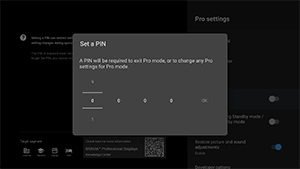
[Blokada Pro režima]
Kada je omogućeno, možete da navedete 4-cifreni PIN kôd. Kada ga podesite, od vas će se tražiti da unesete PIN kôd kada prelazite sa Pro režim na Normalan režim. Ako zaboravite PIN kôd, nećete moći da promenite režim rada. Čuvajte PIN kôd na bezbednom mestu.
[Punjenje USB uređaja tokom režima pripravnosti / umreženog režima pripravnosti]
Omogućava punjenje uređaja povezanih na USB, čak i kada je LCD monitor/LCD ekran isključen. Ovo podešavanje onemogućava režim pripravnosti LCD monitora/LCD ekrana.
[Vrati podešavanja slike i zvuka]
Kada ste u režimu Pro režim, možete da konfigurišete LCD monitor/LCD ekran da vrati podešavanja kvaliteta slike i zvuka na originalne vrednosti kada se glavno napajanje LCD monitora/LCD ekrana isključi i ponovo uključi. Podrazumevana vrednost je [Isključeno]. Promenite ovo podešavanje po potrebi.
-
[Uključeno]
Vraća kvalitet slike i zvuka na originalna podešavanja kada se LCD monitor/LCD ekran isključi i ponovo uključi.
-
[Isključeno]
Onemogućava ovu funkciju.
[Opcija programera]
Sledeća podešavanja su dostupna za Android aplikacije.
Da biste omogućili [Opcija programera]
-
Pritisnite taster OPTIONS na daljinskom upravljaču, pa zatim izaberite opcije po sledećem redosledu.
[Podešavanja] — [Osnovni podaci] — [Android TV OS build], pa pritisnite dugme
 (unos) na daljinskom upravljaču 10 puta.
-
[Kontrola statusa napajanja preko aplikacija]
Ova funkcija vam omogućava da kontrolišete stanje napajanja LCD monitora/LCD ekrana slanjem namere emitovanja.
Dostupne kontrole
- Ponovo pokreni
- Napajanje je isključeno (ekran je isključen)
- Napajanje je uključeno (ekran je uključen)
Primer: Ponovo pokreni
“com.sony.dtv.b2b.intent.action.REBOOT”
Intent intent = new Intent(“com.sony.dtv.b2b.intent.action.REBOOT”); sendBroadcast(intent):
Primer: Napajanje je isključeno (ekran je isključen)
“com.sony.dtv.b2b.intent.action.POWER_OFF”
Intent intent = new Intent("com.sony.dtv.b2b.intent.action.POWER_OFF"); sendBroadcast(intent):
Primer: Napajanje je uključeno (ekran je uključen)
“com.sony.dtv.b2b.intent.action.POWER_ON”
Intent intent = new Intent("com.sony.dtv.b2b.intent.action.POWER_ON"); sendBroadcast(intent);
[Wi-Fi pristupna tačka]
Možete da konfigurišete sledeća podešavanja Wi-Fi pristupne tačke.
-
[Wi-Fi pristupna tačka]
Podesite da li želite da koristite Wi-Fi.
-
[SSID]
Podesite SSID.
-
[Bezbednost]
Izaberite [WPA2-PSK (AES)] ili [Javna mreža].
-
[Lozinka (WPA ključ)]
Podesite WPA ključ (8–63 znaka).
[Lozinka administratora]
Podešava lozinku za autentifikaciju pri daljinskom administriranju. Mora da ima 8–32 znaka i sadrži slova i brojeve.
[Automatsko pokretanje USB diska]
Možete da konfigurišete dozvole za instaliranje i automatsko izvršavanje kada se USB disk umetne u LCD monitor/LCD ekran. Ovo možete da koristite kao bezbednosnu meru za sprečavanje neželjenih radnji i pokretanja neovlašćenog sadržaja.
-
[Uvoz podešavanja]
Omogućava automatski uvoz Podešavanja i Pro podešavanja sa USB diska.
-
[Instaliranje BPK paketa]
Omogućava automatsku instalaciju kada se USB disk koji sadrži BPK (BRAVIA Professional Display Package) umetne u LCD monitor/LCD ekran.
-
[Pokretanje veb aplikacije]
Omogućava automatsko pokretanje veb-aplikacija. Omogućite ovo podešavanje da biste pokretali HTML5 aplikacije sa USB diska ili prenosili sadržaj sa USB diska na interno skladište LCD monitora/LCD ekrana.
-
[Instaliranje veb aplikacije]
Omogućava automatsko instaliranje veb-aplikacija.
[HTML5 platforma]
HTML5 platforma je namensko okruženje za izvršavanje za pokretanje HTML5 aplikacija i upravljanje njima na LCD monitoru/LCD ekranu. Posle instaliranja, možete da konfigurišete sledeća podešavanja:
Napomena
-
Konfiguracija HTML5 aplikacije varira zavisno od okruženja za instalaciju.
Pogledajte sledeće.
https://pro-bravia.sony.net/software-solutions/building-html5-apps/

https://pro-bravia.sony.net/software-solutions/building-html5-apps/
Certifikat
-
[Osnovni certifikati]
Registrujte osnovni sertifikat za SSL/TLS komunikaciju.
-
[Certifikati klijenta]
Konfigurišite sertifikat za autentifikaciju klijenta.
-
[Potvrdi certifikate servera]
Konfigurišite da li sertifikati servera treba da se verifikuju.
Dozvole
-
[Veb dozvole]
Upravlja dozvolama za svaku veb-aplikaciju. Ovo podešavanje upravlja i dozvolama za USB kamere i mikrofone.
Srodne Funkcije
-
[Automatski oporavak]
Omogućite automatski oporavak kada veb-aplikacija naiđe na grešku.
-
[Zahtevaj PIN kôd za pokretanje veb aplikacije prilikom korišćenja blokade Pro režima]
Kada je Blokada Pro režima omogućeno, a PIN kôd podešen, aktiviranje ovog podešavanja dovodi do prikazivanja dijaloga za unos PIN-a pri pokretanju ili instaliranju veb-aplikacije sa USB diska.
-
[Orijentacija veb-aplikacije]
Konfigurišite orijentaciju prikaza veb-aplikacije. Može da se podesi tako da daje prioritet podešavanjima manifesta ili fiksnoj orijentaciji.
[DHCP ime hosta]
Možete da uključite ili isključite slanje naziva hosta uređaja DHCP serveru.
Kada je uključeno, možete i da izmenite naziv hosta koji će se slati.
Početni izvor i jačina zvuka
[Početni izvor ulaza]
Izaberite ekran koji se prikazuje kada uključite LCD monitor/LCD ekran. Izaberite jedan od sledećih primarnih izvora.
Broj dostupnih priključaka i podrazumevanih podešavanja može da varira zavisno od verzije firmvera.
Dostupne opcije za početni ulaz razlikuju se u zavisnosti od modela i regiona.
-
[Podrazumevano]
Prikazuje [Glavni] kada se LCD monitor/LCD ekran uključi.
-
[Spoljni ulazi]
Da biste prikazali spoljni ulaz, izaberite željeni ulaz (npr. HDMI 1).
-
[Aplikacija koja se pokreće]
Ako navedete URL HTML5 aplikacije, taj URL se prikazuje kada uključite LCD monitor/LCD ekran.
-
[Android aplikacija]
Prikazuje odabranu Android aplikaciju.
Napomena
-
Android aplikacije podešene na [Enabled with restrictions] u [Aplikacije] u okviru Pro podešavanja ne mogu da se podese kao početni ulaz.
Da biste podesili Android aplikaciju kao početni ulaz, podesite aplikaciju na [Koristite].
Savet
-
Da biste naveli aplikaciju na USB disku, morate da navedete „auid“ u manifest.json zasebno. Sačuvajte HTML5 aplikaciju na USB disku i uključite LCD monitor/LCD ekran.
Pogledajte sledeće.
https://pro-bravia.sony.net/software-solutions/building-html5-apps/
https://pro-bravia.sony.net/software-solutions/building-html5-apps/
[Početna i maksimalna jačina zvuka]
Možete da navedete početnu jačinu zvuka kada se LCD monitor/LCD ekran uključi i maksimalnu jačinu zvuka tokom upotrebe. Jačina zvuka se pri svakom pokretanju uvek podešava na navedenu vrednost, bez obzira na prethodna korisnička podešavanja.
[Tajmeri]
Konfigurišite vreme za automatsko uključivanje, isključivanje ili ponovno pokretanje ekrana. Podesite raspored prema danima u nedelji i vremenu za redovan rad. Zakazivanjem redovnih ponovnih pokretanja pomoću ove funkcije možete da obezbedite stabilan rad čak i tokom dugotrajne upotrebe.
Ograničenja funkcija
[Monitor/daljinske kontrole]
Možete da onemogućite tastere na LCD monitoru/LCD ekranu i daljinsko upravljanje u Pro režim. Ovo sprečava neočekivane radnje od strane neovlašćenih korisnika.
[Spoljni ulazi]
U Pro režim možete da ograničite ekran i upotrebu informacija u vezi sa [Ulazi] → [Spoljni ulazi] u okviru Podešavanja. Konfigurišite zasebno za svaki HDMI ulaz dok je povezan. Izaberite jednu od sledećih opcija:
-
[Koristi sa oznakama]
Sve informacije o ulazima se prikazuju i dostupne su za korišćenje podrazumevano.
-
[Koristi bez oznaka]
Odabrani ulaz je skriven, ali ostaje dostupan za korišćenje.
-
[Nemojte koristiti]
Prikaz informacija o ulazima i korišćenje spoljnih ulaza je onemogućeno.
[Aplikacije]
Možete da omogućite ili onemogućite podešavanja za funkcije kao što su Pro podešavanja, podešavanja jezika i podešavanja datuma i vremena u Pro režim. Izaberite aplikaciju sa liste da biste konfigurisali njena podešavanja.
Napomena
- Instaliranje Android aplikacije može biti moguće u režimu Pro režim u zavisnosti od vaše konfiguracije. Međutim, da biste koristili aplikaciju u Pro režim, prvo pređite na Normalan režim i omogućite je u [Aplikacije] podešavanjima.
[Ulazi]
Konfigurišite prikaz menija za izbor ulaza u Pro režim. Da biste izmenili nazive ulaza koji se prikazuju u meniju (npr. HDMI 1), pritisnite dugme
 (izbor ulaznog signala) na daljinskom upravljaču da biste prikazali listu ulaza, pa izaberite [Izmeni].
-
[Podrazumevani prikaz]
Kada pritisnete dugme
(izbor ulaznog signala) na daljinskom upravljaču u Pro režim, prikazuje se standardni meni za izbor ulaza. -
[Osnovni prikaz]
Kada pritisnete dugme
(izbor ulaznog signala) na daljinskom upravljaču u Pro režim, prikazuje se pojednostavljeni meni za izbor ulaza. -
[Prilagođavanje menija za ulaze]
Prilagodite ono što se prikazuje pritiskom na dugme
(izbor ulaznog signala) na daljinskom upravljaču u Pro režim. Možete da omogućite ili onemogućite spoljne ulaze, AirPlay, aplikacije i drugo.
Savet
- Da biste upravljali izborom ulaza iz veb-aplikacije, izaberite [Osnovni prikaz].
Napomena
- Menjanje menija za izbor ulaza je omogućeno samo u [Podrazumevani prikaz]. Menjanje nije moguće u [Osnovni prikaz].
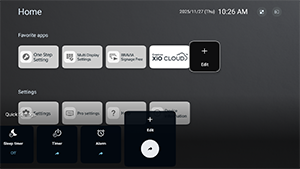
[Brza podešavanja]
Podešavanja koja mogu da se promene putem menija [Brza podešavanja] u Pro režim. Korisnici mogu da prilagođavaju podešavanja, kao što je kvalitet slike, dok gledaju video sadržaje.
-
[Podrazumevani prikaz]
Pritiskom na dugme OPTIONS na daljinskom upravljaču u Pro režim prikazuje se isti meni [Brza podešavanja] kao u Normalan režim. Korisnici mogu da izmene meni [Brza podešavanja] u Pro režim.
-
[Osnovni prikaz]
Pritiskom na dugme OPTIONS na daljinskom upravljaču u Pro režim prikazuje se pojednostavljeni meni [Brza podešavanja]. Ovaj meni nema dugmad za izmene i podešavanja ne mogu da se promene u Pro režim.
-
[Isključeno]
Dugme OPTIONS na daljinskom upravljaču ne radi u Pro režim.
Napomena
- Neke Brza podešavanja funkcije možda neće raditi pravilno u Pro režim okruženju. Preporučujemo vam da koristite [Osnovni prikaz] kada ste u režimu Pro režim.