


System
Tryck på OPTIONS-knappen på fjärrkontrollen och välj sedan [Inställningar] — [System] — önskat alternativ.
[Skärmsläckare]
För att förhindra skärminbränning kan du ställa in skärmsläckaren och efter hur låg tids inaktivitet den aktiveras.
[Ström och energi]
Konfigurerar inställningarna för energibesparing och uppstarten av LCD-bildskärmens/LCD-displayens skärm.
[Om]
Du kan kontrollera enhetens namn och displayens driftstatus samt information om operativsystemet för Android TV (versioner, säkerhetsuppdateringar etc.). Du kan också ställa aviseringar om programvaruuppdateringar över nätverket och när nya versioner släpps.
[Datum och tid]
Konfigurerar aktuell tid och automatisk klockvisning.
[Språk/Language]
Väljer menyspråk.
[Tangentbord]
Konfigurerar inställningarna för tangentbordet på skärmen.
[Lagring]
Ändrar inställningarna relaterade till datalagring.
[Utvecklaralternativ]
Välj [Enable developer options]. Om detta är aktiverat, kommer följande inställningar att vara tillgängliga.
För att aktivera [Utvecklaralternativ]
-
Tryck på OPTIONS-knappen på fjärrkontrollen, och välj följande i ordning.
[Inställningar] — [Om] — [Android TV OS build], tryck sedan på knappen
 (Bekräfta) på fjärrkontrollen 10 gånger.
-
[Håll vaken]
Håller skärmen påslagen under laddning.
-
[HDCP checking]
Konfigurera HDCP-kontrollbeteende. Välj från följande:
-
[Never check]
HDCP-kontroll är inaktiverad.
-
[Check for DRM content only]
Utför HDCP-kontroll endast för DRM-skyddat innehåll.
-
[Always check]
Utför HDCP-kontroll för allt innehåll.
-
[Bluetooth HCI snoop log]
Aktivera registrering med Bluetooth-paket. Efter att du har ändrat denna inställning, sätt Bluetooth-inställningen AV och sedan PÅ.
[OEM unlock]
Detta låter dig att låsa upp startprocessen. Krävs för avancerad utvecklingsarbete som att installera anpassade ROM-minnen. Aktivera upplåsning av OEM efter att din internetanslutning verifierats.
[Picture color mode]
Om aktiverat, visas bildens färger i sRGB.
FELSÖKNING
[USB debugging]
Möjliggör felsökning via USB-anslutning med utvecklingsverktyg som ADB (Android Debug Bridge).
[Wireless debugging]
Tillåter felsökning via Wi-Fi. Utvecklingsverktyg som ADB (Android Debug Bridge) kan användas trådlöst.
[Select mock location app]
Ange en mock location-app för testningsändamål. Konfigurera efter att appen installerats.
[Enable view attribute inspection]
Tillåter utvecklare att granska attributinformation för UI-element i appar. Använd för felsökning under apputveckling.
[Select debug app]
Ställ in felsökningsapplikationen
[Wait for debugger]
Om aktiverat, väntar LCD-bildskärmen/LCD-displayen för att felsökaren ska ansluta innan appen startas. Används för felsökningsprocesser direkt efter att appen startats.
[Verify apps over USB]
Om aktiverat, verifierar appar som installerats via ADB (Android Debug Bridge)/ADT (Android Development Tools) efter skadligt beteende.
[Logger buffer sizes]
Ställer in storleken på minnesområdet där loggar tillfälligt lagras.
[Store logger data persistently on device]
Välj vilket innehåll i loggbufferten ska sparas permanent: [Av], [Alla], [All but Radio] eller [Kernel Only].
Nätverk
[Wireless display certification]
Visar en bekräftelseskärm när en anslutningsbegäran tas emot.
[Enable Wi-Fi verbose logging]
Ökar loggnivån för Wi-Fi för att visa SSID (nätverksnamn) och RSSI (mottagen signalstyrka) i Wi-Fi-väljaren. Använd för att felsöka anslutningsproblem med Wi-Fi.
[Mobile data always active]
Upprätthåller anslutningen via mobildata när Wi-Fi är anslutet.
[Select USB configuration]
Välj driftsläget när USB är ansluten. Välj från: [Laddar], [MTP (Media Transfer Protocol)], [PTP (Picture Transfer Protocol)], [RNDIS (USB Ethernet)] eller [MIDI].
INGÅNG
[Show taps]
Om aktiverat, visas en cirkel eller en punkt vid tryckplatsen, vilket för det enkelt att se var skärmen trycks.
[Pointer location]
Om aktiverat, överlappar avancerad pekinformation såsom pekkoordinater och pektrycket på skärmen.
RITNING
[Show surface updates]
Om aktiverat, belyser den uppdaterade delen varje gång skärmen uppdateras.
[Show layout bounds]
Visar beskärningsgränser och marginaler.
[Force RTL layout direction]
Tvinga skärmens layoutriktning mot RTL (höger till vänster) för alla språk och regioner. Använder testlayouter för höger till vänster-språk som arabiska och hebreiska.
[Window animation scale]
Justerar animeringshastigheten när appar startas och stängs. Välj från 7 nivåer: [Animation Off] (0×) till maximalt 10×.
[Transition animation scale]
Justerar animeringshastigheten för skärmövergångar inom appar. Välj från 7 nivåer: [Animation Off] (0×) till maximalt 10×.
[Animator duration scale]
Justerar animeringshastigheten för UI-element inom appar. Välj från 7 nivåer: [Animation Off] (0×) till maximalt 10×.
[Simulate secondary displays]
Om aktiverat, simulerar en virtuell, extern visning på skärmen för LCD-bildskärmen/LCD-displayen. Tillåter testning av miljöer med flera visningar utan att fysiskt ansluta en extern display.
HÅRDVARUACCELERAD RENDERING
[Show screen updates]
Markerar uppdatera områden under skärmrendering.
[Show hardware layers updates]
Visar UI-element med hårdvarulager i grönt vid uppdatering.
[Debug GPU overdraw]
Färg-kodar områden där samma pixel ritas flera gånger.
[Debug non-rectangular clip operations]
Visualiserar skärprocesser i icke-rektangulära områden.
[Force 4× MSAA]
Tvingar fram att MSAA (multi-sample anti-aliasing) aktiveras i OpenGL ES 2.0-appar.
[Disable HW overlays]
Inaktiverar hårdvaruöverlappning och använder alltid GPU-komposition.
[Simulate color space]
Simulerar färgblindhet för att kontrollera appens utseende.
MEDIA
[Disable USB audio routing]
Inaktiverar automatisk växling till USB-ljudenheter.
LJUD
[Record Audio]
Aktivera ljudinspelningsfunktionen under felsökning.
ÖVERVAKNING
[Enable strict mode]
Varnar genom att blinka med skärmen när tidskrävande åtgärder utförs i huvudtråden.
[Profile HWUI rendering]
Visar ett prestandadiagram på skärmen.
[Enable OpenGL traces]
Tillåter OpenGL-spårning för felsökning av grafisk prestanda.
APPAR
[Don't Keep Activities]
Förstör appar direkt, efter att de flyttats till bakgrunden. Simulerar förhållanden med låg minneskapacitet.
[Background Process Limit]
Begränsar antalet bakgrundsprocesser som kan köra simulant.
[Show All ANRs]
Visar aviseringar när bakgrundsappar inte reagerar (ANR).
[Standby Apps]
Försätter appar till viloläge och begränsar bakgrundsaktiviteten. Väljer en app att konfigurera från listan.
[Force allow apps on external]
När aktiverad tillåter den att alla appar skriver till extern lagring oberoende av manifestvärden.
[Force activities to be resizable]
När aktiverad tillåter den att alla aktiviteter kan ändra storlek i flerfönsterläge oberoende av manifestvärden.
[Systemljud]
Konfigurera systemljuden.
[Föräldrakontroll]
Aktiverar/inaktiverar användningen av externa ingångar och appar.
[LED-indikator]
Aktiverar/inaktiverar lampan (LED-lampa) som tänds när displayen används.
[Apple AirPlay och HomeKit]
Konfigurerar inställningarna för Apple AirPlay och HomeKit.
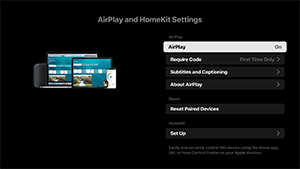
[AirPlay]
[PÅ] (aktiverade ) eller [AV] (inaktiverade) anslutningar.
[Require Code]
Du kan välja hur ofta du vill begära ett lösenord.
[Subtitles and Captioning]
Du kan välja att aktivera eller inaktivera textning, och ställa in textningens storlek, färg och mer.
OBS!
- Om du använder AirPlay i Pro-läge, rekommenderar vi att använda Restore AirPlay-inställningar.
[Reset Paired Devices]
Du kan återställa de parkopplade enheterna.
HomeKit-inställningar
Du kan ställa in rum, namn, aviseringar och mer.
[Första installationen]
Ställer in grundläggande funktioner såsom nätverk och kanaler för första användningstillfället.
[Starta om]
Återställer LCD-bildskärmen/LCD-displayen.