


Pro-inställningar
För LCD-bildskärmen/LCD-displayen konfigurerar du grundläggande föremål i [Home] och anpassar inställningar genom [Pro-inställningar].
OBS!
- Alternativen du kan justera varierar beroende av situation. Alternativ som inte är tillgängliga är nedtonade eller visas inte.
Inställningar: Konfigurerar grundläggande föremål som bild och ljudkvalitet.
Pro-inställningar: Anpassa inställningar enligt din kommersiella miljö.
Pro-inställningar är en uppsättning funktioner för anpassning av LCD-bildskärmens/LCD-displayens användning baserat på din miljön och användningsfall. De inkluderar strömkontroll, inställningar för uppstart, säkerhet och automatisk installation av appar från USB-enheter. Konfigurera efter behov för att förenkla installationen och användningen.
Åtgärder
[Starta Pro-läge]
Växla från Normalt läge till Pro-läge.
Tips
- Om du använder Pro-läge, rekommenderar vi att du aktiverar skydd med PIN-kod i [Pro-lägeslås] under Pro-inställningar.
[Initiera Pro-inställningar]
Välj [Initiera Pro-inställningar] för att visa bekräftelseskärmen. Välj [OK] för att endast återställa Pro-inställningar till fabriksvärden.
[Nuvarande inställningar]
Du kan visa en lista över aktuella värden för varje Pro-inställningar-objekt.
[Exportera Pro-inställningar]
Du kan använda en USB-enhet för att exportera Inställningar och Pro-inställningar och tillämpa de för andra LCD-bildskärmar/LCD-displayer. [Exportera Pro-inställningar] kan endast utföras inom samma region, för samma produktmodell och för samma firmwareversion.
Exporterade objekt är begränsade.
OBS!
-
För att installera de exporterade inställningarna på en annan LCD-bildskärm/LCD-display, aktivera [Importera inställningar] på den avsedda LCD-bildskärmen/LCD-displayen.
Tillvägagångssätt: [Pro-inställningar] → [USB-minnet autokörs] → [Importera inställningar]
-
Om en nätverksanslutning har upprättats, kan du också använda [BRAVIA Web Control UI].
Se följande:
https://pro-bravia.sony.net/software-solutions/bravia-webcontrol-ui/

https://pro-bravia.sony.net/software-solutions/bravia-webcontrol-ui/
[Start-tjänster]
Start-tjänster (inbyggd applikation) kan installeras efter behov. Eftersom den är inbyggd i LCD-bildskärmen/LCD-displayen, krävs ingen internetanslutning för installationen.
Så här installerar du
- Välj appen från listan och aktivera Använd.
- Klicka på [Aktivera] och [Installera] för att starta installationen.
- När installationen är klar, startar displayen om automatiskt.
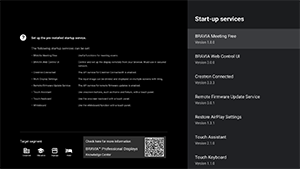
Följande uppstartstjänster är tillgängliga.
Se följande: https://pro-bravia.sony.net/software-solutions/

https://pro-bravia.sony.net/software-solutions/
-
BRAVIA Meeting Free
Stödprogram för möten, som låter dig starta möten smidig med en enkel anslutning.
-
BRAVIA Web Control UI
En bekvämt hanteringsverktyg för fjärrkontroll av LCD-bildskärmen/LCD-displayen och för att ändra inställningarna via webbläsaren.
-
Crestron Connected
Aktiverar API-tjänster för Crestron Connected. Ger utökad anslutbarhet för att integrera LCD-bildskärmen/LCD-displayen i externa applikationer och system.
-
Remote Firmware Update Service
En tjänst som tillåter firmwareuppdateringar via nätverket från appen.
-
Restore AirPlay Settings
Med denna funktion återställs automatiskt AirPlay-inställningarna som är förkonfigurerade i Pro-inställningar när displayen sätts på i Pro-läge.
-
Touch Assistant
En app som tillåter pekstyrning av LCD-bildskärmen/LCD-displayen utan fjärrkontroll. Visar knapparna
 /BACK och HOME när du ritar eller arbetar på skärmen. Ett externt tangentbord eller en inmatningsenhet kan komma krävas beroende på miljön för teckeninmatning.
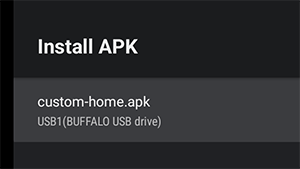
[Installera APK]
Du kan installera Android-appar (.apk) på LCD-bildskärmen/LCD-displayen med hjälp av en USB-enhet.
Så här installerar du
- Sätt in USB-enheten som innehåller APK-filen i LCD-bildskärmen/LCD-displayen.
- Kontrollera att [Installera APK] kan väljas. Om APK-filen inte finns sparad på USB-enheten eller om USB-enheten inte sätts i korrekt i displayen, kan detta alternativ inte väljas.
- Välj [Installera APK] för att välja den APK-fil som du vill installera.
Inställningar
[Nätström på]
Konfigurera uppstartstillståndet när LCD-bildskärmen/LCD-displayen nätström är påslagen i samband med ett länkat system såsom ett hotellrum eller ett butiksystem. Välj från följande alternativ.
-
[Standard]
Om skärmen är på när du stänger av nätströmmen av det länkade systemet, sätts skärmen på automatiskt nästa gång nätströmmen slås på. Men om du stänger av LCD-bildskärmen/LCD-displayen innan du stänger av nätströmmen, kommer skärmen att förbli av när nätströmmen slås på.
-
[Alltid på]
Om det länkade systemets nätström stängs av och på igen, förblir skärmen alltid på.
-
[Av]
Om nätströmmen stängs av och på igen, förblir skärmen alltid av.
[Väckning vid signal]
En funktion som automatiskt slår på LCD-bildskärmen/LCD-displayen och växlar ingång när HDMI är ansluten. Du kan också konfigurera LCD-bildskärmen/LCD-displayen, så att de stängs av när HDMI kopplas bort. Denna inställning kan aktiveras separat för varje HDMI-ingång.
[Hemknappens beteende]
Du kan tilldela en specifik bakgrundsbild eller app till HOME-knappen på fjärrkontrollen.
Följande alternativ är tillgängliga:
-
[HOME-meny]
Visar standardstartskärmen.
-
[Webbapp]
Du kan tilldela en specifik bakgrundsbild eller app till HOME-knappen. För webbappbaserat innehåll kan du specificera antingen innehåll värdhållet på en extern server eller en webbapp installerad på displayen.
-
[Webbapp/HOME-meny]
Visar alternativt skärmen[Home] och den angivna webbappen på LCD-bildskärmen/LCD-displayen.
-
[Android HOME-app]
Du kan tilldela en installerad Android Home-app eller en anpassad app som är kompatibel med Android Home till HOME-knappen.
[NTP-server]
Du kan ställa in NTP-serverns IP-adress eller värdnamn på LCD-bildskärmen/LCD-displayen för att synkronisera systemet och apparna med LCD-bildskärmens/LCD-displayens tid.
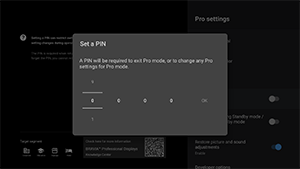
[Pro-lägeslås]
Om aktiverat, kan du ange en fyrsiffrig PIN-kod. När detta är inställt, uppmanas du att ange PIN-koden när du växlar från Pro-läge till Normalt läge. Om du glömmer PIN-koden, kommer du inte kunna ändra driftläget. Spara PIN-koden på en säker plats.
[Ladda USB i standbyläge/nätverksstandbyläge]
Tillåter laddning av USB-anslutna enheter även när LCD-bildskärmen/LCD-displayen är avstängda. Denna inställning inaktiverar LCD-bildskärmens/LCD-displayens viloläge.
[Återställa bild- och ljudinställningar]
Om användningen sker i Pro-läge, kan du konfigurera LCD-bildskärmen/LCD-displayen till att återställa inställningar för bild- och ljudkvalitet som ändras av gäster till deras ursprungsvärden när LCD-bildskärmens/LCD-displayens nätström stängs av och slås på igen. Standardvärdet är [AV]. Ändra denna inställning vid behov.
-
[PÅ]
Återställer bild- och ljudkvalitet till deras originalinställningar när LCD-bildskärmen/LCD-displayen stängs av och slås på igen.
-
[AV]
Inaktiverar funktionen.
[Utvecklaralternativ]
Följande inställningar är tillgängliga för Android-appar.
För att aktivera [Utvecklaralternativ]
-
Tryck på OPTIONS-knappen på fjärrkontrollen, och välj följande i ordning.
[Inställningar] — [Om] — [Android TV OS build], tryck sedan på knappen
 (Bekräfta) på fjärrkontrollen 10 gånger.
-
[Strömlägeskontroll av appar]
Denna funktioner tillåter dig att reglera LCD-bildskärmens/LCD-displayens strömtillstånd genom att skicka ett avsiktsmeddelande.
Tillgängliga reglage:
- Starta om
- Ström AV (Skärm AV)
- Ström PÅ (Skärm PÅ)
Exempel: Starta om
“com.sony.dtv.b2b.intent.action.REBOOT”
Intent intent = new Intent(“com.sony.dtv.b2b.intent.action.REBOOT”); sendBroadcast(intent):
Exempel: Ström AV (Skärm AV)
“com.sony.dtv.b2b.intent.action.POWER_OFF”
Intent intent = new Intent("com.sony.dtv.b2b.intent.action.POWER_OFF"); sendBroadcast(intent):
Exempel: Ström PÅ (Skärm PÅ)
“com.sony.dtv.b2b.intent.action.POWER_ON”
Intent intent = new Intent("com.sony.dtv.b2b.intent.action.POWER_ON"); sendBroadcast(intent);
[Åtkomstpunkt för Wi-Fi]
Du kan konfigurera följande inställningar för Wi-Fi-åtkomstpunkt.
-
[Åtkomstpunkt för Wi-Fi]
Ställ in om Wi-Fi ska användas eller inte.
-
[SSID]
Ställ in SSID.
-
[Säkerhet]
Välj antingen [WPA2-PSK (AES)] eller [Öppet nätverk].
-
[Lösenord (WPA-kod)]
Ställ in WPA-nyckeln (8–63 tecken).
[Administratörslösenord]
Ställer in lösenordet för verifiering för fjärrkontroll. Det måste vara 8–32 tecken och innehålla både bokstäver och siffror.
[USB-minnet autokörs]
Du kan konfigurera behörigheter för installation och automatiskt utförande när en USB-enhet sätts in i LCD-bildskärmen/LCD-displayen. Detta kan användas som en säkerhetsåtgärd för att förhindra oavsiktlig användning och utförande av obehörigt innehåll.
-
[Importera inställningar]
Tillåter automatisk import av Inställningar och Pro-inställningar från en USB-enhet.
-
[Installera BPK]
Tillåter automatisk installation när en USB-enhet som innehåller ett BPK (BRAVIA Professional Display Package) sätts in i LCD-bildskärmen/LCD-displayen.
-
[Öppna webbappen]
Tillåter automatisk start av webbappar. Aktivera denna inställning för att starta HTML5-appar från en USB-enhet eller för att överföra innehåll från en USB-enhet till LCD-bildskärmens/LCD-displayens interna minne.
-
[Installera webbappen]
Tillåter automatisk installation av webbappar.
[HTML5-plattform]
HTML5-plattformen är en dedikerad körtidsmiljö för körning och hantering av HTML5-appar på LCD-bildskärmen/LCD-displayen. Efter installationen kan du konfigurera följande inställningar:
OBS!
-
Konfiguration av HTML5-appar varierar beroende på installationsmiljö.
Se följande:
https://pro-bravia.sony.net/software-solutions/building-html5-apps/

https://pro-bravia.sony.net/software-solutions/building-html5-apps/
Certifikat
-
[Rotcertifikat]
Registrera rotcertifikatet för SSL/TLS-kommunikation.
-
[Klientcertifikat]
Konfigurera certifikatet för klientautentisering.
-
[Bekräfta servercertifikat]
Konfigurera om servercertifikat ska verifieras eller inte.
Tillåtelser
-
[Tillåtelser för webb]
Hanterar behörigheter för varje webbapp. Med denna inställning hanteras även behörigheter för USB-kameror och mikrofoner.
Relaterade Funktioner
-
[Auto-återhämtning]
Tillåter automatisk återställning när det uppstår ett fel på en webbapp.
-
[Kräv PIN-kod för att öppna en webbapp när Pro-lägeslås används]
När Pro-lägeslås är aktiverat och en PIN-kod är inställd gör aktivering av denna inställning att en PIN-inmatnings-dialog visas när en webbapp startas eller installeras från en USB-enhet.
-
[Webbapp orientering]
Konfigurera skärmläget för webbappar. Kan ställas in på föredragna manifestinställningar eller fast skärmläge.
[DHCP värdnamn]
Du kan ställa in att sändningen av enhetens värdnamn till DHCP-servern kan slås på eller av.
När den är på, kan du också redigera värdnamnet som ska skickas.
Ursprunglig källa och volym
[Ursprunglig ingångskälla]
Ställ in den skärm som ska visas när LCD-bildskärmen/LCD-displayen sätts på. Välj primärkällan från följande.
Antalet tillgängliga terminaler och standardinställningar kan variera beroende av firmwareversion.
Tillgängliga första inmatningsalternativ varierar beroende på modell och region.
-
[Standard]
Visar [Home] när LCD-bildskärmen/LCD-display är påslagna.
-
[Externa ingångar]
För att visa en extern ingång, välj den avsedda ingången (t.ex HDMI 1).
-
[Startprogram]
Om du anger URL-adressen för en HTML5-app, kommer denna URL-adress att visas när LCD-bildskärmen/LCD-displayen är påslagen.
-
[Android-app]
Visar den angivna Android-appen.
OBS!
-
Android-appar som är inställda på [Enabled with restrictions] i [Appar] under Pro-inställningar kan inte ställas in som första ingång.
För att ställa in en Android-app som den första ingången, ställ in appen på [Använd].
Tips
-
För att ange en app som finns på en USB-enhet, måste du ange ”auid” i filen manifest.json separat. Spara HTML5-appen på en USB-enhet och sätt på LCD-bildskärmen/LCD-displayen.
Se följande:
https://pro-bravia.sony.net/software-solutions/building-html5-apps/
https://pro-bravia.sony.net/software-solutions/building-html5-apps/
[Startvolym och maximal volym]
Du kan ange startvolymen när LCD-bildskärmen/LCD-displayen slås på och den högsta volymen under användning. Volymen ställs alltid in på det angivna värdet vid uppstart, oberoende av användarens tidigare inställningar.
[Timers]
Konfigurera tiden när displayen ska automatiskt slå på, stänga av eller starta om. Schemalägg efter dag i veckan och tid för vanlig drift. Genom att schemalägga regelbundna omstart med denna funktion, kan du bidra till att säkerställa stabil drift även under långvarig användning.
Funktionsbegränsningar
[Skärm/Fjärrkontroller]
Du kan inaktivera LCD-bildskärmens/LCD-displayens användning av tangenter på huvudenheten och fjärrkontrollen i Pro-läge. Detta förebygger oväntad användning genom obehöriga användare.
[Externa ingångar]
I Pro-läge kan du begränsa visningen och användningen av information avseende [Ingångar] → [Externa ingångar] under Inställningar. Konfigurera detta separat för varje HDMI-ingång medan de är anslutna. Välj från följande alternativ.
-
[Användning med etiketter]
All inmatad information visas och finns tillgänglig att användas som standard.
-
[Användning utan etiketter]
Den angivna ingången är dold, men kan fortfarande användas.
-
[Använd inte]
Både visningen av inmatad information och användningen av den externa ingången är inaktiverade.
[Appar]
Du kan aktivera eller inaktivera inställningar för funktioner som Pro-inställningar, språkinställningar och inställningar för datum och tid i Pro-läge. Välj en app från listan för att konfigurera dess inställningar.
OBS!
- Installation av en Android-app kan vara möjlig i Pro-läge beroende på din konfiguration. Men för att använda appen i Pro-läge ska du först växla till Normalt läge och aktivera det i [Appar]-inställningar.
[Inmatning]
Konfigurera visningen av menyn för ingångsval i Pro-läge. För att redigera ingångsnamn som visas i menyn (t.ex. HDMI 1), tryck på knappen
 (Ingångsval) på fjärrkontrollen för att visa listan över ingång och välj sedan [Ändra].
-
[Standardvy]
När du trycker på knappen
(Ingångsval) på fjärrkontrollen i Pro-läge, visas standardmenyn för ingångsval. -
[Grundvy]
När du trycker på knappen
(Ingångsval) på fjärrkontrollen i Pro-läge, visas en förenklad meny för ingångsval. -
[Anpassning av Inmatningsmeny]
Anpassa vad som visas när du trycker på knappen
(Ingångsval) på fjärrkontrollen i Pro-läge. Du kan aktivera eller inaktivera externa ingångar, AirPlay, appar och mer.
Tips
- För att styra växlingen av ingång via en webbapp, välj [Grundvy].
OBS!
- Redigering av menyn för ingångsval är endast aktiverad i [Standardvy]. Den kan inte redigeras i [Grundvy].
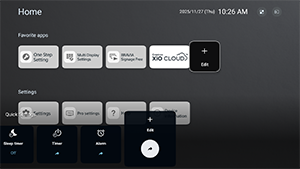
[Snabbinställningar]
Inställningar som kan ändras via menyn [Snabbinställningar] i Pro-läge. Användare kan anpassa inställningar som bildkvalitet medan de tittar på videor.
-
[Standardvy]
Om du trycker på knappen OPTIONS på fjärrkontrollen i Pro-läge visas samma [Snabbinställningar]-meny som i Normalt läge. Användare kan modifiera [Snabbinställningar]-menyn i Pro-läge.
-
[Grundvy]
Om du trycker på knappen OPTIONS på fjärrkontrollen i Pro-läge visas en förenklad [Snabbinställningar]-meny. Menyn kan inga redigeringsknappar och inställningar kan inte ändras i Pro-läge.
-
[Av]
Knappen OPTIONS på fjärrkontrollen fungerar inte i Pro-läge.
OBS!
- Några Snabbinställningar-funktioner kanske inte fungerar korrekt i Pro-läge-miljön. Vi rekommenderar att du använder [Grundvy] när driften sker i Pro-läge.