


Pro ayarları
LCD Monitör/LCD Ekran için temel ögeler [Home] içinde yapılandırılır ve [Pro ayarları] aracılığıyla ayarlar özelleştirilebilir.
Not
- Ayarlayabileceğiniz seçenekler duruma göre değişir. Kullanılamayan seçenekler gri renktedir veya görüntülenmez.
Ayarlar: Görüntü veya ses kalitesi gibi temel ögeleri yapılandırın.
Pro ayarları: Ayarları ticari ortamınıza göre özelleştirin.
Pro ayarları, LCD Monitörü/LCD Ekranı ortama ve kullanım durumuna göre özelleştirmeye yönelik bir dizi özelliktir. Bunların arasında güç kontrolü, başlatma ayarları, güvenlik ve USB sürücüden otomatik uygulama kurulumu bulunmaktadır. Kurulum ve işletimi sadeleştirmek için gereken şekilde yapılandırın.
Eylemler
[Pro modunu başlat]
Normal mod ögesinden Pro modu ögesine gidin.
İpucu
- Pro modu kullanıyorsanız Pro ayarları altındaki [Pro modu kilidi] içinde PIN kodu korumanın etkinleştirilmesini tavsiye ederiz.
[Pro ayarlarını başlat]
Onay ekranı görüntülemek için [Pro ayarlarını başlat] seçin. Sadece Pro ayarları ögesini varsayılan değerlere sıfırlamak için [Tamam] seçin.
[Geçerli ayarlar]
Her bir Pro ayarları ögesi için geçerli değerlerin listesini görüntüleyebilirsiniz.
[Pro ayarlarını dışa aktar]
Ayarlar ve Pro ayarları ögelerini dışa aktarmak ve diğer LCD Monitörlere/LCD Ekranlara uygulamak için USB sürücü kullanabilirsiniz. [Pro ayarlarını dışa aktar] yalnızca aynı bölge, aynı ürün modeli ve aynı bellenim sürümü içinde yürütülebilir.
Dışa aktarılabilir ögeler sınırlıdır.
Not
-
Dışa aktarılan ayarları başka bir LCD Monitör/LCD Ekran üzerine kurmak için hedef LCD Monitör/LCD Ekran üzerinde [Ayarları içe aktarma] ögesini devreye alın.
Prosedür: [Pro ayarları] → [USB sürücüsünü otomatik çalıştırma] → [Ayarları içe aktarma]
-
Bir ağ bağlantısı varsa aynı zamanda [BRAVIA Web Control UI] kullanabilirsiniz.
Şunlara bakın:
https://pro-bravia.sony.net/software-solutions/bravia-webcontrol-ui/

https://pro-bravia.sony.net/software-solutions/bravia-webcontrol-ui/
[Başlangıç hizmetleri]
Başlangıç hizmetleri (dahili uygulama) gereken şekilde kurulabilir. LCD Monitör/LCD Ekran içinde kurulu olduğundan kurulum için internet bağlantısı gerekli değildir.
Nasıl kurulur
- Listeden uygulamayı seçin ve Kullan ögesini devreye alın.
- Kurulumu başlatmak için [Etkinleştir] ve [Kur] tıklayın.
- Kurulum tamamlandığında ekran otomatik olarak yeniden başlar.
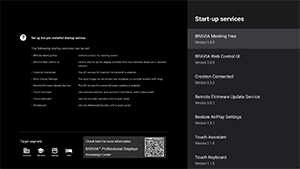
Şu başlatma servisleri bulunmaktadır.
Şuraya bakın: https://pro-bravia.sony.net/software-solutions/

https://pro-bravia.sony.net/software-solutions/
-
BRAVIA Meeting Free
Basit bağlantıyla toplantıları sorunsuz bir şekilde başlatmak için toplantı destek yazılımı.
-
BRAVIA Web Control UI
LCD Monitörü/LCD Ekranı uzaktan kontrol etmek ve tarayıcı üzerinden ayarları değiştirmek için pratik bir yönetim aracı.
-
Crestron Connected
Crestron Connected için API servisini devreye alır. LCD Monitörü/LCD Ekranı harici uygulamalar ve sistemlerle entegre etmek için genişletilmiş bağlantı sağlar.
-
Remote Firmware Update Service
Uygulamadan ağ üzerinden bellenim güncellemelerini devreye alan bir servis.
-
Restore AirPlay Settings
Bu işlev, Pro modu'de ekran açıldığında Pro ayarları'te önceden yapılandırılmış AirPlay ayarlarını otomatik olarak geri yükler.
-
Touch Assistant
LCD Monitör/LCD Ekranın uzaktan kumanda kullanmadan dokunmatik kontrolünü mümkün kılan uygulama. Çizim veya ekranın çalıştırılması sırasında
 /BACK ve HOME düğmelerini görüntüler. Karakter giriş ortamına bağlı olarak harici klavye veya giriş cihazı gerekli olabilir.
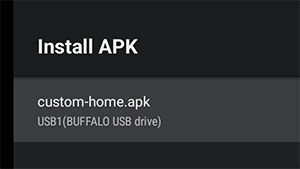
[APK'yi Yükle]
Android uygulamalarını (.apk) LCD Monitör/LCD Ekran üzerine USB sürücü kullanarak kurabilirsiniz.
Nasıl kurulur
- APK dosyasını içeren USB sürücüyü LCD Monitöre/LCD Ekrana takın.
- [APK'yi Yükle] ögesinin seçilebileceğini doğrulayın. APK dosyası USB sürücüye kaydedilmemişse veya USB sürücü ekrana doğru takılmamışsa bu seçenek seçilemez.
- Kurulacak APK dosyasını seçmek için [APK'yi Yükle] seçin.
Ayarlar
[AC gücü açık]
LCD Monitör/LCD Ekran gücü otel odası anahtarı veya saklama sistemi gibi bağlantılı bir sistemle açıldığında başlangıç durumunu yapılandırın. Şu seçeneklerden seçim yapın:
-
[Standart]
Bağlantılı sistemin gücünü kapattığınızda ekran açıksa ekran, güç tekrar açıldığında otomatik olarak açılacaktır. Ancak LCD Monitör/LCD Ekran güç kapatılmadan önce kapatılmışsa güç açıldığında ekran kapalı kalacaktır.
-
[Her zaman açık]
Bağlantılı sistemin gücü kapanıp tekrar açıldığında ekran her zaman açılır.
-
[Kapalı]
Güç kapanıp tekrar açıldığında ekran her zaman kapalı kalır.
[Uyandırma açık sinyali]
LCD Monitörü/LCD Ekranı otomatik olarak açan HDMI bağlıysa girişi açan işlev. LCD Monitörü/LCD Ekranı HDMI bağlantısı kesildiğinde kapanacak şekilde yapılandırabilirsiniz. Bu ayar her bir HDMI girişi için devreye alınabilir.
[Ana menü tuşu davranışı]
Uzaktan kumanda üzerindeki HOME düğmesine belirli bir arka plan görüntüsü veya uygulama atayabilirsiniz.
Şu seçenekler bulunmaktadır:
-
[Ana menü]
Varsayılan ana ekranı görüntüler.
-
[Web uygulaması]
HOME düğmesine belirli bir arkaplan görüntüsü veya web tabanlı uygulama atayabilirsiniz. Web uygulaması tabanlı içerik için, harici bir sunucuda barındırılan içeriği veya ekrana yüklenmiş bir web uygulamasını belirtebilirsiniz.
-
[Web uygulaması/Ana menü]
Alternatif olarak [Home] ekranını ve belirtilen web uygulamasını LCD Monitör/LCD Ekran üzerinde görüntüler.
-
[Android ev uygulaması]
Kurulu bir Android Home uygulamasını veya Android Home ile uyumlu özel uygulamayı HOME düğmesine atayabilirsiniz.
[NTP sunucusu]
Sistem ve uygulamaları LCD Monitör/LCD Ekran saatiyle senkronize etmek için NTP sunucusu IP adresini veya ana bilgisayar adını LCD Monitör/LCD Ekran üzerinde ayarlayabilirsiniz.
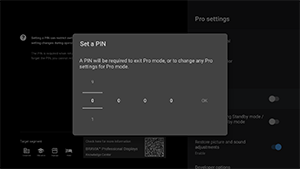
[Pro modu kilidi]
Devreye alındığında 4 basamaklı PIN kodunu belirleyebilirsiniz. Ayarlandığında Pro modu - Normal mod arasında geçiş yaparken PIN kodunu girmeniz istenecektir. PIN kodunu unutmanız halinde çalışma modunu değiştiremezsiniz. Lütfen PIN kodunu güvenli bir yerde tutun.
[USB'yi Bekleme modu/Ağ tabanlı bekleme modu sırasında şarj etme]
USB bağlantılı cihazların LCD Monitör/LCD Ekran kapalı olsa dahi şarj edilebilmesini sağlar. Bu ayar LCD Monitör/LCD Ekran bekleme modunu devre dışı bırakır.
[Resim ve ses ayarlarını geri yükle]
Pro modu çalışması sırasında LCD Monitörü/LCD Ekranı, LCD Monitör/LCD Ekran gücü kapatılıp açıldığında ziyaretçiler tarafından değiştirilen görüntü ve ses kalitesi ayarlarının orijinal değerlere döneceği şekilde yapılandırabilirsiniz. Varsayılan değer [KAPALI] şeklindedir. Bu ayarı gereken şekilde değiştirin.
-
[AÇIK]
LCD Monitör/LCD Ekran kapatılıp açıldığında görüntü ve ses kalitesini orijinal ayarlara döndürür.
-
[KAPALI]
Özelliği devre dışı bırakır.
[Geliştirici seçeneği]
Android uygulamaları için aşağıdaki ayarlar bulunur.
[Geliştirici seçeneği] devreye almak için
-
Uzaktan kumandadaki OPTIONS düğmesine bastıktan sonra sırayla aşağıdakileri seçin.
[Ayarlar] — [Hakkında] — [Android TV OS build], ardından uzaktan kumandadaki
 (Giriş) düğmesine 10 kez basın.
-
[Uygulamalar tarafından güç durumu denetimi]
Bu işlev ile LCD Monitör/LCD Ekran gücünü yayın isteği göndererek kontrol edebilirsiniz.
Kullanılabilir Kontroller
- Yeniden Başlat
- Güç KAPALI (Ekran KAPALI)
- Güç AÇIK (Ekran AÇIK)
Örnek: Yeniden Başlat
“com.sony.dtv.b2b.intent.action.REBOOT”
Intent intent = new Intent(“com.sony.dtv.b2b.intent.action.REBOOT”); sendBroadcast(intent):
Örnek: Güç KAPALI (Ekran KAPALI)
“com.sony.dtv.b2b.intent.action.POWER_OFF”
Intent intent = new Intent("com.sony.dtv.b2b.intent.action.POWER_OFF"); sendBroadcast(intent):
Örnek: Güç AÇIK (Ekran AÇIK)
“com.sony.dtv.b2b.intent.action.POWER_ON”
Intent intent = new Intent("com.sony.dtv.b2b.intent.action.POWER_ON"); sendBroadcast(intent);
[Wi-Fi erişim noktası]
Şu Wi-Fi erişim noktası ayarlarını yapılandırabilirsiniz.
-
[Wi-Fi erişim noktası]
Wi-Fi kullanılıp kullanılmayacağını ayarlayın.
-
[SSID]
SSID’yi ayarlayın.
-
[Güvenlik]
[WPA2-PSK (AES)] veya [Açık ağ] seçin.
-
[Parola (WPA anahtarı)]
WPA anahtarını (8-63 karakter) ayarlayın.
[Yönetici parolası]
Uzaktan yönetim kimlik doğrulaması için parolayı ayarlar. 8-32 karakter olmalı ve harf ve rakam içermelidir.
[USB sürücüsünü otomatik çalıştırma]
USB sürücü LCD Monitöre/LCD Ekrana takıldığında kurulum ve otomatik yürütmeyi yapılandırabilirsiniz. İstenmeyen çalışmaları ve izinsiz içerik yürütmeyi engellemek için güvenlik önlemi olarak kullanılabilir.
-
[Ayarları içe aktarma]
USB sürücüden Ayarlar ve Pro ayarları otomatik içe aktarımına izin verir.
-
[BPK yükleme]
BPK (BRAVIA Professional Display Package) içeren USB sürücü LCD Monitöre/LCD Ekrana takıldığında otomatik kuruluma izin verir.
-
[Web uygulamasını başlatma]
Web uygulamalarının otomatik başlatılmasına izin verir. HTML5 uygulamalarını USB sürücüden başlatmak veya USB sürücüden LCD Monitör/LCD Ekran dahili deposuna içerik aktarmak için bu ayarı devreye alın.
-
[Web uygulamasını yükleme]
Web uygulamalarının otomatik kurulumuna izin verir.
[HTML5 platformu]
HTML5 platformu HTML5 uygulamalarını LCD Monitör/LCD Ekran üzerinde çalıştırmak ve yürütmek için özel çalışma ortamıdır. Kurulum sonrasında şu ayarları yapılandırabilirsiniz.
Not
-
HTML5 uygulama yapılandırması kurulum ortamına göre değişir.
Şunlara bakın.
https://pro-bravia.sony.net/software-solutions/building-html5-apps/

https://pro-bravia.sony.net/software-solutions/building-html5-apps/
Sertifika
-
[Kök sertifikaları]
SSL/TLS iletişimi için kök sertifikayı kaydedin.
-
[İstemci sertifikaları]
Sertifikayı istemci kimlik doğrulama için yapılandırın.
-
[Sunucu sertifikalarını onayla]
Sunucu sertifikalarının doğrulanıp doğrulanmayacağını yapılandırın.
İzinler
-
[Web izinleri]
Her web uygulaması için izinleri yönetir. Bu ayar ayrıca USB kameralar ve mikrofonlar için izinleri de yönetir.
İlgili İşlevler
-
[Otomatik kurtarma]
Web uygulaması hatayla karşılaştığında otomatik kurtarmayı devreye alır.
-
[Pro modu kilidini kullanırken bir web uygulaması başlatmak için PIN'in gerekli kılınması]
Pro modu kilidi etkinleştirildiğinde ve bir PIN kodu ayarlandığında, bu ayarın etkinleştirilmesi, bir USB sürücüsünden bir web uygulaması başlatılırken veya yüklenirken bir PIN giriş iletişiminin görüntülenmesine neden olur.
-
[Web uygulaması yönü]
Web uygulaması ekran yönünü yapılandırın. Manifest ayarlarını veya sabit yönlendirmeyi önceliklendirecek şekilde ayarlanabilir.
[DHCP ana bilgisayar adı]
Cihaz ana bilgisayar adını DHCP sunucuya göndermeyi açık veya kapalı olarak ayarlayabilirsiniz.
Açıldığında gönderilecek ana bilgisayar adını da düzenleyebilirsiniz.
İlk kaynak ve ses
[İlk giriş kaynağı]
LCD Monitör/LCD Ekran açıldığında görüntülenen ekranı ayarlayın. Birincil kaynağı aşağıdan seçin.
Kullanılabilir terminal sayısı ve varsayılan ayarlar bellenim sürümüne göre değişebilir.
Kullanılabilir ilk giriş seçenekleri modele ve bölgeye göre değişir.
-
[Varsayılan]
LCD Monitör/LCD Ekran açıldığında [Home] görüntüler.
-
[Harici girişler]
Harici girişi görüntülemek için istenen girişi seçin (örn. HDMI 1).
-
[Başlangıç uygulaması]
HTML5 uygulaması URL’si belirtildiğinde bu URL LCD Monitör/LCD Ekran açıldığında görüntülenir.
-
[Android uygulaması]
Belirtilen Android uygulamasını görüntüler.
Not
-
Pro ayarları altında [Uygulamalar] içinde [Enabled with restrictions] olarak ayarlanmış Android uygulamaları ilk giriş olarak ayarlanamaz.
Android uygulamasını ilk giriş olarak ayarlamak için uygulamayı [Kullan] şeklinde ayarlayın.
İpucu
-
USB sürücü üzerinde uygulama belirlemek için manifest.json ögesinde ayrıca “auid” belirlemeniz gereklidir. HTML5 uygulamasını USB sürücüye kaydedin ve LCD Monitör/LCD Ekran gücünü açın.
Şunlara bakın.
https://pro-bravia.sony.net/software-solutions/building-html5-apps/
https://pro-bravia.sony.net/software-solutions/building-html5-apps/
[İlk ve maksimum ses]
LCD Monitör/LCD Ekran açıldığında ilk ses seviyesini ve kullanım sırasında maksimum ses seviyesini belirleyebilirsiniz. Ses seviyesi, çalıştırmada kullanıcının önceki ayarlarından bağımsız olarak her zaman belirtilen değere ayarlanır.
[Zamanlayıcılar]
Ekran zamanını otomatik olarak açılacak, kapanacak veya yeniden başlayacak şekilde yapılandırın. Haftanın gününe ve normal çalışma zamanına göre planlayın. Bu işlev ile düzenli yeniden başlatma planlandığında uzun süreli kullanımda dahi stabil çalışma sağlayabilirsiniz.
İşlev sınırlamaları
[Ekran/Uzaktan kumanda kontrolleri]
LCD Monitör/LCD Ekran ana ünite tuşlarını ve uzaktan kumanda işlemlerini Pro modu aracılığıyla devre dışı bırakabilirsiniz. Bu, izinsiz kullanıcılar tarafından beklenmeyen işlemleri engeller.
[Harici girişler]
Pro modu ögesinde, Ayarlar altında [Girişler] → [Harici girişler] ile ilgili bilgilerin görüntülenmesini ve kullanımını kısıtlayabilirsiniz. Bağlı iken her bir HDMI girişi için ayrı yapılandırın. Şu seçeneklerden seçim yapın:
-
[Etiketlerle kullan]
Tüm giriş bilgileri varsayılan olarak görüntülenir ve kullanılabilir.
-
[Etiketsiz kullan]
Belirlenen giriş gizlidir ancak kullanılabilir.
-
[Kullanma]
Ekran bilgileri görüntüleme ve harici giriş kullanımı devre dışıdır.
[Uygulamalar]
Pro ayarları, Dil ayarları ve Tarih ve saat ayarları gibi işlevler için ayarları Pro modu içinde devreye alabilir veya devre dışı bırakabilirsiniz. Ayarlarını yapılandırmak için listeden bir uygulama seçin.
Not
- Android uygulaması kurulumu yapılandırmaya göre Pro modu içinde mümkün olabilir. Ancak uygulamayı Pro modu içinde kullanmak için öncelikle Normal mod ögesine geçin ve [Uygulamalar] ayarlarında devreye alın.
[Girişler]
Giriş seçim menüsü ekranını Pro modu içinde yapılandırın. Menüde görüntülenen giriş adlarını (örn. HDMI 1) düzenlemek için uzaktan kumanda üzerindeki
 (Giriş seçimi) düğmesine basarak giriş listesini görüntüleyin, ardından [Düzenle] seçin.
-
[Varsayılan görünüm]
Pro modu içinde uzaktan kumandada
(Giriş seçimi) düğmesine bastığınızda standart giriş seçimi menüsü görüntülenir. -
[Temel görünüm]
Pro modu içinde uzaktan kumandada
(Giriş seçimi) düğmesine bastığınızda sadeleştirilmiş giriş seçimi menüsü görüntülenir. -
[Giriş menüsü özelleştirme]
Pro modu içinde
(Giriş seçimi) düğmesine bastığınızda nelerin görüntüleneceğini özelleştirin. Harici girişler, AirPlay, uygulamalar ve diğerlerini devreye alabilir ve devre dışı bırakabilirsiniz.
İpucu
- Web uygulamasından giriş değiştirmeyi kontrol etmek için [Temel görünüm] seçin.
Not
- Giriş seçim menüsünü düzenleme yalnızca [Varsayılan görünüm] içinde devrededir. [Temel görünüm] içinde düzenlenemez.
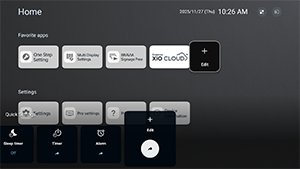
[Hızlı Ayarlar]
Pro modu içinde [Hızlı Ayarlar] menüsü üzerinden değiştirilebilecek ayarlar. Kullanıcılar video izlerken görüntü kalitesi gibi ayarları yapabilir.
-
[Varsayılan görünüm]
Pro modu içinde uzaktan kumandadaki OPTIONS düğmesine basıldığında Normal mod ile aynı [Hızlı Ayarlar] menüsü görüntülenir. Kullanıcılar [Hızlı Ayarlar] menüsünü Pro modu içinde değiştirebilir.
-
[Temel görünüm]
Pro modu içinde uzaktan kumandadaki OPTIONS düğmesine basıldığında sadeleştirilmiş [Hızlı Ayarlar] menüsü görüntülenir. Menüde düzenleme düğmesi yoktur ve ayarlar Pro modu içinde değiştirilemez.
-
[Kapalı]
Uzaktan kumandadaki OPTIONS düğmesi Pro modu içinde çalışmaz.
Not
- Bazı Hızlı Ayarlar özellikleri Pro modu ortamında gereken şekilde çalışmayabilir. Pro modu içinde çalışırken [Temel görünüm] kullanılmasını tavsiye ederiz.