


Система
Натисніть кнопку OPTIONS на пульті дистанційного керування, а потім виберіть [Налаштування] — [Система] — потрібний параметр.
[Заставка]
Щоб запобігти вигорянню екрана, можна задати зображення заставки та тривалість періоду неактивності, після якого вона запускається.
[Живлення й енергія]
Налаштування параметрів, пов’язаних із заощадженням енергії та початковим екраном РК монітора/РК дисплея.
[Про пристрій]
Можна перевірити назву пристрою та стан роботи дисплея, а також дані операційної системи Android TV (версії, патчі безпеки тощо). Також можна налаштувати сповіщення про оновлення програмного забезпечення через мережу та при виході нових версій.
[Дата й час]
Налаштування поточного часу й автоматичного відображення годинника.
[Мова/Language]
Вибір мови для меню.
[Клавіатура]
Налаштування параметрів екранної клавіатури.
[Сховище]
Налаштування параметрів зберігання даних.
[Опція розробника]
Виберіть [Enable developer options]. Коли ввімкнено цю функцію, стають доступними такі налаштування.
Щоб увімкнути [Опція розробника].
-
Натисніть кнопку OPTIONS на пульті дистанційного керування, а потім виберіть наведені нижче елементи в указаному порядку.
[Налаштування] — [Про пристрій] — [Android TV OS build], після чого натисніть кнопку
 (Введення) на пульті дистанційного керування 10 разів.
-
[Активний режим]
Тримає екран увімкненим під час заряджання.
-
[HDCP checking]
Налаштування перевірки поведінки HDCP. Виберіть із наступних варіантів:
-
[Never check]
Перевірку HDCP вимкнено.
-
[Check for DRM content only]
Перевірка HDCP здійснюється лише для вмісту з захистом DRM.
-
[Always check]
Перевірка HDCP здійснюється для всього вмісту.
-
[Bluetooth HCI snoop log]
Вмикає захоплення пакетів Bluetooth. Після зміни цього параметра ВИМКНІТЬ, а потім УВІМКНІТЬ параметр Bluetooth.
[OEM unlock]
Дозволяє розблокувати завантажувач. Необхідно для розширеної розробки, наприклад для встановлення спеціальних ROM. Увімкніть розблокування OEM після перевірки підключення до Інтернету.
[Picture color mode]
Коли цю функцію ввімкнено, кольори зображення відображаються в sRGB.
ВИПРАВЛЕННЯ ПОМИЛОК
[USB debugging]
Вмикає виправлення помилок через з’єднання USB, за допомогою інструментів розробки, таких як ADB (Android Debug Bridge).
[Wireless debugging]
Вмикає виправлення помилок через Wi-Fi. Інструменти розробки, такі як ADB (Android Debug Bridge), можна використовувати через бездротове з’єднання.
[Select mock location app]
Вкажіть програму імітації місцезнаходження для цілей тестування. Після встановлення програми здійсніть налаштування.
[Enable view attribute inspection]
Дозволяє розробникам перевірити інформацію про атрибути елементів інтерфейсу користувача в програмах. Використовується для виправлення помилок при розробці програм.
[Select debug app]
Налаштувати програму для виправлення помилок.
[Wait for debugger]
Коли цю функцію ввімкнено, РК монітор/РК дисплей чекає на підключення засобу виправлення помилок, перш ніж запустити програму. Використовується для виправлення помилок у процесах одразу після запуску програми.
[Verify apps over USB]
Коли цю функцію ввімкнено, здійснюється перевірка програм, установлених через ADB (Android Debug Bridge)/ADT (Android Development Tools), на зловмисну поведінку.
[Logger buffer sizes]
Налаштування розміру області пам'яті, де тимчасово зберігаються журнали.
[Store logger data persistently on device]
Виберіть, який вміст буфера журналу зберігати постійно: [Вимкн], [Всі], [All but Radio] або [Kernel Only]
Мережа
[Wireless display certification]
Відображає екран підтвердження при отриманні запиту на з’єднання.
[Enable Wi-Fi verbose logging]
Підвищує рівень журналу Wi-Fi для відображення SSID (назва мережі) та RSSI (рівень вхідного сигналу) у засобі вибору Wi-Fi. Використовується для виправлення проблем із підключенням до Wi-Fi.
[Mobile data always active]
Підтримує активне мобільне з'єднання для передачі даних навіть при підключеному Wi-Fi.
[Select USB configuration]
Виберіть режим роботи при підключенні USB. Виберіть із варіантів: [Заряджається], [MTP (Media Transfer Protocol)], [PTP (Picture Transfer Protocol)], [RNDIS (USB Ethernet)] або [MIDI].
ВХІД
[Show taps]
Коли цю функцію ввімкнено, у місті дотику відображається коло або точка, завдяки чому легко побачити, де саме торкаються екрану.
[Pointer location]
Коли цю функцію ввімкнено, на екрані з’являється оверлей з детальною інформацією про дотик, такою як координати та тиск дотику.
МАЛЮВАННЯ
[Show surface updates]
Коли цю функцію ввімкнено, при кожному оновленні екрана оновлена частина підсвічується.
[Show layout bounds]
Відображення обрізаних меж та полів.
[Force RTL layout direction]
Примусово встановлює напрям розміщення елементів на екрані RTL (справа наліво) для всіх мов або регіонів. Використовується для тестування мов із написанням справа наліво, таких як арабська та іврит.
[Window animation scale]
Регулювання швидкості анімації при запуску та закритті програм. Виберіть із 7 рівнів: [Animation Off] (0×) до максимальної 10×.
[Transition animation scale]
Регулювання швидкості анімації для переходів між екранами всередині програм. Виберіть із 7 рівнів: [Animation Off] (0×) до максимальної 10×.
[Animator duration scale]
Регулювання швидкості анімації для дрібних елементів інтерфейсу користувача всередині програм. Виберіть із 7 рівнів: [Animation Off] (0×) до максимальної 10×.
[Simulate secondary displays]
Коли цю функцію ввімкнено, на екрані РК монітора/РК дисплея симулюється віртуальний зовнішній дисплей. Дозволяє тестувати середовища з кількома дисплеями без фізичного підключення зовнішнього дисплея.
АПАРАТНЕ ПРИСКОРЕННЯ РЕНДЕРИНГУ
[Show screen updates]
Під час рендерингу екрана оновлені області підсвічуються.
[Show hardware layers updates]
Відображення елементів інтерфейсу користувача, що використовують апаратні рівні, зеленим кольором при оновленні.
[Debug GPU overdraw]
Області кольорових кодів, де один і той самий піксель малюється кілька разів.
[Debug non-rectangular clip operations]
Візуалізація операцій обрізання у непрямокутних областях.
[Force 4× MSAA]
Примусове ввімкнення багаторазового згладжування (MSAA) у програмах з OpenGL ES 2.0.
[Disable HW overlays]
Вимикає апаратні оверлеї та завжди використовує компонування GPU.
[Simulate color space]
Симулює порушення кольорового зору для перевірки вигляду програми.
МЕДІА
[Disable USB audio routing]
Вимикає автоматичний перехід на USB-аудіопристрої.
АУДІО
[Record Audio]
Вмикає функцію аудіозапису під час виправлення помилок.
МОНІТОРИНГ
[Enable strict mode]
Попереджувальне підсвічування екрана, коли в основному потоці виконуються дії, що потребують багато часу.
[Profile HWUI rendering]
Відображає на екрані графік продуктивності малювання.
[Enable OpenGL traces]
Включає трасування OpenGL для виправлення помилок графічної продуктивності.
ПРОГРАМИ
[Don't Keep Activities]
Негайно закриває програми при переході у фоновий режим. Симулює умови малої пам'яті.
[Background Process Limit]
Обмежує кількість фонових процесів, що можуть виконуватися одночасно.
[Show All ANRs]
Відображає сповіщення, коли фонові програми перестають відповідати (ANR).
[Standby Apps]
Переводить програми в режим очікування та обмежує фонову активність. Виберіть програму зі списку, щоб налаштувати.
[Force allow apps on external]
Коли цю функцію ввімкнено, всім програмам дозволено записувати у зовнішнє сховище, незалежно від значень маніфесту.
[Force activities to be resizable]
Коли цю функцію ввімкнено, можна змінювати розмір усіх дій у багатовіконному режимі, незалежно від значень маніфесту.
[Системні звуки]
Налаштування системних звуків.
[Елементи керування батьківським контролем]
Вмикає/вимикає використання зовнішніх введень і програм.
[Індикатор LED]
Вмикає/вимикає лампу (світлодіодний індикатор), що запускається при роботі дисплея.
[Apple AirPlay і HomeKit]
Налаштування параметрів для Apple AirPlay і HomeKit.
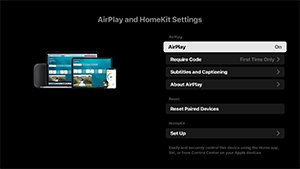
[AirPlay]
З’єднання [ВВІМКН.] (увімкнено) або [ВИМКН.] (вимкнено).
[Require Code]
Можна вибрати, як часто вимагати пароль.
[Subtitles and Captioning]
Можна вибрати між увімкненими або вимкненими субтитрами, задати їх розмір, колір тощо.
Примітка
- Якщо використовується AirPlay у Режим Pro, рекомендовано використовувати функцію відновлення налаштувань AirPlay.
[Reset Paired Devices]
Сполучені пристрої можна скинути.
Налаштування HomeKit
Можна задати приміщення, назву, сповіщення та інше.
[Початкова інсталяція]
Налаштування таких основних функцій для першого використання, як мережа та канали.
[Перезапустити]
Перезапуск РК монітора/РК дисплея.