


Налаштування Pro
Для РК монітора/РК дисплея базові елементи налаштовуються в [Вдома], а параметри задаються через [Налаштування Pro].
Примітка
- Параметри, що можна налаштовувати, залежать від ситуації. Недоступні параметри виділені сірим кольором або не відображаються.
Налаштування: Налаштування базових елементів, наприклад якості зображення й звуку.
Налаштування Pro: Налаштування параметрів відповідно до комерційного середовища.
Налаштування Pro – це набір функцій для налаштування роботи РК монітора/РК дисплея залежно від середовища та обставин використання. До них відносяться управління живленням, параметри запуску, безпека та автоматичне встановлення програм з USB-носіїв. Здійсніть налаштування за потребою, щоб спростити встановлення та роботу.
Дії
[Запуск режиму Pro]
Перейдіть від Звичайний режим до Режим Pro.
Підказка
- Якщо використовується Режим Pro, рекомендовано ввімкнути захист за допомогою PIN-коду в [Режим блокування Pro] у розділі Налаштування Pro.
[Відновити стандартні налаштування Pro]
Виберіть [Відновити стандартні налаштування Pro], щоб відобразити екран підтвердження. Виберіть [ОК], щоб скинути лише Налаштування Pro до заводських значень.
[Поточні налаштування]
Можна переглянути список поточних значень для кожного елемента Налаштування Pro.
[Експортування налаштувань Pro]
Можна за допомогою USB-носія експортувати Налаштування та Налаштування Pro і застосувати їх до інших РК моніторів/РК дисплеїв. [Експортування налаштувань Pro] можна виконати лише в межах одного регіону, однієї моделі виробу та однієї версії вбудованого програмного забезпечення.
Елементи, що можна експортувати, обмежені.
Примітка
-
Щоб установити експортовані налаштування на іншому РК моніторі/РК дисплеї, ввімкніть [Імпорт налаштувань] на цільовому РК моніторі/РК дисплеї.
Процедура: [Налаштування Pro] → [Автозапуск USB-носія] → [Імпорт налаштувань]
-
Якщо доступне підключення до мережі, можна також скористатися [BRAVIA Web Control UI].
Дивіться тут:
https://pro-bravia.sony.net/software-solutions/bravia-webcontrol-ui/

https://pro-bravia.sony.net/software-solutions/bravia-webcontrol-ui/
[Початкові послуги]
За необхідності можна встановити Початкові послуги (вбудована програма). Оскільки її вбудовано в РК монітор/РК дисплей, підключення до Інтернету для встановлення не потрібне.
Як установити
- Виберіть програму зі списку та ввімкніть Використовується.
- Натисніть [Активувати] та [Встановити], щоб розпочати встановлення.
- Коли встановлення буде завершено, дисплей автоматично перезапуститься.
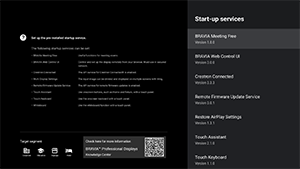
Доступні такі послуги запуску.
Дивіться тут: https://pro-bravia.sony.net/software-solutions/

https://pro-bravia.sony.net/software-solutions/
-
BRAVIA Meeting Free
Програмне забезпечення для підтримки зустрічей, за допомогою якого можна починати зустрічі без проблем, з простим підключенням.
-
BRAVIA Web Control UI
Зручний інструмент для дистанційного управління РК монітором/РК дисплеєм і зміни налаштувань через браузер.
-
Crestron Connected
Вмикає службу API для Crestron Connected. Забезпечує розширені можливості підключення для інтеграції РК монітора/РК дисплея в зовнішні програми та системи.
-
Remote Firmware Update Service
Служба, за допомогою якої через мережу з програми здійснюються оновлення вбудованого програмного забезпечення.
-
Restore AirPlay Settings
Ця функція автоматично відновлює заздалегідь задані налаштування AirPlay у Налаштування Pro, коли дисплей вмикається в Режим Pro.
-
Touch Assistant
Програма для сенсорного управління РК монітором/РК дисплеєм, без використання пульта дистанційного керування. Відображає кнопки
 /BACK та HOME при малюванні або роботі на екрані. Залежно від середовища введення символів, може знадобитися зовнішня клавіатура або пристрій введення.
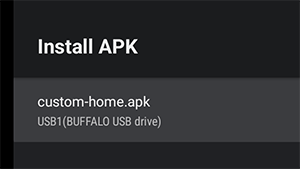
[Інсталювати APK]
Можна установити програми Android (.apk) на РК монітор/РК дисплей за допомогою USB-носія.
Як установити
- Вставте USB-носій із файлом APK у РК монітор/РК дисплей.
- Переконайтеся, що [Інсталювати APK] можна вибрати. Якщо файл APK не збережено на USB-носії або USB-носій вставлено у дисплей неправильно, вибрати параметр неможливо.
- Виберіть [Інсталювати APK], щоб вибрати файл APK для встановлення.
Налаштування
[Живлення змінного струму]
Налаштуйте стан запуску, за якого основне живлення РК монітора/РК дисплея вмикається разом із пов’язаною системою, такою як ключ від готельного номера або система магазину. Виберіть із наступних варіантів:
-
[Стандартний]
Якщо при вимкненні основного живлення пов’язаної системи екран ввімкнено, то при наступному ввімкненні основного живлення екран увімкнеться автоматично. Однак, якщо вимкнути РК монітор/РК дисплей перед вимкненням основного живлення, то при увімкненні основного живлення екран залишиться вимкненим.
-
[Завжди увімкнено]
Коли основне живлення пов’язаної системи вимикається й знову вмикається, екран завжди вмикається.
-
[Вимкн]
Коли основне живлення вимикається й знову вмикається, екран завжди лишається вимкненим.
[Вихід зі сплячого режиму в разі появи сигналу]
Функція, що автоматично вмикає РК монітор/РК дисплей і перемикає вхід при підключенні HDMI. Також можна налаштувати РК монітор/РК дисплей таким чином, щоб при відключенні HDMI він вимикався. Цей параметр можна ввімкнути окремо для кожного входу HDMI.
[Реакція клавіші Home]
Можна призначити конкретне фонове зображення або програму для кнопки HOME на пульті дистанційного керування.
Доступні такі варіанти:
-
[Головне меню]
Відображення головного екрану за замовчуванням.
-
[Веб-додаток]
Можна призначити конкретне фонове зображення або вміст залежно від веб-додатку для кнопки HOME на пульті дистанційного керування. Для вмісту, що залежить від веб-додатку, можна вибрати або вміст, розташований на зовнішньому сервері, або встановлений веб-додаток, що відображається на дисплеї.
-
[Веб-додаток/головне меню]
По черзі відображає екран [Вдома] та зазначений веб-додаток на РК моніторі/РК дисплеї.
-
[Домашній додаток для Android]
Можна призначити встановлену програму Android Home або спеціальну програму, сумісну з Android Home, для кнопки HOME.
[Сервер NTP]
Можна задати IP-адресу або назву хоста для NTP-сервера на РК моніторі/РК дисплеї, щоб синхронізувати систему й програми з часом РК монітора/РК дисплея.
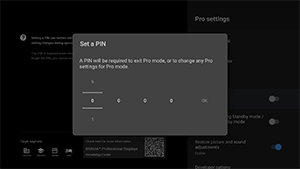
[Режим блокування Pro]
Коли цю функцію ввімкнено, можна вказати 4-значний PIN-код. Після налаштування буде необхідно вводити PIN-код при переході від Режим Pro до Звичайний режим. Якщо забути PIN-код, то змінити режим роботи не вдасться. Зберігайте PIN-код у надійному місці.
[Заряджання пристрою USB в режимі очікування / мережевому режимі очікування]
Вмикає заряджання пристроїв, підключених через USB, навіть коли РК монітор/РК дисплей вимкнено. Цей параметр вимикає призупинений режим РК монітора/РК дисплея.
[Відновлення параметрів зображення та звуку]
При роботі в Режим Pro можна налаштувати РК монітор/РК дисплей таким чином, щоб він відновлював вихідні значення налаштувань якості зображення та звуку в разі їх зміни гостями, коли основне живлення РК монітора/РК дисплея вимикається й знову вмикається. Значення за замовчуванням – [ВИМКН.]. Змінюйте цей параметр за потреби.
-
[ВВІМКН.]
Відновлює вихідні налаштування якості зображення та звуку, коли РК монітор/РК дисплей вимикається й знову вмикається.
-
[ВИМКН.]
Вимикає функцію.
[Опція розробника]
Для програм Android доступні такі налаштування.
Щоб увімкнути [Опція розробника].
-
Натисніть кнопку OPTIONS на пульті дистанційного керування, а потім виберіть наведені нижче елементи в указаному порядку.
[Налаштування] — [Про пристрій] — [Android TV OS build], після чого натисніть кнопку
 (Введення) на пульті дистанційного керування 10 разів.
-
[Керування живленням за допомогою програм]
За допомогою цієї функції можна управляти станом живлення РК монітора/РК дисплея шляхом надсилання наміру трансляції.
Доступні елементи управління
- Перезапустити
- Вимкнення живлення (екран вимкнений)
- Увімкнення живлення (екран увімкнений)
Приклад: Перезапустити
“com.sony.dtv.b2b.intent.action.REBOOT”
Intent intent = new Intent(“com.sony.dtv.b2b.intent.action.REBOOT”); sendBroadcast(intent):
Приклад: Вимкнення живлення (екран вимкнений)
“com.sony.dtv.b2b.intent.action.POWER_OFF”
Intent intent = new Intent("com.sony.dtv.b2b.intent.action.POWER_OFF"); sendBroadcast(intent):
Приклад: Увімкнення живлення (екран увімкнений)
“com.sony.dtv.b2b.intent.action.POWER_ON”
Intent intent = new Intent("com.sony.dtv.b2b.intent.action.POWER_ON"); sendBroadcast(intent);
[Точка доступу Wi-Fi]
Можна налаштувати такі параметри точки доступу Wi-Fi.
-
[Точка доступу Wi-Fi]
Вкажіть, чи буде використовуватися Wi-Fi.
-
[SSID]
Задайте SSID.
-
[Безпека]
Виберіть [WPA2-PSK (AES)] або [Відкрита мережа].
-
[Пароль (ключ WPA)]
Задайте ключ WPA (8-63 символи).
[Пароль адміністратора]
Налаштування пароля для автентифікації дистанційного управління. Він має бути довжиною 8-32 символи, містити і літери, і цифри.
[Автозапуск USB-носія]
Можна налаштувати дозволи на встановлення та автоматичне виконання при вставленні USB-носія в РК монітор/РК дисплей. Це можна використовувати як захід безпеки для запобігання непередбаченим діям і виконанню несанкціонованого вмісту.
-
[Імпорт налаштувань]
Дозволяє автоматичний імпорт Налаштування та Налаштування Pro з USB-носія.
-
[Установка BPK]
Дозволяє автоматичне встановлення, коли USB-носій із BPK (пакетом BRAVIA Professional Display) вставляється в РК монітор/РК дисплей.
-
[Запуск веб-додатка]
Дозволяє автоматичний запуск веб-програм. Увімкніть цей параметр, щоб запускати програми HTML5 з USB-носія або передавати вміст із USB-носія до внутрішнього сховища РК монітора/РК дисплея.
-
[Установка веб-додатка]
Дозволяє автоматичне встановлення веб-програм.
[Платформа HTML5]
Платформа HTML5 – це спеціальне середовище виконання для запуску та управління програмами HTML5 на РК моніторі/РК дисплеї. Після встановлення можна налаштовувати такі параметри:
Примітка
-
Налаштування програм HTML5 залежить від середовища встановлення.
Дивіться тут.
https://pro-bravia.sony.net/software-solutions/building-html5-apps/

https://pro-bravia.sony.net/software-solutions/building-html5-apps/
Сертифікат
-
[Кореневі сертифікати]
Реєстрація кореневого сертифіката для зв’язку SSL/TLS.
-
[Сертифікати клієнта]
Налаштування сертифіката для автентифікації клієнта.
-
[Підтвердження сертифікатів сервера]
Налаштування того, чи здійснюється перевірка сертифікатів сервера.
Дозволи
-
[Дозволи для Інтернету]
Керування дозволами для кожного веб-додатку. Також через цей параметр здійснюється керування дозволами для USB-камер і мікрофонів.
Пов’язані Функції
-
[Автоматичне відновлення]
Увімкнення автоматичного відновлення у випадку, коли веб-додаток стикається з помилкою.
-
[Якщо використовується режим блокування Pro, вимагати PIN-код для запуску веб-додатка]
Коли ввімкнено Режим блокування Pro та задано PIN-код, увімкнення цього параметра призводить до відображення діалогового вікна введення PIN-коду при запуску або встановленні веб-додатка з USB-пристрою.
-
[Орієнтація вебдодатка]
Налаштування орієнтації дисплея у веб-додатку. Можна налаштувати на надання переваги параметрам маніфесту або фіксованій орієнтації.
[Ім’я хоста DHCP]
Можна задати, увімкнено або вимкнено надсилання назви хоста пристрою до сервера DHCP.
Коли цю функцію ввімкнено, можна також змінити назву хоста, яку буде надіслано.
Початкові джерело і гучність
[Основний вхідний сигнал]
Налаштування відображення екрана при ввімкненні живлення РК монітора/РК дисплея. Виберіть основне джерело з наступних.
Кількість доступних гнізд і налаштувань за замовчуванням може відрізнятися залежно від версії вбудованого програмного забезпечення.
Доступні початкові варіанти входу відрізняються залежно від моделі та регіону.
-
[За умовчанням]
Відображає [Вдома] при ввімкненні РК монітора/РК дисплея.
-
[Зовнішні сигнали]
Для відображення зовнішнього входу виберіть потрібний вхід (наприклад, HDMI 1).
-
[Початкова програма]
Якщо зазначити URL-посилання програми HTML5, то це URL-посилання відображатиметься при ввімкненні РК монітора/РК дисплея.
-
[Програма Android]
Відображення зазначеної програми Android.
Примітка
-
Програми Android, налаштовані на [Enabled with restrictions] у [Програми] в розділі Налаштування Pro, не можна задати як початковий вхід.
Щоб задати програму Android як початковий вхід, налаштуйте програму на [Використовується].
Підказка
-
Щоб зазначити програму на USB-носії, необхідно окремо зазначити «auid» у файлі manifest.json. Збережіть програму HTML5 на USB-носії та ввімкніть живлення РК монітора/РК дисплея.
Дивіться тут.
https://pro-bravia.sony.net/software-solutions/building-html5-apps/
https://pro-bravia.sony.net/software-solutions/building-html5-apps/
[Початкове і максимальна гучність]
Можна зазначити початкову гучність при ввімкненні РК монітора/РК дисплея та максимальну гучність при використанні. При запуску завжди задано вказане значення гучності, незалежно від попередніх налаштувань користувача.
[Таймери]
Налаштування часу автоматичного ввімкнення, вимкнення або перезапуску дисплея. Планування за днями тижня та часом регулярної роботи. Плануючи регулярний перезапуск за допомогою цієї функції, можна забезпечити стабільну роботу навіть під час довгострокового використання.
Обмеження функцій
[Дисплей/Пульт ДК]
Можна вимкнути клавіші основного блоку та роботу пульта дистанційного керування РК монітора/РК дисплея у Режим Pro. Так можна запобігти несподіваним діям з боку несанкціонованих користувачів.
[Зовнішні сигнали]
У Режим Pro можна обмежити відображення та використання інформації, пов’язаної з [Входи] → [Зовнішні сигнали] в розділі Налаштування. Окреме налаштування для кожного входу HDMI при підключенні. Виберіть із наступних варіантів:
-
[Використовувати з ярликами]
Уся інформація про входи відображається та є доступною для використання за замовчуванням.
-
[Використовувати без ярликів]
Зазначений вхід приховано, але він лишається доступним для використання.
-
[Не використовується]
Вимкнено і відображення інформації про входи, і використання зовнішнього входу.
[Програми]
Можна увімкнути або вимкнути налаштування для функцій, наприклад налаштування Pro, налаштування мови, налаштування дати й часу в Режим Pro. Виберіть програму зі списку, щоб налаштувати її параметри.
Примітка
- Установлення програм Android може бути можливим у Режим Pro, залежно від налаштування. Однак, щоб використовувати програму в Режим Pro, спочатку перейдіть до Звичайний режим та ввімкніть її в налаштуваннях [Програми].
[Входи]
Налаштуйте відображення меню вибору входу в Режим Pro. Щоб змінити назви входів, які відображаються в меню (наприклад, HDMI 1), натисніть кнопку
 (Вибір вхідного пристрою) на пульті дистанційного керування для відображення списку входів, після чого виберіть [Правка].
-
[Подання за промовчанням]
При натисканні кнопки
(Вибір вхідного пристрою) на пульті дистанційного керування Режим Pro відображається стандартне меню вибору входів. -
[Стандартне подання]
При натисканні кнопки
(Вибір вхідного пристрою) на пульті дистанційного керування Режим Pro відображається спрощене меню вибору входів. -
[Налаштування меню вхідних сигналів]
Налаштування того, що відображається при натисканні кнопки
(Вибір вхідного пристрою) на пульті дистанційного керування у Режим Pro. Можна увімкнути або вимкнути зовнішні входи, AirPlay, програми тощо.
Підказка
- Для управління перемиканням входів через веб-додаток виберіть [Стандартне подання].
Примітка
- Зміну меню вибору входу ввімкнено тільки в [Подання за промовчанням]. Змінити його у [Стандартне подання] неможливо.
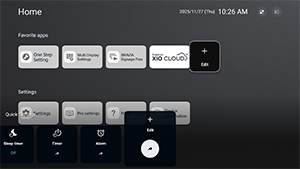
[Швидкі настройки]
Налаштування, які можна змінити через меню [Швидкі настройки] в Режим Pro. Користувачі можуть змінювати налаштування, наприклад якість зображення, під час перегляду відео.
-
[Подання за промовчанням]
При натисканні кнопки OPTIONS на пульті дистанційного керування в Режим Pro відображається те саме меню [Швидкі настройки], що й у Звичайний режим. Користувачі можуть змінити меню [Швидкі настройки] у Режим Pro.
-
[Стандартне подання]
При натисканні кнопки OPTIONS на пульті дистанційного керування в Режим Pro відображається спрощене меню [Швидкі настройки]. У меню немає кнопок для змін, і налаштування не можна змінити у Режим Pro.
-
[Вимкн]
Кнопка OPTIONS на пульті дистанційного керування не працює у Режим Pro.
Примітка
- Деякі функції Швидкі настройки можуть не працювати коректно у середовищі Режим Pro. Рекомендовано використовувати [Стандартне подання] при роботі в Режим Pro.