


النظام
اضغط على الزر OPTIONS الموجود بوحدة التحكم عن بُعد، ثم حدد [الإعدادات] — [النظام] — الخيار المطلوب.
[شاشة الاستراحة]
لمنع احتراق الشاشة، يمكنك تعيين صورة شاشة التوقف ومدة عدم النشاط قبل بدء التشغيل.
[التشغيل والطاقة]
لتهيئة الإعدادات المتعلقة بتوفير الطاقة وشاشة بدء تشغيل لشاشة LCD/شاشة عرض LCD.
[لمحة]
يمكنك التحقق من اسم الجهاز وحالة تشغيل شاشة العرض، بالإضافة إلى معلومات نظام التشغيل Android TV (الإصدارات والتصحيحات الأمنية، وغيرها). يمكنك أيضًا ضبط إشعارات تحديثات البرامج عبر الشبكة وعندما يتم إطلاق إصدارات جديدة.
[التاريخ والوقت]
لتهيئة شاشة عرض الساعة والوقت الحالي تلقائيًا.
[لغة / Language]
يعمل على اختيار لغة القائمة.
[لوحة المفاتيح]
يعمل على تهيئة إعدادات لوحة المفاتيح التي تظهر على الشاشة.
[وحدة التخزين]
يعمل على تغيير الإعدادات المتعلقة بتخزين البيانات.
[خيار المطور]
حدد [Enable developer options]. عند تمكين هذا الخيار، تصبح الإعدادات التالية متاحة.
لتمكين [خيار المطور]
-
اضغط على الزر OPTIONS الموجود على وحدة التحكم عن بُعد، ثم حدد التالي بالترتيب.
[الإعدادات] — [لمحة] — [Android TV OS build]، ثم اضغط على زر
 (إدخال) في وحدة التحكم عن بُعد 10 مرات.
-
[البقاء في وضع اليقظة]
لإبقاء الشاشة قيد التشغيل في أثناء الشحن.
-
[HDCP checking]
ضبط سلوك فحص نظام حماية المحتوى الرقمي (HDCP). حدد مما يلي:
-
[Never check]
تم تعطيل فحص نظام حماية المحتوى الرقمي (HDCP).
-
[Check for DRM content only]
يقوم بإجراء فحص نظام HDCP لمحتوى الوسائط الرقمي المحمي بإدارة الحقوق الرقمية (DRM) فقط.
-
[Always check]
يقوم بإجراء فحص نظام HDCP لكل المحتوى.
-
[Bluetooth HCI snoop log]
لتمكين التقاط حزم خاصية Bluetooth. بعد تغيير هذا الإعداد، قم بإيقاف تشغيل إعداد Bluetooth ثم تشغيله مجددًا.
[OEM unlock]
يسمح بإلغاء قفل أداة تحميل التمهيد bootloader. مطلوب لأعمال التطوير المتقدمة مثل تثبيت أنظمة التشغيل المخصصة (ROMs). تفعيل إلغاء قفل الشركة المصنعة للمعدات الأصلية (OEM) بعد التحقق من اتصالك بالإنترنت.
[Picture color mode]
عند تمكين هذا الخيار، يتم عرض ألوان الصورة بنظام ألوان RGBs.
تصحيح الأخطاء
[USB debugging]
يتيح تصحيح الأخطاء عبر اتصال USB باستخدام أدوات التطوير مثل ADB (جسر تصحيح أخطاء Android).
[Wireless debugging]
يتيح تصحيح الأخطاء عبر تقنية Wi-Fi. يمكن استخدام أدوات التطوير مثل ADB (تصحيح أخطاء Android) لاسلكيًا.
[Select mock location app]
قم بتحديد تطبيق الموقع الوهمي لأغراض إجراء الاختبار. قم بالتهيئة بعد تثبيت التطبيق.
[Enable view attribute inspection]
يسمح للمطورين بفحص معلومات السمات الخاصة بعناصر واجهة المستخدم في التطبيقات. يُستخدم لتصحيح الأخطاء أثناء تطوير التطبيق.
[Select debug app]
اضبط تطبيق التصحيح.
[Wait for debugger]
عند تمكين هذا الخيار، تنتظر شاشة LCD/شاشة عرض LCD اتصال أداة تصحيح الأخطاء قبل بدء تشغيل التطبيق. يُستخدم لتصحيح أخطاء العمليات مباشرةً بعد تشغيل التطبيق.
[Verify apps over USB]
عند تمكين هذا الخيار، يتم التحقق من التطبيقات المثبتة عبر ADB (جسر تصحيح أخطاء نظام Android) /ADT (أدوات تطوير Android) بحثًا عن سلوكيات ضارة.
[Logger buffer sizes]
لتعيين حجم منطقة الذاكرة حيث يتم فيها تخزين السجلات مؤقتًا.
[Store logger data persistently on device]
حدد محتويات مخزن السجلات المؤقت المراد تخزينها بشكلٍ دائم: [إيقاف]، [الكل]، [All but Radio] أو [Kernel Only].
الشبكة
[Wireless display certification]
لعرض شاشة التأكيد عند استلام طلب اتصال.
[Enable Wi-Fi verbose logging]
يرفع مستوى سجلات Wi-Fi لعرض SSID (اسم الشبكة) وRSSI (قوة الإشارة المستلمة) في جهاز اختيار شبكة Wi-Fi. يُستخدم لإصلاح أخطاء اتصال Wi-Fi.
[Mobile data always active]
يحافظ على اتصال بيانات الهاتف الجوال نشطًا عند الاتصال بشبكة Wi-Fi.
[Select USB configuration]
حدد وضع التشغيل عند توصيل USB. اختر مما يلي: [جارِ الشحن]، [MTP (Media Transfer Protocol)]، [PTP (Picture Transfer Protocol)]، [RNDIS (USB Ethernet)] أو [MIDI].
مصدر الإدخال
[Show taps]
عند تمكين هذا الخيار، يتم عرض دائرة أو نقطة في مكان النقر، مما يُسهل عرض موضع لمس الشاشة.
[Pointer location]
عند تمكين هذا الخيار، يتم عرض معلومات اللمس التفصيلية مثل إحداثيات اللمس وقوة الضغط على الشاشة.
العرض المرئي
[Show surface updates]
عند تمكين هذ الخيار، .تومض الأجزاء المُحدثة في كل مرة يتم فيها تحديث الشاشة.
[Show layout bounds]
يعرض حدود القصاصات والهوامش.
[Force RTL layout direction]
فرض اتجاه مخطط الشاشة إلى RTL (اليمين إلى اليسار) لجميع اللغات أو المناطق. يُستخدم هذا الخيار لاختبار التخطيطات للغات التي تبدأ من اليمين إلى اليسار مثل العربية والعبرية.
[Window animation scale]
لضبط سرعة الرسوم المتحركة عند بدء تشغيل التطبيقات وإغلاقها. حدد من 7 مستويات: [Animation Off] من (0×) إلى 10× (كحد أقصى).
[Transition animation scale]
لضبط سرعة الرسوم المتحركة للانتقالات بين الشاشات داخل التطبيقات. حدد من 7 مستويات: [Animation Off] من (0×) إلى 10× (كحد أقصى).
[Animator duration scale]
ضبط سرعة الرسوم المتحركة لعناصر واجهة المستخدم الدقيقة داخل التطبيقات. حدد من 7 مستويات: [Animation Off] من (0×) إلى 10× (كحد أقصى).
[Simulate secondary displays]
عند تمكين هذا الخيار، يقوم بمحاكاة شاشة عرض خارجية افتراضية على شاشة LCD/شاشة عرض LCD. يسمح باختبار بيئات العرض المتعددة دون الحاجة إلى توصيل شاشة عرض خارجية فعليًا.
تسريع الرسوم عبر الأجهزة
[Show screen updates]
تمييز المناطق المُحدَّثة أثناء عرض الشاشة.
[Show hardware layers updates]
لعرض عناصر واجهة المستخدم باستخدام طبقات الأجهزة باللون الأخضر عند تحديثها.
[Debug GPU overdraw]
تلوين المناطق التي يتم فيها رسم نفس البكسل عدة مرات.
[Debug non-rectangular clip operations]
توضيح عمليات القص بصريًا في المناطق غير المستطيلة.
[Force 4× MSAA]
فرض تفعيل خاصية تنعيم الحواف متعدد العينات (MSAA) في تطبيقات OpenGL ES 2.0.
[Disable HW overlays]
لتعطيل خاصية تراكب الأجهزة ويستخدم دائمًا تركيب واجهة معالجة الرسومات.
[Simulate color space]
لمحاكاة قصور رؤية الألوان للتحقق من مظهر التطبيقات.
الوسائط
[Disable USB audio routing]
لتعطيل التبديل التلقائي إلى أجهزة الصوت USB.
الصوت
[Record Audio]
لتمكين وظيفة تسجيل الصوت في أثناء تصحيح الأخطاء.
المراقبة
[Enable strict mode]
يصدر تنبيه عبر وميض الشاشة عند تنفيذ العمليات التي تستغرق وقتًا طويلاً على الخط الرئيسي.
[Profile HWUI rendering]
لعرض رسم بياني لأداء الرسومات على الشاشة.
[Enable OpenGL traces]
لتمكين تتبع OpenGL لتصحيح أداء الرسومات.
التطبيقات
[Don't Keep Activities]
إغلاق جميع التطبيقات بمجرد نقلها إلى الخلفية. لمحاكاة حالات انخفاض الذاكرة.
[Background Process Limit]
لتقييد عدد العمليات التي تتم في الخلفية التي يمكن تشغيلها في نفس الوقت.
[Show All ANRs]
لعرض الإشعارات عندما تصبح التطبيقات التي تعمل في الخلفية غير مستجيبة للأوامر (ANR).
[Standby Apps]
لوضع التطبيقات في وضع الاستعداد وتقييد نشاطها في الخلفية. حدد تطبيقَا من القائمة لتهيئته.
[Force allow apps on external]
عند تمكين هذا الخيار، يتيح لجميع التطبيقات بالكتابة على وحدة التخزين الخارجية بغض النظر عن قيم البيان.
[Force activities to be resizable]
عند تمكين هذا الخيار، يسمح بتغيير حجم جميع الأنشطة في وضع النوافذ المتعددة بغض النظر عن قيم البيان.
[أصوات النظام]
تهيئة أصوات النظام.
[عناصر تحكم الوالدين]
لتمكين/تعطيل استخدام مصادر الإدخال والتطبيقات الخارجية.
[مؤشر LED]
لتفعيل/تعطيل المصباح (LED) الذي يضيء عند تشغيل الشاشة.
[Apple AirPlay و HomeKit]
لتهيئة إعدادات Apple AirPlay و HomeKit.
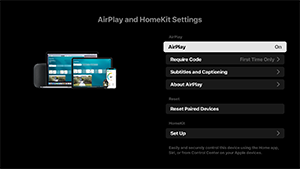
[AirPlay]
الحالة [تشغيل] (مُفعَّلة) أو [إيقاف] (معطلة) للاتصالات.
[Require Code]
يمكنك اختيار عدد مرات طلب رمز المرور.
[Subtitles and Captioning]
يمكنك اختيار تفعيل أو تعطيل الترجمات المكتوبة، وتعيين حجم الترجمة المكتوبة، و اللون، والمزيد.
ملاحظة
- إذا كنت تستخدم AirPlay في وضع Pro، فنوصي باستخدام إعدادات AirPlay.
[Reset Paired Devices]
يمكنك إعادة ضبط الأجهزة المقترنة.
إعدادات HomeKit
يمكنك تعيين الغرفة والاسم والإشعارات والمزيد.
[الإعدادت الأولية]
يقوم بإعداد المزايا الأساسية مثل الشبكة والقنوات للاستخدام لأول مرة.
[إعادة التشغيل]
إعادة تشغيل شاشة LCD/شاشة عرض LCD.