


إعدادات Pro
بالنسبة لشاشة LCD/شاشة عرض LCD، يمكنك تهيئة العناصر الأساسية [ئيسية] وتخصيص الإعدادات من خلال [إعدادات Pro].
ملاحظة
- تختلف الخيارات التي يمكنك تعديلها باختلاف الموقف. ستظهر الخيارات غير المتاحة باللون الرمادي أو لا تظهر على الشاشة.
الإعدادات: تهيئة العناصر الأساسية مثل جودة الصوت والصورة.
إعدادات Pro: تخصيص الإعدادات وفقًا لبيئتك التجارية.
إعدادات Pro عبارة عن مجموعة من الميزات لتخصيص تشغيل شاشة LCD/شاشة عرض LCD بناءً على بيئتك وحالة الاستخدام. وتشمل هذه الميزات التحكم في الطاقة، وإعدادات بدء التشغيل، والأمان، والتثبيت التلقائي للتطبيقات من محركات أقراص USB. قم بالتهيئة حسب الحاجة لتبسيط التثبيت والتشغيل.
إجراءات
[بدء تشغيل وضع Pro]
انتقل من الوضع العادي إلى وضع Pro.
تلميح
- في حالة استخدام وضع Pro، نوصي بتفعيل الحماية باستخدام رمز PIN في [قفل وضع Pro] ضمن إعدادات Pro.
[تهيئة إعدادات Pro]
حدد [تهيئة إعدادات Pro] لعرض شاشة التأكيد. حدد [موافق] لإعادة ضبط إعدادات Pro فقط إلى القيم الافتراضية.
[الإعدادات الحالية]
يمكنك عرض قائمة من القيم الحالية لكل عنصر من عناصر إعدادات Pro.
[تصدير إعدادات Pro]
يمكنك استخدام محرك أقراص USB لتصدير الإعدادات و إعدادات Pro وتطبيقهما على شاشات LCD/شاشات عرض LCD أخرى. [تصدير إعدادات Pro] لا يمكن تنفيذه إلا بين نفس المنطقة، ونفس موديل المنتج، ونفس إصدار البرنامج الثابت.
العناصر القابلة للتصدير محدودة.
ملاحظة
-
لتثبيت الإعدادات المُصدرة على شاشة LCD/شاشة عرض LCD أخرى، قم بتمكين [استيراد الإعدادات] على شاشة LCD/شاشة عرض LCD الوجهة.
الإجراء: [إعدادات Pro] ← [التشغيل التلقائي لمحرك أقراص USB] ← [استيراد الإعدادات]
-
في حالة توفر اتصال الشبكة، يمكنك أيضًا استخدام [BRAVIA Web Control UI].
يرجى الرجوع إلى ما يلي:
https://pro-bravia.sony.net/software-solutions/bravia-webcontrol-ui/

https://pro-bravia.sony.net/software-solutions/bravia-webcontrol-ui/
[خدمات التشغيل]
يمكن تثبيت خدمات التشغيل (التطبيق المدمج) حسب الحاجة. نظرًا لأنه مدمج في شاشة LCD/شاشة عرض LCD، فلا يلزم الاتصال بالإنترنت لإتمام عملية التثبيت.
كيفية التثبيت
- حدد التطبيق من القائمة وقم بتمكين يُستخدَم.
- انقر على [تنشيط] و [تثبيت] لبدء التثبيت.
- عند اكتمال التثبيت، تتم إعادة تشغيل الشاشة تلقائيًا.
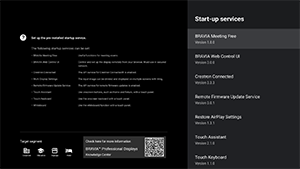
تتوفر خدمات بدء التشغيل التالية.
يُرجى الرجوع إلى الرابط التالي: https://pro-bravia.sony.net/software-solutions/

https://pro-bravia.sony.net/software-solutions/
-
BRAVIA Meeting Free
برامج دعم الاجتماعات التي تُمكنك من بدء الاجتماعات بسلاسة من خلال اتصال بسيط.
-
BRAVIA Web Control UI
أداة إدارة ملائمة للتحكم في شاشة LCD/شاشة عرض LCD عن بُعد وتغيير إعداداتها عبر المتصفح.
-
Crestron Connected
لتفعيل خدمة واجهة برمجة التطبيقات (API) لـ Crestron Connected. يوفر اتصالاً موسعًا لدمج شاشة LCD/شاشة عرض LCD مع التطبيقات والأنظمة الخارجية.
-
Remote Firmware Update Service
خدمة تتيح تحديثات البرنامج الثابت عبر الشبكة من أحد التطبيقات.
-
Restore AirPlay Settings
تستعيد هذه الوظيفة تلقائيًا إعدادات AirPlay المُسبقة التكوين في إعدادات Pro عند تشغيل الشاشة في وضع Pro.
-
Touch Assistant
تطبيق يتيح التحكم باللمس في شاشة LCD/شاشة عرض LCD بدون استخدام وحدة التحكم عن بُعد. لعرض الأزرار
 /BACK و HOME عند الرسم أو التشغيل على الشاشة. قد يلزم استخدام لوحة مفاتيح خارجية أو جهاز إدخال حسب بيئة إدخال الأحرف.
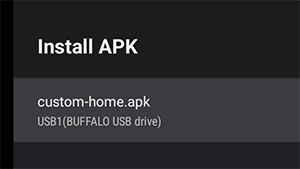
[تثبيت APK]
يمكنك تثبيت تطبيقات Android (.apk) على شاشة LCD/شاشة عرض LCD باستخدام محرك أقراص USB.
كيفية التثبيت
- أدخِل محرك أقراص USB الذي يحتوي على ملف APK في شاشة LCD/شاشة عرض LCD.
- تأكد من إمكانية تحديد [تثبيت APK]. في حال عدم حفظ ملف APK على محرك أقراص USB، أو عدم إدخال الوحدة بشكلٍ صحيح في الشاشة، فلن يكون هذا الخيار متاحاً للاختيار.
- حدد [تثبيت APK] لاختيار ملف APK المراد تثبيته.
الإعدادات
[تشغيل طاقة التيار المتردد]
قم بتهيئة حالة بدء التشغيل عند تشغيل الطاقة الرئيسية لشاشة LCD/شاشة عرض LCD بالتزامن مع نظام مرتبط مثل مفتاح غرفة الفندق أو نظام المتجر. حدد من الخيارات التالية:
-
[قياسي]
إذا كانت الشاشة قيد التشغيل عند إيقاف الطاقة الرئيسية للنظام المرتبط، فستعمل الشاشة تلقائياً في المرة القادمة التي يتم فيها تشغيل الطاقة الرئيسية. ومع ذلك، إذا قمت بإيقاف تشغيل شاشة LCD/شاشة عرض LCD قبل إيقاف تشغيل الطاقة الرئيسية، فستظل الشاشة مطفأة عند تشغيل الطاقة الرئيسية.
-
[مشغّل دائماً]
عند إيقاف تشغيل الطاقة الرئيسية للنظام المرتبط ثم إعادة تشغيلها، يتم تشغيل الشاشة دائمًا.
-
[إيقاف]
عند إيقاف تشغيل الطاقة الرئيسية للنظام المرتبط ثم إعادة تشغيلها، تظل الشاشة قيد إيقاف التشغيل.
[إشارة تنشيط التلفزيون]
وظيفة تقوم بتشغيل شاشة LCD/شاشة عرض LCD وتبديل مصادر الإدخال عند توصيل كابل HDMI. يمكنك أيضًا تهيئة شاشة LCD /شاشة عرض LCD لتنطفئ تلقائيًا عند فصل كبل HDMI. يمكنك تفعيل هذا الإعداد لكل مصدر إدخال HDMI على حدة.
[سلوك مفتاح Home]
يمكنك تخصيص صورة خلفية معينة أو تطبيق معين لزر HOME الموجود في لوحة التحكم عن بُعد.
تتوفر الخيارات التالية:
-
[القائمة "الرئيسية"]
لعرض الشاشة الرئيسية الافتراضية.
-
[تطبيق الويب]
يمكنك تخصيص صورة خلفية معينة أو محتوى قائم على تطبيق ويب للزر HOME. بالنسبة للمحتوى المستند إلى تطبيقات الويب، يمكنك تحديد إما محتوى مُستضاف على خادم خارجي أو تطبيق ويب مُثبّت على الشاشة.
-
[تطبيق الويب/القائمة "الرئيسية"]
يعرض بالتناوب شاشة [ئيسية] وتطبيق الويب المحدد على شاشة LCD/شاشة عرض LCD.
-
[تطبيق Android home]
يمكنك تعيين تطبيق Android home مثبت أو تطبيق مخصص متوافق مع نظام Android Home إلى زر HOME.
[خادم NTP]
يمكنك ضبط عنوان IP الخاص بخادم NTP أو اسم المضيف على شاشة LCD/شاشة عرض LCD لمزامنة النظام والتطبيقات مع وقت شاشة LCD/شاشة عرض LCD.
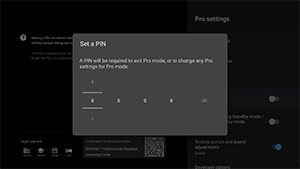
[قفل وضع Pro]
عند تمكين هذا الخيار، يمكنك تحديد رمز PIN مكون من 4 أرقام. بمجرد الضبط، سيُطلب منك إدخال رمز PIN عند التبديل من وضع Pro إلى الوضع العادي. إذا نسيت رمز PIN، فلن تتمكن من تغيير وضع التشغيل. يُرجى الاحتفاظ برمز PIN في مكان آمن.
[شحن جهاز USB بينما يكون التلفزيون في وضع الاستعداد/وضع استعداد الشبكة]
يتيح شحن الأجهزة المتصلة عبر USB حتى عند إيقاف تشغيل شاشة LCD/شاشة عرض LCD. يؤدي هذا الإعداد إلى تعطيل وضع التعليق الخاص بشاشة LCD/شاشة عرض LCD.
[إعدادات استعادة الصوت والصورة]
عند التشغيل في وضع Pro، يمكنك تهيئة شاشة LCD/شاشة عرض LCD لاستعادة إعدادات جودة الصوت والصورة التي قام الضيوف بتغييرها عند إيقاف تشغيل الطاقة الرئيسية لشاشة LCD/شاشة عرض LCD ثم إعادة تشغيلها. القيمة الافتراضية هي [إيقاف]. قم بتغيير هذا الإعداد حسب الحاجة.
-
[تشغيل]
لاستعادة جودة الصورة والصوت إلى إعدادتهما الأصلية عند شاشة LCD/شاشة عرض LCD ثم إعادة تشغيلها.
-
[إيقاف]
لتعطيل الميزة.
[خيار المطور]
تتوفر الإعدادات التالية لتطبيقات Android.
لتمكين [خيار المطور]
-
اضغط على الزر OPTIONS الموجود على وحدة التحكم عن بُعد، ثم حدد التالي بالترتيب.
[الإعدادات] — [لمحة] — [Android TV OS build]، ثم اضغط على زر
 (إدخال) في وحدة التحكم عن بُعد 10 مرات.
-
[التحكم في التشغيل بواسطة التطبيقات]
تتيح لك هذه الوظيفة التحكم في حالة طاقة شاشة LCD/شاشة عرض LCD عن طريق إرسال أوامر برمجية من نوع broadcast intent.
عناصر التحكم المتاحة
- إعادة التشغيل
- إيقاف التشغيل (إيقاف تشغيل الشاشة)
- التشغيل (تشغيل الشاشة)
مثال: إعادة التشغيل
“com.sony.dtv.b2b.intent.action.REBOOT”
Intent intent = new Intent(“com.sony.dtv.b2b.intent.action.REBOOT”); sendBroadcast(intent):
مثال: إيقاف التشغيل (إيقاف تشغيل الشاشة)
“com.sony.dtv.b2b.intent.action.POWER_OFF”
Intent intent = new Intent("com.sony.dtv.b2b.intent.action.POWER_OFF"); sendBroadcast(intent):
مثال: التشغيل (تشغيل الشاشة)
“com.sony.dtv.b2b.intent.action.POWER_ON”
Intent intent = new Intent("com.sony.dtv.b2b.intent.action.POWER_ON"); sendBroadcast(intent);
[نقطة وصول الـ Wi-Fi]
يمكنك ضبط إعدادات نقطة وصول Wi-Fi التالية.
-
[نقطة وصول الـ Wi-Fi]
تحديد ما إذا كنت تريد استخدام Wi-Fi.
-
[SSID]
تعيين معرف SSID.
-
[حماية]
حدد إما [WPA2-PSK (AES)] أو [شبكة مفتوحة].
-
[كلمة المرور (مفتاح WPA)]
تعيين مفتاح WPA (8 - 63 حرفًا).
[كلمة مرور المسؤول]
لتعيين كلمة المرور لمصادقة الإدارة عن بُعد. يجب أن يتراوح طوله بين 8 و32 حرفًا وأن يتضمن حروفًا وأرقامًا.
[التشغيل التلقائي لمحرك أقراص USB]
يمكنك تهيئة أذونات التثبيت والتنفيذ التلقائي عند إدخال محرك أقراص USB في شاشة LCD /شاشة عرض LCD. يمكن استخدام هذا كإجراء أمني لمنع العمليات غير المقصودة وتنفيذ المحتويات غير المصرح بها.
-
[استيراد الإعدادات]
يسمح بالاستيراد التلقائي لـ الإعدادات وإعدادات Pro من محرك أقراص USB.
-
[تثبيت BPK]
يسمح بالتثبيت التلقائي عند إدخال محرك أقراص USB الذي يحتوي على BPK (حزمة شاشة BRAVIA الاحترافية) في شاشة LCD/شاشة عرض LCD.
-
[تشغيل تطبيق الويب]
يسمح بالتشغيل التلقائي لتطبيقات الويب. قم بتمكين هذا الإعداد لبدء تشغيل تطبيقات HTML5 من محرك أقراص USB أو لنقل المحتوى من محرك أقراص USB إلى وحدة التخزين الداخلية لشاشة LCD/شاشة عرض LCD.
-
[تثبيت تطبيق الويب]
يسمح بالتثبيت التلقائي لتطبيقات الويب.
[نظام HTML5 الأساسي]
تُعد منصة HTML5 بيئة تشغيل مخصصة لتشغيل وإدارة تطبيقات HTML5 على شاشة LCD/شاشة عرض LCD. بعد التثبيت، يمكنك تهيئة الإعدادات التالية:
ملاحظة
-
تختلف تهيئة تطبيق HTML5 باختلاف بيئة التثبيت.
يُرجى الرجوع إلى ما يلي.
https://pro-bravia.sony.net/software-solutions/building-html5-apps/

https://pro-bravia.sony.net/software-solutions/building-html5-apps/
الشهادة
-
[شهادات الجذر]
تسجيل شهادة الجذر لاتصالات SSL/TLS.
-
[شهادات العميل]
تهيئة الشهادة للمصادقة الخاصة بالعميل.
-
[تأكيد شهادات الخادم]
تهيئة ما إذا كنت ترغب في التحقق من شهادات الخادم.
الأذونات
-
[أذونات الويب]
يُدير هذا الإعداد أذونات كل تطبيق ويب. يُدير هذا الإعداد أيضًا أذونات كاميرات USB والميكروفونات.
الوظائف ذات الصلة
-
[استرداد تلقائي]
تمكين الاسترداد التلقائي عند حدوث خطأ في تطبيق الويب.
-
[رمز PIN مطلوب لتشغيل تطبيق ويب عند استخدام قفل وضع Pro]
عند تفعيل قفل وضع Pro وتعيين رمز PIN، سيؤدي تفعيل هذا الإعداد إلى عرض مربع حوار لإدخال رمز PIN عند تشغيل أو تثبيت تطبيق ويب من محرك أقراص USB.
-
[اتجاه تطبيق الويب]
تهيئة اتجاه عرض تطبيق الويب. يمكن ضبطه على منح الأولوية لإعدادات البيان أو الاتجاه الثابت.
[اسم مضيف DHCP]
يمكنك ضبط إرسال اسم المضيف الخاص بالجهاز على خادم DHCP على وضع التشغيل أو الإيقاف.
عند تشغيله، يمكنك أيضًا تعديل اسم المضيف الذي سيتم إرساله.
المصدر ومستوى الصوت الأوليين
[مصدر الإدخال الأولي]
اضبط الشاشة المعروضة عند تشغيل شاشة LCD/شاشة عرض LCD. حدد المصدر الرئيسي مما يلي.
قد يختلف عدد الأطراف المتاحة والإعدادات الافتراضية حسب إصدار البرنامج الثابت.
تختلف خيارات مصدر الإدخال الأولية المتاحة حسب الموديل والمنطقة.
-
[تهيئة مبدئية]
لعرض [ئيسية] عند تشغيل شاشة LCD/شاشة عرض LCD.
-
[الإدخالات الخارجية]
لعرض مصدر إدخال خارجي، حدد مصدر الإدخال المطلوب (مثل HDMI 1).
-
[تطبيق التشغيل]
إذا قمت بتحديد عنوان URL الخاص بتطبيق HTML5، فسيتم عرض عنوان URL هذا عند تشغيل شاشة LCD/شاشة عرض LCD.
-
[تطبيق Android]
لعرض تطبيق Android المحدد.
ملاحظة
-
لا يمكن تعيين تطبيقات Android التي تم ضبطها على [Enabled with restrictions] في [التطبيقات] ضمن إعدادات Pro كمصدر إدخال أولي.
لضبط تطبيق Android كمصدر إدخال أولي، اضبط التطبيق على [يُستخدَم].
تلميح
-
لتحديد تطبيق على محرك أقراص USB، يجب عليك تحديد معرف التطبيق "auid" في ملف manifest.json بشكلٍ منفصل. احفظ تطبيق HTML5 على محرك أقراص USB وقم بتشغيل شاشة LCD/شاشة عرض LCD.
يُرجى الرجوع إلى ما يلي.
https://pro-bravia.sony.net/software-solutions/building-html5-apps/
https://pro-bravia.sony.net/software-solutions/building-html5-apps/
[مستوى الصوت الأعلى والأولي]
يمكنك تحديد مستوى الصوت الأولي عند تشغيل شاشة LCD/شاشة عرض LCD ومستوى الصوت الأقصى أثناء الاستخدام. يتم ضبط مستوى الصوت دائمًا على القيمة المحددة عند بدء التشغيل، بغض النظر عن إعدادات المستخدم السابقة.
[المؤقتات]
ضبط وقت تشغيل الشاشة أو إيقاف تشغيلها أو إعادة تشغيلها تلقائيًا. جدولة التشغيل العادي حسب أيام الأسبوع والوقت. من خلال جدولة عمليات إعادة التشغيل الدورية باستخدام هذه الوظيفة، فإنك تساعد في ضمان استقرار تشغيل الشاشة حتى عند الاستخدام لفترات طويلة.
قيود الوظيفة
[شاشة العرض/أجهزة التحكم عن بعد]
يمكنك تعطيل مفاتيح الوحدة الرئيسية لشاشة LCD/شاشة عرض LCD وعمليات وحدة التحكم عن بُعد في وضع Pro. يمنع هذا الإجراء العمليات غير المتوقعة من قِبل المستخدمين غير المصرح لهم.
[الإدخالات الخارجية]
في وضع Pro، يمكنك تقييد عرض واستخدام المعلومات المتعلقة بـ [أجهزة الإدخال] ← [الإدخالات الخارجية] ضمن الإعدادات. إجراء الضبط بشكلٍ منفصل لكل مدخل من مداخل HDMI في أثناء الاتصال. حدد من الخيارات التالية:
-
[الاستخدام مع تسميات]
يتم عرض جميع معلومات مصدر الإدخال وتكون متاحة للاستخدام بشكلٍ افتراضي.
-
[الاستخدام من دون تسميات]
يتم إخفاء مصدر الإدخال المحدد ولكنه يظل متاحًا للاستخدام.
-
[لا يُستخدَم]
يتم تعطيل كل من عرض معلومات الإدخال واستخدام الإدخال الخارجي على حد سواء.
[التطبيقات]
يمكنك تمكين أو تعطيل الإعدادات للوظائف مثل إعدادات Pro، وإعدادات اللغة، وإعدادات الوقت والتاريخ في وضع Pro. حدد تطبيقًا من القائمة لتهيئة إعداداته.
ملاحظة
- قد يكون تثبيت تطبيق Android ممكنًا في الخيار وضع Pro بناءً على التكوين الخاص بك. ومع ذلك، لاستخدام التطبيق في وضع Pro، انتقل إلى الوضع العادي أولاً وقم بتمكينه في إعدادات [التطبيقات].
[مدخلات]
قم بتهيئة عرض قائمة تحديد المدخل في وضع Pro. لتعديل أسماء المداخل المعروضة في القائمة (على سبيل المثال HDMI 1)، اضغط على الزر
 (تحديد الإدخال) في وحدة التحكم عن بُعد لإظهار قائمة الإدخال، ثم حدد [تحرير].
-
[طريقة العرض الافتراضية]
عند الضغط على الزر
(تحديد الإدخال) على وحدة التحكم عن بُعد في وضع Pro، يتم عرض قائمة تحديد المدخل القياسية. -
[طريقة العرض الأساسية]
عند الضغط على الزر
(تحديد الإدخال) على وحدة التحكم عن بُعد في وضع Pro، يتم عرض قائمة تحديد الإدخال المبسطة. -
[تخصيص قائمة المدخلات]
قم بتخصيص ما يتم عرضه عند الضغط على الزر
(تحديد الإدخال) على وحدة التحكم عن بُعد في وضع Pro. يمكنك تفعيل الإدخالات الخارجية أو تعطيلها، وAirPlay والتطبيقات، والمزيد.
تلميح
- للتحكم في تبديل الإدخال من تطبيق ويب، حدد [طريقة العرض الأساسية].
ملاحظة
- لا يتم تفعيل تعديل قائمة اختيار الإدخال إلا في [طريقة العرض الافتراضية]. لا يمكن تعديلها في [طريقة العرض الأساسية].
[الإعدادات السريعة]
الإعدادات التي يمكن تغييرها عبر قائمة [الإعدادات السريعة] في وضع Pro. يمكن للمستخدمين تعديل الإعدادات مثل جودة الصورة في أثناء مشاهدة مقاطع الفيديو.
-
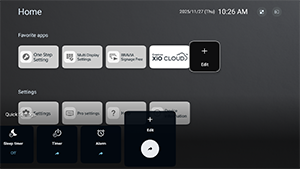
[طريقة العرض الافتراضية]
يؤدي الضغط على الزر OPTIONS في وحدة التحكم عن بُعد في وضع Pro إلى عرض نفس قائمة [الإعدادات السريعة] مثلما هو الحال في الوضع العادي. يمكن للمستخدمين تعديل قائمة [الإعدادات السريعة] في وضع Pro.
-
[طريقة العرض الأساسية]
يؤدي الضغط على الزر OPTIONS في وحدة التحكم عن بُعد وضع Pro إلى عرض قائمة [الإعدادات السريعة] مبسطة. لا تتضمن القائمة أي أزرار للتعديل، ولكن لا يمكن تغيير الإعدادات في وضع Pro.
-
[إيقاف]
لا يعمل الزر OPTIONS الموجود في وحدة التحكم عن بُعد في وضع Pro.
ملاحظة
- قد لا تعمل بعض ميزات الإعدادات السريعة بشكلٍ صحيح ضمن بيئة وضع Pro. نوصي باستخدام [طريقة العرض الأساسية] عند التشغيل في وضع Pro.