


سیستم
دکمه OPTIONS روی کنترل از راه دور را فشار دهید و سپس مسیر [تنظیمات] — [سیستم] — گزینه دلخواه را انتخاب کنید.
[محافظ صفحه]
برای جلوگیری از سوختگی صفحهنمایش، میتوانید تصویر محافظ صفحه و مدت زمان غیرفعال بودن قبل از راهاندازی آن را تنظیم کنید.
[برق و انرژی]
تنظیمات مرتبط با صرفهجویی در مصرف انرژی و صفحه مانیتور LCD/نمایشگر LCD حین راهاندازی را پیکربندی میکند.
[درباره]
میتوانید نام دستگاه و وضعیت عملکرد نمایشگر و همچنین اطلاعات سیستمعامل Android TV (نسخهها، بستههای امنیتی و غیره) را مشاهده کنید. همچنین، میتوانید اعلانهای بهروزرسانیهای نرمافزاری از طریق شبکه و اعلانهای انتشار نسخههای جدید را تنظیم کنید.
[تاریخ و زمان]
نمایش زمان فعلی و ساعت خودکار را پیکربندی میکند.
[زبان / Language]
زبان منو را انتخاب میکند.
[صفحهکلید]
تنظیمات صفحه کلید روی صفحه را پیکربندی میکند.
[فضای ذخیرهسازی]
تنظیمات مربوط به ذخیرهسازی دادهها را تغییر میدهد.
[گزینه برنامه نویس]
[Enable developer options] را انتخاب کنید. هنگام فعال بودن، تنظیمات زیر در دسترس قرار میگیرند.
برای فعال کردن [گزینه برنامه نویس]
-
دکمه OPTIONS روی کنترل از راه دور را فشار دهید و سپس موارد زیر را به ترتیب انتخاب کنید.
[تنظیمات] — [درباره] — [Android TV OS build]، سپس دکمه
 (ورود) روی کنترل از راه دور را ۱۰ بار فشار دهید.
-
[بیدار ماندن]
صفحهنمایش را هنگام شارژ روشن نگه میدارد.
-
[HDCP checking]
عملکرد بررسی HDCP را پیکربندی کنید. از بین موارد زیر انتخاب کنید:
-
[Never check]
بررسی HDCP غیرفعال است.
-
[Check for DRM content only]
بررسی HDCP را فقط برای محتوای محافظتشده با DRM انجام میدهد.
-
[Always check]
بررسی HDCP را برای همه محتواها انجام میدهد.
-
اشکالزدایی
[Bluetooth HCI snoop log]
ضبط بسته بلوتوث را فعال میکند. پس از تغییر این تنظیم، بلوتوث را روی "خاموش" و سپس روی "روشن" تنظیم کنید.
[OEM unlock]
اجازه باز کردن قفل بوتلودر را میدهد. برای کارهای پیشرفته توسعه، مانند نصب ROMهای سفارشی، مورد نیاز است. بعد از تأیید اتصال اینترنت خود، قفلگشایی OEM را فعال کنید.
[Picture color mode]
در صورت فعال بودن، رنگهای تصویر را با استاندارد sRGB نمایش میدهد.
[USB debugging]
اشکالزدایی از طریق اتصال USB را با استفاده از ابزارهای توسعه مانند ADB (پل اشکالزدایی Android) فعال میکند.
[Wireless debugging]
اشکالزدایی از طریق Wi-Fi را فعال میکند. ابزارهای توسعه مانند ADB (پل اشکالزدایی Android) بهصورت بیسیم قابل استفادهاند.
[Select mock location app]
یک برنامه موقعیت مکانی ساختگی را برای اهداف آزمایشی مشخص کنید. پس از نصب برنامه، پیکربندی کنید.
[Enable view attribute inspection]
به توسعهدهندگان اجازه میدهد اطلاعات ویژگی را برای عناصر رابط کاربری در برنامهها بررسی کنند. برای اشکالزدایی در حین توسعه برنامه استفاده میشود.
[Wait for debugger]
در صورت فعال بودن، مانیتور LCD/نمایشگر LCD قبل از راهاندازی برنامه منتظر میماند تا اشکالزدا متصل شود. برای اشکالزدایی از پردازشها بلافاصله پس از راهاندازی برنامه استفاده میشود.
[Verify apps over USB]
در صورت فعال بودن، برنامههای نصبشده از طریق ADB (پل اشکالزدایی Android)/ADT (ابزارهای توسعه Android) را از نظر عملکرد مخرب بررسی میکند.
[Logger buffer sizes]
اندازه ناحیه حافظهای را که گزارشها بهطور موقت در آن ذخیره میشوند تنظیم میکند.
[Store logger data persistently on device]
انتخاب کنید کدام محتواهای بافر گزارش بهصورت دائمی ذخیره شوند: [همه]، [All but Radio] یا [Kernel Only].
شبکه
[Wireless display certification]
هنگامیکه درخواست اتصال دریافت میشود، یک صفحه تأیید نمایش میدهد.
[Enable Wi-Fi verbose logging]
سطح گزارش Wi-Fi را افزایش میدهد تا SSID (نام شبکه) و RSSI (قدرت سیگنال دریافتی) در انتخابگر Wi-Fi نمایش داده شوند. برای اشکالزدایی مشکلات اتصال Wi-Fi استفاده میشود.
[Mobile data always active]
حتی در صورت متصل بودن Wi-Fi، اتصال داده همراه را فعال نگه میدارد.
[Select USB configuration]
حالت عملکرد هنگام اتصال USB را انتخاب کنید. از بین این موارد انتخاب کنید: [در حال شارژ شدن]، [MTP (Media Transfer Protocol)]، [PTP (Picture Transfer Protocol)]، [RNDIS (USB Ethernet)] یا [MIDI].
ورودیها
[Show taps]
در صورت فعال بودن، یک دایره یا نقطه در محل لمس نمایش داده میشود تا راحتتر بتوان دید که کدام قسمت صفحهنمایش لمس شده است.
[Pointer location]
در صورت فعال بودن، اطلاعات دقیق لمس مانند مختصات لمس و فشار لمس را روی صفحه بهصورت برهمگذاریشده نشان میدهد.
ترسیم
[Show surface updates]
در صورت فعال بودن، هر بار که صفحهنمایش تازهسازی میشود، بخشهای بهروزرسانیشده را بهصورت چشمکزن نمایش میدهد.
[Show layout bounds]
مرزها و حاشیههای برش را نمایش میدهد.
[Force RTL layout direction]
جهت چیدمان صفحهنمایش را برای همه زبانها یا مناطق، بهصورت اجباری روی RTL (راست به چپ) تنظیم میکند. برای آزمایش چیدمانهای زبانهای راست به چپ، مانند عربی و عبری، استفاده میشود.
[Window animation scale]
سرعت پویانمایی راهاندازی و بسته شدن برنامهها را تنظیم میکند. از بین ۷ سطح انتخاب کنید: [Animation Off] (0×) تا حداقل 10×.
[Transition animation scale]
سرعت پویانمایی انتقال بین صفحهها در برنامهها را تنظیم میکند. از بین ۷ سطح انتخاب کنید: [Animation Off] (0×) تا حداقل 10×.
[Animator duration scale]
سرعت پویانمایی عناصر ریز رابط کاربری در برنامهها را تنظیم میکند. از بین ۷ سطح انتخاب کنید: [Animation Off] (0×) تا حداقل 10×.
[Simulate secondary displays]
در صورت فعال بودن، یک نمایشگر خارجی مجازی را در صفحه مانیتور LCD/نمایشگر LCD شبیهسازی میکند. امکان آزمایش محیطهای چندنمایشی را بدون اتصال فیزیکی نمایشگر خارجی فراهم میکند.
رندرینگ شتابیافته با سختافزار
[Show screen updates]
نواحی بهروزرسانیشده را در حین رندرینگ صفحه برجسته میکند.
[Show hardware layers updates]
عناصر رابط کاربریای را که از لایههای سختافزاری استفاده میکنند، هنگام بهروزرسانی، با رنگ سبز نمایش میدهد.
[Debug GPU overdraw]
نواحیای را که در آنها پیکسل یکسانی چند بار ترسیم شده است، با کد رنگی نمایش میدهد.
[Debug non-rectangular clip operations]
عملیات برش در نواحی غیرمستطیلی را بهصورت بصری نمایش میدهد.
[Force 4× MSAA]
صافسازی چندنمونهای لبهها (MSAA) را بهطور اجباری در برنامههای OpenGL ES 2.0 فعال میکند.
[Disable HW overlays]
برهمگذاریهای سختافزاری را غیرفعال میکند و همیشه از ترکیببندی GPU استفاده میکند.
[Simulate color space]
نقصهای دیداری رنگی را برای بررسی ظاهر برنامه شبیهسازی میکند.
رسانه
[Disable USB audio routing]
جابهجایی خودکار به دستگاههای صوتی USB را غیرفعال میکند.
صوتی
[Record Audio]
عملکرد ضبط صدا را در حین اشکالزدایی فعال میکند.
نظارت
[Enable strict mode]
هنگامیکه عملیات زمانبر در رشته اصلی انجام میشود، با چشمک زدن صفحه هشدار میدهد.
[Profile HWUI rendering]
نمودار عملکرد ترسیم را روی صفحه نشان میدهد.
[Enable OpenGL traces]
ردیابی OpenGL را برای اشکالزدایی عملکرد گرافیکی فعال میکند.
برنامهها
[Don't Keep Activities]
هنگامی که برنامهها به پسزمینه منتقل میشوند، فوراً بسته میشوند. شرایط کم بودن حافظه را شبیهسازی میکند.
[Background Process Limit]
تعداد پردازشهای پسزمینه را که میتوانند همزمان اجرا شوند محدود میکند.
[Show All ANRs]
هنگامیکه برنامههای پسزمینه پاسخ نمیدهند (ANR)، اعلان نمایش میدهد.
[Standby Apps]
برنامهها را روی حالت آمادهبهکار تنظیم میکند و فعالیت پسزمینه را محدود میکند. برنامهای را از فهرست انتخاب کنید تا پیکربندی کنید.
[Force allow apps on external]
در صورت فعال بودن، بدون توجه به مقادیر مانیفست، به تمام برنامهها اجازه نوشتن روی حافظه خارجی داده میشود.
[Force activities to be resizable]
در صورت فعال بودن، بدون توجه به مقادیر مانیفست، اجازه تغییر اندازه در حالت پنجره چندگانه را به تمام فعالیتها میدهد.
[صداهای سیستم]
صداهای سیستم را پیکربندی میکند.
[کنترلهای والدین]
استفاده از برنامهها و ورودیهای خارجی را فعال/غیرفعال میکند.
[Main unit lamp (LED)]
چراغ (LED) را که هنگام کار کردن با صفحهنمایش روشن میشود، فعال/غیرفعال میکند.
[Apple AirPlay & HomeKit]
تنظیمات مربوط به Apple AirPlay & HomeKit را پیکربندی میکند.
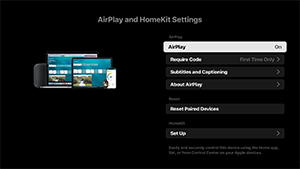
[AirPlay]
اتصالهای [روشن] (فعال) یا [خاموش] (غیرفعال).
[Require Code]
میتوانید انتخاب کنید که چند وقت یکبار وارد کردن کد عبور الزامی باشد.
[Subtitles and Captioning]
میتوانید فعال یا غیرفعال بودن زیرنویسها را انتخاب کنید و اندازه، رنگ و موارد دیگر مربوط به زیرنویس را تنظیم کنید.
نکته
- اگر از AirPlay در حالت Pro استفاده میکنید، توصیه میکنیم از "بازیابی تنظیمات AirPlay" استفاده کنید.
تنظیمات HomeKit
میتوانید اتاق، نام، اعلانها و موارد دیگر را تنظیم کنید.
[تنظیم اولیه]
ویژگیهای اصلی مانند شبکه و کانالها را برای نخستین مرتبه استفاده تنظیم میکند.
[راهاندازی مجدد]
مانیتور LCD/نمایشگر LCD را راهاندازی مجدد میکند.