


تنظیمات حالت Pro
برای مانیتور LCD/نمایشگر LCD، میتوانید موارد پایهای را در [خانه] پیکربندی کنید و از طریق [تنظیمات حالت Pro]، تنظیمات را سفارشی کنید.
نکته
- گزینههایی که میتوانید تنظیم کنید بسته به موقعیت متفاوت است. گزینههای ناموجود به رنگ خاکستری نمایش مییابند یا نمایش داده نمیشوند.
تنظیمات: موارد پایهای مانند کیفیت صدا و تصویر را پیکربندی کنید.
تنظیمات حالت Pro: تنظیمات را مطابق با محیط تجاری خود سفارشی کنید.
تنظیمات حالت Pro مجموعهای از ویژگیها برای سفارشیسازی عملکرد مانیتور LCD/نمایشگر LCD بر اساس محیط و نوع استفاده شما هستند. این ویژگیها شامل کنترل توان، تنظیمات راهاندازی، امنیت و نصب خودکار برنامهها از طریق درایوهای USB هستند. بر اساس نیازتان پیکربندی کنید تا نصب و استفاده سادهتر شود.
عملکردها
[شروع حالت Pro]
از حالت عادی به حالت Pro منتقل شوید.
راهنمایی
- اگر از حالت Pro استفاده میکنید، توصیه میکنیم محافظت از پینکد را در [قفل حالت Pro] در قسمت تنظیمات حالت Pro فعال کنید.
[مقداردهی اولیه تنظیمات حالت Pro]
برای نمایش صفحه تأیید، [مقداردهی اولیه تنظیمات حالت Pro] را انتخاب کنید. [قبول] را انتخاب کنید تا فقط تنظیمات حالت Pro را به مقادیر پیشفرض بازنشانی کنید.
[تنظیمات فعلی]
میتوانید فهرستی از مقادیر فعلی برای هر مورد تنظیمات حالت Pro را مشاهده کنید.
[صادر کردن تنظیمات حالت Pro]
میتوانید از یک درایو USB برای صادر کردن تنظیمات و تنظیمات حالت Pro و اعمال آنها روی سایر مانیتورهای LCD/نمایشگرهای LCD استفاده کنید. [صادر کردن تنظیمات حالت Pro] تنها زمانی قابل اجرا است که منطقه، مدل محصول و نسخه ثابتافزار یکسان باشند.
موارد قابل صدور محدود هستند.
نکته
-
برای نصب تنظیمات صادرشده در یک مانیتور LCD/نمایشگر LCD دیگر، [واردکردن تنظیمات] را در مانیتور LCD/نمایشگر LCD مقصد فعال کنید.
رویه: [تنظیمات حالت Pro] ← [اجرای خودکار درایو USB] ← [واردکردن تنظیمات]
-
اگر اتصال شبکه در دسترس باشد، میتوانید از [BRAVIA Web Control UI] نیز استفاده کنید.
به قسمت زیر مراجعه کنید:
https://pro-bravia.sony.net/software-solutions/bravia-webcontrol-ui/

https://pro-bravia.sony.net/software-solutions/bravia-webcontrol-ui/
[خدمات شروع]
خدمات شروع (برنامه داخلی) را میتوان در صورت نیاز نصب کرد. از آنجایی که این برنامه بهصورت داخلی در مانیتور LCD/نمایشگر LCD تعبیه شده است، برای نصب آن نیازی به اتصال اینترنت نیست.
نحوه نصب
- برنامه را از فهرست انتخاب کنید و استفاده را فعال کنید.
- روی [فعالسازی] و [نصب] کلیک کنید تا نصب شروع شود.
- پس از تکمیل نصب، نمایشگر بهطور خودکار راهاندازی مجدد میشود.
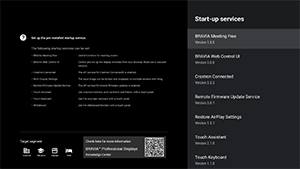
سرویسهای راهاندازی زیر در دسترس هستند.
به این نشانی مراجعه کنید: https://pro-bravia.sony.net/software-solutions/

https://pro-bravia.sony.net/software-solutions/
-
BRAVIA Meeting Free
نرمافزاری که از برگزاری جلسه پشتیبانی میکند و به شما امکان میدهد با قابلیت اتصال ساده، جلسات را بهراحتی شروع کنید.
-
BRAVIA Web Control UI
یک ابزار مدیریت راحت برای کنترل از راه دور مانیتور LCD/نمایشگر LCD و تغییر تنظیمات از طریق مرورگر.
-
Crestron Connected
سرویس API را برای Crestron Connected فعال میکند. قابلیت اتصال گستردهای ارائه میکند تا مانیتور LCD/نمایشگر LCD با برنامهها و سیستمهای خارجی یکپارچه شود.
-
Remote Firmware Update Service
سرویسی که امکان بهروزرسانی ثابتافزار از طریق شبکه با استفاده از برنامه را فراهم میکند.
این سرویس نیازمند برنامهای با REST API داخلی است. به قسمت زیر مراجعه کنید.
https://pro-bravia.sony.net/remote-display-control/rest-api/

https://pro-bravia.sony.net/remote-display-control/rest-api/
-
Touch Assistant
برنامهای که امکان کنترل لمسی مانیتور LCD/نمایشگر LCD بدون استفاده از کنترل از راه دور را فراهم میکند. هنگام ترسیم یا کار کردن روی صفحهنمایش، دکمههای
 /BACK و HOME را نمایش میدهد. بسته به محیط ورودی نویسه، ممکن است دستگاه ورودی یا صفحهکلید خارجی لازم باشد.
Whiteboard
عملکرد وایتبورد دیجیتال برای نوشتن مستقیم در مانیتور LCD/نمایشگر LCD. این عملکرد نیاز به پانل لمسی یا دستگاه قلم ورودی (جداگانه فروخته میشود) دارد.
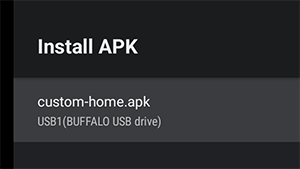
[نصب APK]
میتوانید برنامههای Android (.apk) را با استفاده از درایو USB روی مانیتور LCD/نمایشگر LCD نصب کنید.
نحوه نصب
- درایو USB حاوی فایل APK را وارد مانیتور LCD/نمایشگر LCD کنید.
- مطمئن شوید که میتوان [نصب APK] را نصب کرد. اگر فایل APK روی درایو USB ذخیره نشده باشد یا درایو USB بهدرستی در نمایشگر وارد نشده باشد، نمیتوان این گزینه را انتخاب کرد.
- برای برگزیدن فایل APK مدنظر برای نصب، [نصب APK] را انتخاب کنید.
تنظیمات
[متصل شدن به برق]
وضعیت راهاندازی را هنگام روشن شدن برق اصلی مانیتور LCD/نمایشگر LCD در هماهنگی با سیستمی متصل مانند کارت کلید هتل یا سیستم فروشگاه پیکربندی کنید. از بین گزینههای زیر انتخاب کنید:
-
[استاندارد]
اگر هنگام خاموش کردن برق اصلی سیستم متصل، صفحهنمایش روشن باشد، دفعه بعدی که برق اصلی روشن میشود، صفحهنمایش بهطور خودکار روشن خواهد شد. بااینحال، اگر قبل از خاموش کردن برق اصلی، مانیتور LCD/نمایشگر LCD را خاموش کنید، هنگامیکه برق اصلی دوباره روشن میشود، صفحهنمایش خاموش میماند.
-
[همیشه روشن]
هنگام خاموش شدن و روشن شدن دوباره برق اصلی سیستم متصل، صفحهنمایش همیشه روشن میشود.
-
[خاموش]
هنگام خاموش شدن و روشن شدن دوباره برق اصلی، صفحهنمایش همیشه خاموش میماند.
[فعال شدن با سیگنال]
عملکردی که هنگام اتصال HDMI، بهطور خودکار مانیتور LCD/نمایشگر LCD را روشن میکند و ورودی را تغییر میدهد. همچنین، میتوانید مانیتور LCD/نمایشگر LCD را بهگونهای پیکربندی کنید که هنگام قطع اتصال HDMI خاموش شود. این تنظیم را می توان جداگانه برای هر ورودی HDMI فعال کرد.
[رفتار کلید صفحه اصلی]
میتوانید برنامه یا تصویر پسزمینه خاصی را به دکمه HOME روی کنترل از راه دور اختصاص دهید.
گزینههای زیر در دسترس هستند:
-
[منوی Home]
صفحه اصلی پیشفرض را نمایش میدهد.
-
[برنامه وب]
میتوانید محتوای مبتنی بر برنامه تحت وب یا تصویر پسزمینه خاصی را به دکمه HOME اختصاص دهید. محتوا از یک سرور خارجی از طریق اینترنت بازیابی میشود.
-
[برنامه وب/منوی Home]
صفحه [خانه] و برنامه تحت وب مشخصشده را بهصورت متناوب روی مانیتور LCD/نمایشگر LCD نمایش میدهد.
-
[برنامه صفحه اصلی Android]
میتوانید یک برنامه نصبشده Android Home یا یک برنامه سفارشی سازگار با Android Home را به دکمه HOME اختصاص دهید.
[سرور NTP]
میتوانید نشانی IP سرور NTP یا نام میزبان را در مانیتور LCD/نمایشگر LCD تنظیم کنید تا زمان سیستم و برنامهها را با مانیتور LCD/نمایشگر LCD همگام کنید.
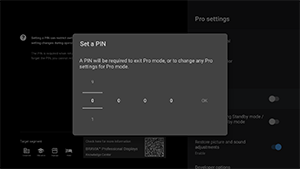
[قفل حالت Pro]
در صورت فعال بودن، میتوانید یک پینکد ۴ رقمی مشخص کنید. پس از تنظیم، هنگام جابهجایی از حالت Pro به حالت عادی، از شما خواسته میشود پینکد را وارد کنید. اگر پینکد را فراموش کنید، نمیتوانید حالت عملکرد را تغییر دهید. لطفاً پینکد را در مکانی امن نگه دارید.
[شارژ USB در مدت زمان حالت آماده به کار / حالت آماده به کار تحت شبکه]
این امکان را فراهم میکند که حتی هنگام خاموش بودن مانیتور LCD/نمایشگر LCD، دستگاههای متصلشده از طریق USB شارژ شوند. این تنظیم حالت تعلیق مانیتور LCD/نمایشگر LCD را غیرفعال میکند.
[تنظیمات صدا و تصویر را به حالت اولیه بازگردانید]
هنگام کار در حالت Pro، میتوانید مانیتور LCD/نمایشگر LCD را بهگونهای پیکربندی کنید که هنگام خاموش شدن و روشن شدن دوباره برق اصلی مانیتور LCD/نمایشگر LCD، تنظیمات کیفیت تصویر و صدایی که مهمانها تغییر دادهاند، به مقادیر اولیه بازگردند. مقدار پیشفرض [خاموش] است. این تنظیم را مطابق نیاز تغییر دهید.
-
[روشن]
هنگام خاموش شدن و روشن شدن دوباره مانیتور LCD/نمایشگر LCD، کیفیت تصویر و صدا را به تنظیمات اولیه بازیابی میکند.
-
[خاموش]
قابلیت را غیرفعال میکند.
[گزینه برنامه نویس]
تنظیمات زیر برای برنامههای Android در دسترس هستند.
برای فعال کردن [گزینه برنامه نویس]
-
دکمه OPTIONS روی کنترل از راه دور را فشار دهید و سپس موارد زیر را به ترتیب انتخاب کنید.
[تنظیمات] — [درباره] — [Android TV OS build]، سپس دکمه
 (ورود) روی کنترل از راه دور را ۱۰ بار فشار دهید.
-
[کنترل وضعیت روشن و خاموش بودن تلویزیون توسط برنامه]
این عملکرد به شما امکان میدهد وضعیت روشن/خاموش بودن مانیتور LCD/نمایشگر LCD را با ارسال یک پیغام سراسری کنترل کنید.
کنترلهای موجود
- راهاندازی مجدد
- خاموش (صفحه خاموش)
- روشن (صفحه روشن)
مثال: راهاندازی مجدد
“com.sony.dtv.b2b.intent.action.REBOOT”
Intent intent = new Intent(“com.sony.dtv.b2b.intent.action.REBOOT”); sendBroadcast(intent):
مثال: خاموش (صفحه خاموش)
“com.sony.dtv.b2b.intent.action.POWER_OFF”
Intent intent = new Intent("com.sony.dtv.b2b.intent.action.POWER_OFF"); sendBroadcast(intent):
مثال: روشن (صفحه روشن)
“com.sony.dtv.b2b.intent.action.POWER_ON”
Intent intent = new Intent("com.sony.dtv.b2b.intent.action.POWER_ON"); sendBroadcast(intent);
[نقطه دسترسی Wi-Fi]
میتوانید تنظیمات زیر مربوط به نقطه دسترسی Wi-Fi را پیکربندی کنید.
-
[نقطه دسترسی Wi-Fi]
تنظیم کنید که از Wi-Fi استفاده شود یا خیر.
-
[SSID]
SSID را تنظیم کنید.
-
[امنیت]
[WPA2-PSK (AES)] یا [باز کردن شبکه] را انتخاب کنید.
-
[رمز ورود (کلید WPA)]
کلید WPA (۸ تا ۶۳ نویسه) را تنظیم کنید.
[رمز ورود سرپرست]
رمز ورود را برای اصالتسنجی مدیریت از راه دور تنظیم میکند. باید ۸ تا ۳۲ نویسه باشد و هم شامل حرف و هم شامل عدد باشد.
[اجرای خودکار درایو USB]
میتوانید مجوزهای نصب و اجرای خودکار هنگام وارد کردن درایو USB به مانیتور LCD/نمایشگر LCD را پیکربندی کنید. از این گزینه میتوان به عنوان یک اقدام امنیتی برای جلوگیری از عملیات ناخواسته و اجرای محتوای غیرمجاز استفاده کرد.
-
[واردکردن تنظیمات]
امکان وارد کردن خودکار تنظیمات و تنظیمات حالت Pro از درایو USB را فراهم میکند.
-
[نصب BPK]
امکان نصب خودکار هنگام وارد کردن درایو USB حاوی BPK (بسته BRAVIA Professional Display) در مانیتور LCD/نمایشگر LCD را فراهم میکند.
-
[راهاندازی برنامه وب]
اجازه راهاندازی خودکار برنامههای تحت وب را میدهد. این تنظیم را فعال کنید تا بتوانید برنامههای HTML5 را از یک درایو USB اجرا کنید یا محتوا را از درایو USB به حافظه داخلی مانیتور LCD/نمایشگر LCD منتقل کنید.
-
[نصب برنامه وب]
اجازه نصب خودکار برنامههای تحت وب را میدهد.
[پلتفرم HTML5]
پلتفرم HTML5 یک محیط زمان اجرای اختصاصی برای اجرای برنامههای HTML5 و مدیریت آنها روی مانیتور LCD/نمایشگر LCD است. پس از نصب، میتوانید تنظیمات زیر را پیکربندی کنید:
نکته
-
پیکربندی برنامه HTML5 بسته به محیط نصب متفاوت است.
به قسمت زیر مراجعه کنید.
https://pro-bravia.sony.net/software-solutions/building-html5-apps/

https://pro-bravia.sony.net/software-solutions/building-html5-apps/
گواهینامه
[گواهینامههای پایه]
گواهی روت را برای ارتباطات SSL/TLS ثبت کنید.
[گواهینامههای مشتری]
گواهی را برای اصالتسنجی سرویسگیرنده پیکربندی کنید.
[تأیید گواهینامههای سرور]
پیکربندی کنید که آیا گواهیهای سرور تأیید شوند یا خیر.
مجوزها
[مجوزهای وب]
مجوزهای دسترسی به مانیتور LCD/نمایشگر LCD را پیکربندی کنید.
عملکردهای مربوطه
[بازیابی خودکار]
بازیابی خودکار هنگام مواجه شدن برنامه تحت وب با خطا را فعال کنید.
[هنگام استفاده از قفل حالت Pro، برای راهاندازی یک برنامۀ وب به رمز PIN نیاز است]
به برنامههای تحت وب مشخص اجازه میدهد با وارد کردن پینکد در حالت Pro محافظتشده با پین اجرا شوند.
[جهت نمایش برنامه وب]
جهت نمایش برنامه تحت وب را پیکربندی کنید. برای اولویتبندی تنظیمات مانیفست یا جهت ثابت قابل تنظیم است.
[نام میزبان DHCP]
میتوانید ارسال نام میزبان دستگاه به سرور DHCP را روشن یا خاموش کنید.
هنگام روشن بودن آن، میتوانید نام میزبانی را که ارسال خواهد شد نیز ویرایش کنید.
[مجوزهای وب]
مجوزهای دسترسی به مانیتور LCD/نمایشگر LCD را پیکربندی کنید.
عملکردهای مربوطه
[بازیابی خودکار]
بازیابی خودکار هنگام مواجه شدن برنامه تحت وب با خطا را فعال کنید.
[هنگام استفاده از قفل حالت Pro، برای راهاندازی یک برنامۀ وب به رمز PIN نیاز است]
وقتی [قفل حالت Pro] فعال شده و پینکد پیکربندی شده است، وارد کردن یک دستگاه USB و راهاندازی یا نصب برنامه تحت وب باعث نمایش کادر محاورهای ورود پین خواهد شد.
[جهت نمایش برنامه وب]
جهت نمایش برنامه تحت وب را پیکربندی کنید. برای اولویتبندی تنظیمات مانیفست یا جهت ثابت قابل تنظیم است.
[نام میزبان DHCP]
میتوانید ارسال نام میزبان دستگاه به سرور DHCP را روشن یا خاموش کنید.
هنگام روشن بودن آن، میتوانید نام میزبانی را که ارسال خواهد شد نیز ویرایش کنید.
منبع اولیه و میزان صدا
[منبع ورودی اولیه]
صفحه نشاندادهشده در هنگام روشن شدن مانیتور LCD/نمایشگر LCD را تنظیم کنید. منبع اصلی را از موارد زیر انتخاب کنید.
تعداد ترمینالهای در دسترس و تنظیمات پیشفرض ممکن است بسته به نسخه ثابتافزار متفاوت باشد.
گزینههای ورودی اولیه در دسترس بسته به مدل و منطقه متفاوت هستند.
[پیش فرض]
[خانه] را هنگامیکه مانیتور LCD/نمایشگر LCD روشن میشود، نمایش میدهد.
[ورودیهای خارجی]
برای نمایش ورودی خارجی، ورودی دلخواه (مثل HDMI 1) را انتخاب کنید.
[برنامه شروع]
اگر یک URL برنامه HTML5 را مشخص کنید، آن URL هنگام روشن شدن مانیتور LCD/نمایشگر LCD نمایش داده میشود.
[برنامه Android]
برنامه Android مشخصشده را نمایش میدهد.
نکته
-
برنامههای Android که در [برنامهها] در بخش تنظیمات حالت Pro روی [Enabled with restrictions] تنظیم شدهاند، نمیتوانند بهعنوان ورودی اولیه تنظیم شوند.
برای تنظیم یک برنامه Android بهعنوان ورودی اولیه، برنامه را روی [استفاده] تنظیم کنید.
راهنمایی
-
برای مشخص کردن یک برنامه در درایو USB، باید مقدار "auid" را بهصورت جداگانه در فایل manifest.json مشخص کنید. برنامه HTML5 را در یک درایو USB ذخیره کنید و مانیتور LCD/نمایشگر LCD را روشن کنید.
به قسمت زیر مراجعه کنید.
https://pro-bravia.sony.net/software-solutions/building-html5-apps/
https://pro-bravia.sony.net/software-solutions/building-html5-apps/
[میزان صدای اولیه و حداکثر]
میتوانید میزان صدای اولیه هنگام روشن شدن مانیتور LCD/نمایشگر LCD و همچنین حداکثر میزان صدا در طول استفاده را مشخص کنید. حجم صدا هنگام راهاندازی، بدون توجه به تنظیمات قبلی کاربر، همیشه روی مقدار مشخصشده تنظیم میشود.
[زمان سنج]
زمان روشن شدن، خاموش شدن یا راهاندازی مجدد خودکار نمایشگر را پیکربندی کنید. زمانبندی عملکرد منظم را بر اساس روز هفته و ساعت مشخص کنید. با زمانبندی راهاندازیهای مجدد منظم با این عملکرد، میتوانید به حفظ عملکرد پایدار حتی در استفاده طولانیمدت کمک کنید.
محدودیتهای عملکرد
[کنترلهای راه دور/نمایشگر]
میتوانید کلیدهای واحد اصلی مانیتور LCD/نمایشگر LCD و عملکردهای کنترل از راه دور را در حالت Pro غیرفعال کنید. این گزینه از انجام عملیات ناخواسته توسط کاربران غیرمجاز جلوگیری میکند. گزینههای زیر در دسترس هستند.
[فعال شدن با پانل لمسی]
این امکان را برای مانیتور LCD/نمایشگر LCD فراهم میکند که در پاسخ به عملیات پانل لمسی* بهطور خودکار روشن شود. در صورت فعال بودن، با لمس کردن پانل لمسی، مانیتور LCD/نمایشگر LCD بهطور خودکار روشن میشود. در صورت غیرفعال بودن، مانیتور LCD/نمایشگر LCD حتی هنگام لمس شدن پانل لمسی، خاموش میماند.
* نیاز به پانل لمسی دارد (جداگانه فروخته میشود).
* نیاز به پانل اختیاری دارد.
نکته
- هنگامیکه مانیتور LCD/نمایشگر LCD در حالت تعلیق است، حتی در صورت تنظیم شدن روی [فعالسازی]، بهطور خودکار روشن نمیشود. برای آگاهی از نحوه غیرفعال کردن حالت تعلیق، روی اینجا کلیک کنید.
[ورودیهای خارجی]
در حالت Pro، میتوانید نمایش و استفاده از اطلاعات مرتبط با [ورودیها] ← [ورودیهای خارجی] را در قسمت تنظیمات محدود کنید. برای هر ورودی HDMI بهطور جداگانه هنگام اتصال پیکربندی کنید. از بین گزینههای زیر انتخاب کنید:
-
[استفاده با برچسب]
بهطور پیشفرض، تمام اطلاعات ورودی نمایش داده میشود و قابل استفاده است.
-
[استفاده بدون برچسب]
ورودی مشخصشده پنهان است اما همچنان قابل استفاده باقی میماند.
-
[استفاده نشده]
نمایش اطلاعات ورودی و استفاده از ورودی خارجی هر دو غیرفعال شدهاند.
[برنامهها]
میتوانید تنظیمات مربوط به عملکردهایی مانند تنظیمات حرفهای، تنظیمات زبان و تنظیمات تاریخ و زمان را در حالت Pro فعال یا غیرفعال کنید. برنامهای را از فهرست انتخاب کنید تا تنظیمات آن را پیکربندی کنید.
نکته
- نصب برنامه Android در حالت Pro ممکن است بسته به پیکربندی شما امکانپذیر باشد. بااینحال، برای استفاده از برنامه در حالت Pro، ابتدا به حالت عادی تغییر وضعیت دهید و آن را در تنظیمات [برنامهها] فعال کنید.
[ورودی ها]
نمایش منوی انتخاب ورودی را در حالت Pro پیکربندی کنید. برای ویرایش نام ورودیهای نمایشدادهشده در منو (مثلاً HDMI 1)، دکمه
 (انتخاب ورودی) روی کنترل از راه دور را فشار دهید تا فهرست ورودیها نمایش داده شود، سپس [ویرایش] را انتخاب کنید.
-
[نمای پیشفرض]
هنگامیکه دکمه
(انتخاب ورودی) روی کنترل از راه دور را در حالت Pro فشار میدهید، منوی انتخاب ورودی استاندارد نمایش داده میشود. -
[نمای ساده]
هنگامیکه دکمه
(انتخاب ورودی) روی کنترل از راه دور را در حالت Pro فشار میدهید، منوی انتخاب ورودی سادهشدهای نمایش داده میشود. -
[سفارشی کردن منوی ورودیها]
محتوایی را که هنگام فشار دادن دکمه
(انتخاب ورودی) روی کنترل از راه دور در حالت Pro نمایش داده میشود سفارشیسازی کنید. میتوانید ورودیهای خارجی، AirPlay، برنامهها و موارد دیگر را فعال یا غیرفعال کنید.
راهنمایی
- برای کنترل تغییر ورودی از یک برنامه تحت وب، [نمای ساده] را انتخاب کنید.
نکته
- ویرایش منوی انتخاب ورودی فقط در [نمای پیشفرض] فعال است. آن را نمیتوان در [نمای ساده] ویرایش کرد.
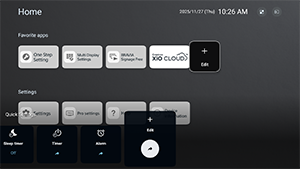
[تنظیمات سریع]
تنظیماتی که میتوان از طریق منوی [تنظیمات سریع] در حالت Pro تغییر داد. کاربران میتوانند هنگام تماشای ویدیوها، تنظیماتی مانند کیفیت تصویر را تغییر دهند.
-
[نمای پیشفرض]
با فشار دادن دکمه OPTIONS روی کنترل از راه دور در حالت Pro، همان منوی [تنظیمات سریع] موجود در حالت عادی نمایش داده میشود. کاربران میتوانند منوی [تنظیمات سریع] را در حالت Pro تغییر دهند.
-
[نمای ساده]
با فشار دادن دکمه OPTIONS روی کنترل از راه دور در حالت Pro، منوی سادهشده [تنظیمات سریع] نمایش داده میشود. منو دکمههای ویرایش ندارد و تنظیمات را نمیتوان در حالت Pro تغییر داد.
-
[خاموش]
دکمه OPTIONS روی کنترل از راه دور در حالت Pro کار نمیکند.
نکته
- برخی از قابلیتهای تنظیمات سریع ممکن است در محیط حالت Pro بهدرستی کار نکنند. توصیه میکنیم هنگام کار با حالت Pro از [نمای ساده] استفاده کنید.