


Sistem
Tekan tombol OPTIONS pada remote control, lalu pilih [Pengaturan] — [Sistem] — opsi yang diinginkan.
[Screen saver]
Untuk mencegah kerusakan burn-in pada layar, Anda dapat mengatur gambar screen saver dan durasi waktu tidak aktif sebelum dihidupkan.
[Daya & Energi]
Mengonfigurasi pengaturan yang terkait dengan penghematan energi dan pengaktifan layar Monitor LCD/Layar LCD.
[Tentang]
Anda dapat memeriksa nama perangkat dan status pengoperasian tampilan, serta informasi OS Android TV (Versi, patch keamanan, dll.). Anda juga dapat mengatur notifikasi untuk pembaruan perangkat lunak melalui jaringan dan waktu versi baru dirilis.
[Tanggal & Waktu]
Mengonfigurasi tampilan waktu saat ini dan jam otomatis.
[Bahasa/Language]
Memilih bahasa menu.
[Keyboard]
Mengonfigurasi pengaturan untuk keyboard di layar.
[Penyimpanan]
Mengubah pengaturan yang terkait dengan penyimpanan data.
[Opsi pengembang]
Pilih [Enable developer options]. Ketika diaktifkan, pengaturan berikut menjadi tersedia.
Untuk mengaktifkan [Opsi pengembang]
-
Tekan tombol OPTIONS di remote control, lalu pilih urutan sebagai berikut.
[Pengaturan] — [Tentang] — [Android TV OS build], lalu tekan tombol
 (Enter) di remote control 10 kali.
-
[Tetap terjaga]
Pertahankan layar tetap hidup saat mengisi daya.
-
[HDCP checking]
Mengonfigurasi perilaku pemeriksaan HDCP. Pilih dari berikut ini:
-
[Never check]
Pemeriksaan HDCP dinonaktifkan.
-
[Check for DRM content only]
Melakukan pemeriksaan HDCP hanya untuk konten yang dilindungi DRM.
-
[Always check]
Melakukan pemeriksaan HDCP untuk semua konten.
-
DEBUGGING
[Bluetooth HCI snoop log]
Mengaktifkan pengambilan paket Bluetooth. Setelah mengubah pengaturan ini, MATIKAN lalu HIDUPKAN pengaturan Bluetooth.
[OEM unlock]
Memungkinkan pembukaan kunci bootloader. Diperlukan untuk pekerjaan pengembangan lanjutan, seperti menginstal ROM kustom. Aktifkan pembukaan kunci OEM setelah memverifikasi sambungan internet Anda.
[Picture color mode]
Ketika diaktifkan, menampilkan warna gambar dalam sRGB.
[USB debugging]
Mengaktifkan debugging melalui sambungan USB menggunakan alat pengembangan seperti ADB (Android Debug Bridge).
[Wireless debugging]
Mengaktifkan debugging melalui Wi-Fi. Alat pengembangan seperti ADB (Android Debug Bridge) dapat digunakan secara nirkabel.
[Select mock location app]
Menentukan aplikasi lokasi tiruan untuk tujuan pengujian. Konfigurasikan setelah menginstal aplikasi.
[Enable view attribute inspection]
Memungkinkan developer menginspeksi informasi atribut untuk elemen UI dalam aplikasi. Digunakan untuk debugging selama pengembangan aplikasi.
[Wait for debugger]
Ketika diaktifkan, Monitor LCD/Layar LCD menunggu alat debug tersambung sebelum aplikasi dimulai. Digunakan untuk debug proses segera setelah aplikasi diluncurkan.
[Verify apps over USB]
Ketika diaktifkan, memverifikasi aplikasi yang diinstal melalui ADB (Android Debug Bridge)/ADT (Android Development Tools) untuk mengetahui apakah ada perilaku yang berbahaya.
[Logger buffer sizes]
Mengatur ukuran area memori tempat log disimpan sementara.
[Store logger data persistently on device]
Memilih konten buffer log mana yang akan disimpan secara persisten: [Semua], [All but Radio], atau [Kernel Only].
Jaringan
[Wireless display certification]
Menampilkan layar konfirmasi ketika permintaan sambungan diterima.
[Enable Wi-Fi verbose logging]
Meningkatkan level log Wi-Fi untuk menampilkan SSID (nama jaringan) dan RSSI (kekuatan sinyal yang diterima) di pemilih Wi-Fi. Digunakan untuk debug masalah sambungan Wi-Fi.
[Mobile data always active]
Menjaga sambungan data seluler tetap aktif bahkan ketika Wi-Fi tersambung.
[Select USB configuration]
Memilih mode pengoperasian ketika USB disambungkan. Pilih dari: [Mengisi daya], [MTP (Media Transfer Protocol)], [PTP (Picture Transfer Protocol)], [RNDIS (USB Ethernet)], atau [MIDI].
INPUT
[Show taps]
Ketika diaktifkan, menampilkan lingkaran atau titik di lokasi ketuk, sehingga mempermudah untuk melihat tempat layar disentuh.
[Pointer location]
Ketika diaktifkan, tampil di atas informasi sentuh terperinci, seperti koordinat sentuh dan tekanan sentuh di layar.
MENGGAMBAR
[Show surface updates]
Ketika diaktifkan, bagian yang diperbarui berkedip setiap kali layar dimuat ulang.
[Show layout bounds]
Menampilkan garis tepi dan batasan potong.
[Force RTL layout direction]
Memaksa arah tata letak layar ke RTL (kiri ke kanan) untuk semua bahasa atau wilayah. Digunakan untuk menguji tata letak untuk bahasa dari kiri ke kanan seperti bahasa Arab dan Ibrani.
[Window animation scale]
Menyesuaikan kecepatan animasi ketika aplikasi dibuka dan ditutup. Pilih dari 7 level: [Animation Off] (0×) hingga maksimum 10×.
[Transition animation scale]
Menyesuaikan kecepatan animasi untuk transisi layar di dalam aplikasi. Pilih dari 7 level: [Animation Off] (0×) hingga maksimum 10×.
[Animator duration scale]
Menyesuaikan kecepatan animasi untuk elemen UI terperinci di dalam aplikasi. Pilih dari 7 level: [Animation Off] (0×) hingga maksimum 10×.
[Simulate secondary displays]
Ketika diaktifkan, mensimulasi tampilan eksternal virtual di layar Monitor LCD/Layar LCD. Memungkinkan pengujian lingkungan multi-tampilan tanpa secara fisik menyambungkan tampilan eksternal.
RENDERING YANG DIPERCEPAT PERANGKAT KERAS
[Show screen updates]
Menyorot area yang diperbarui selama rendering layar.
[Show hardware layers updates]
Menampilkan elemen UI menggunakan lapisan perangkat keras dengan warna hijau ketika diperbarui.
[Debug GPU overdraw]
Area berkode warna tempat piksel yang sama digambar beberapa kali.
[Debug non-rectangular clip operations]
Memvisualisasikan pengoperasian pemotongan di area yang bukan persegi panjang.
[Force 4× MSAA]
Memaksakan tindakan anti-alias multi-sampel (MSAA) agar diaktifkan di aplikasi OpenGL ES 2.0.
[Disable HW overlays]
Menonaktifkan tampilan di atas perangkat keras dan selalu menggunakan komposit GPU.
[Simulate color space]
Mensimulasi defisiensi penglihatan warna untuk memverifikasi penampilan aplikasi.
MEDIA
[Disable USB audio routing]
Menonaktifkan peralihan otomatis ke perangkat audio USB.
AUDIO
[Record Audio]
Mengaktifkan fungsionalitas perekaman audio selama debugging.
PEMANTAUAN
[Enable strict mode]
Memberikan peringatan dengan membuat layar berkedip ketika pengoperasian yang memakan banyak waktu dilakukan di utas utama.
[Profile HWUI rendering]
Menampilkan grafik kinerja gambar di layar.
[Enable OpenGL traces]
Mengaktifkan pelacakan OpenGL untuk debugging kinerja grafik.
APLIKASI
[Don't Keep Activities]
Memusnahkan aplikasi dengan segera ketika dipindahkan ke latar belakang. Mensimulasi kondisi memori tinggal sedikit.
[Background Process Limit]
Membatasi jumlah proses latar belakang yang dapat berjalan secara bersamaan.
[Show All ANRs]
Menampilkan notifikasi ketika aplikasi latar belakang menjadi tidak responsif (ANR).
[Standby Apps]
Mengatur aplikasi ke mode siaga dan membatasi aktivitas latar belakang. Pilih aplikasi dari daftar untuk mengonfigurasi.
[Force allow apps on external]
Ketika diaktifkan, memungkinkan semua aplikasi menulis ke penyimpanan eksternal terlepas dari nilai manifes.
[Force activities to be resizable]
Ketika diaktifkan, memungkinkan semua ukuran aktivitas diubah di mode multi-jendela terlepas dari nilai manifes.
[Suara sistem]
Mengonfigurasi suara sistem.
[Kontrol orang tua]
Mengaktifkan/menonaktifkan penggunaan aplikasi dan input eksternal.
[Main unit lamp (LED)]
Mengaktifkan/menonaktifkan lampu (LED) yang menyala ketika tampilan dioperasikan.
[AirPlay & HomeKit Apple]
Mengonfigurasi pengaturan untuk AirPlay & HomeKit Apple.
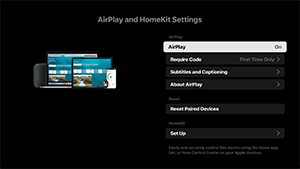
[AirPlay]
Sambungan [ON] (diaktifkan) atau [OFF] (dinonaktifkan).
[Require Code]
Anda dapat memilih seberapa sering kode sandi diperlukan.
[Subtitles and Captioning]
Anda dapat memilih untuk mengaktifkan atau menonaktifkan teks terjemahan, dan mengatur ukuran teks terjemahan, warna, dan banyak lagi.
Catatan
- Jika Anda menggunakan AirPlay di Mode Pro, kami merekomendasikan penggunaan Pemulihan Pengaturan AirPlay.
Pengaturan HomeKit
Anda dapat mengatur ruangan, nama, notifikasi, dan banyak lagi.
[Konfigurasi awal]
Mengatur fitur-fitur dasar seperti jaringan dan saluran untuk penggunaan pertama kali.
[Mulai ulang]
Menyalakan kembali Monitor LCD/Layar LCD.