


Pengaturan Pro
Untuk Monitor LCD/Layar LCD, Anda mengonfigurasi item dasar di [Awal] dan menyesuaikan pengaturan melalui [Pengaturan Pro].
Catatan
- Opsi yang dapat Anda sesuaikan bervariasi, tergantung pada situasinya. Opsi yang tidak tersedia berwarna abu-abu atau tidak ditampilkan.
Pengaturan: Mengonfigurasi item dasar seperti kualitas gambar dan suara.
Pengaturan Pro: Menyesuaikan pengaturan menurut lingkungan komersial Anda.
Pengaturan Pro adalah serangkaian fitur untuk menyesuaikan pengoperasian Monitor LCD/Layar LCD berdasarkan lingkungan dan kasus penggunaan Anda. Termasuk kontrol daya, pengaturan pengaktifan, keamanan, dan instalasi aplikasi otomatis dari USB drive. Konfigurasikan sesuai kebutuhan untuk menyederhanakan instalasi dan pengoperasian.
Aksi
[Mulai mode Pro]
Memindahkan dari Mode Normal ke Mode Pro.
Petunjuk
- Jika Anda menggunakan Mode Pro, kami merekomendasikan pengaktifan perlindungan kode PIN di [Mode Pro terkunci] di bawah Pengaturan Pro.
[Inisialisasi pengaturan Pro]
Pilih [Inisialisasi pengaturan Pro] untuk menampilkan layar konfirmasi. Pilih [OK] untuk mengatur ulang hanya Pengaturan Pro saja ke nilai default.
[Pengaturan saat ini]
Anda dapat melihat daftar nilai saat ini untuk setiap item Pengaturan Pro.
[Ekspor pengaturan Pro]
Anda dapat menggunakan USB drive untuk mengekspor Pengaturan dan Pengaturan Pro serta menerapkannya ke Monitor LCD/Layar LCD lain. [Ekspor pengaturan Pro] hanya dapat dilaksanakan antara wilayah yang sama, model produk yang sama, dan versi firmware yang sama.
Item yang dapat diekspor terbatas.
Catatan
-
Untuk menginstal pengaturan yang diekspor di Monitor LCD/Layar LCD lain, aktifkan [Impor pengaturan] di Monitor LCD/Layar LCD tujuan.
Prosedur: [Pengaturan Pro] → [Jalankan otomatis drive USB] → [Impor pengaturan]
-
Jika sambungan jaringan tersedia, Anda juga dapat menggunakan [BRAVIA Web Control UI].
Lihat berikut ini:
https://pro-bravia.sony.net/software-solutions/bravia-webcontrol-ui/

https://pro-bravia.sony.net/software-solutions/bravia-webcontrol-ui/
[Layanan start-up]
Layanan start-up (aplikasi internal) dapat diinstal sesuai kebutuhan. Karena sudah terpasang di Monitor LCD/Layar LCD, sambungan internet tidak diperlukan untuk instalasinya.
Cara menginstal
- Pilih aplikasi dari daftar, dan aktifkan Penggunaan.
- Klik [Aktifkan] dan [Instal] untuk mulai menginstal.
- Ketika selesai menginstal, tampilan akan dinyalakan kembali secara otomatis.
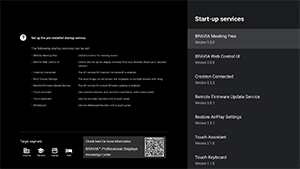
Layanan pengaktifan berikut tersedia.
Lihat berikut ini: https://pro-bravia.sony.net/software-solutions/

https://pro-bravia.sony.net/software-solutions/
-
BRAVIA Meeting Free
Perangkat lunak dukungan rapat yang memungkinkan Anda memulai rapat dengan lancar menggunakan konektivitas sederhana.
-
BRAVIA Web Control UI
Alat bantu manajemen mudah untuk mengontrol dari jarak jauh Monitor LCD/Layar LCD dan mengubah pengaturan melalui peramban.
-
Crestron Connected
Mengaktifkan layanan API untuk Crestron Connected. Menyediakan konektivitas yang lebih luas untuk mengintegrasikan Monitor LCD/Layar LCD dengan aplikasi dan sistem eksternal.
-
Remote Firmware Update Service
Layanan yang mengaktifkan pembaruan firmware melalui jaringan dari aplikasi.
Layanan ini memerlukan aplikasi dengan REST API internal. Lihat berikut ini.
https://pro-bravia.sony.net/remote-display-control/rest-api/

https://pro-bravia.sony.net/remote-display-control/rest-api/
-
Touch Assistant
Aplikasi yang mengaktifkan kontrol sentuh Monitor LCD/Layar LCD tanpa menggunakan remote control. Menampilkan tombol
 /BACK dan HOME ketika menggambar atau melakukan pengoperasian di layar. Papan tombol atau perangkat input eksternal mungkin diperlukan, tergantung pada lingkungan input karakternya.
Whiteboard
Fungsi whiteboard digital untuk menulis secara langsung di Monitor LCD/Layar LCD. Fungsi ini memerlukan panel sentuh atau perangkat input pena (dijual terpisah).
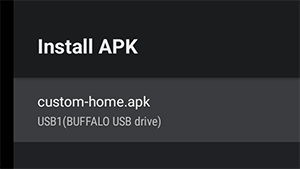
[Instal APK]
Anda dapat menginstal aplikasi Android (.apk) di Monitor LCD/Layar LCD menggunakan USB drive.
Cara menginstal
- Colokkan USB drive yang berisi file APK di Monitor LCD/Layar LCD.
- Pastikan [Instal APK] dapat dipilih. Jika file APK tidak disimpan di USB drive, atau USB drive tidak dicolokkan dengan benar di tampilan, maka opsi tidak dapat dipilih.
- Pilih [Instal APK] untuk memilih file APK yang akan diinstal.
Setelan
[Daya AC On]
Mengonfigurasi status pengaktifan ketika daya listrik Monitor LCD/Layar LCD dihidupkan bersama dengan sistem tertaut, seperti kunci kamar hotel atau sistem penyimpanan. Pilih dari opsi berikut:
-
[Standar]
Jika layar hidup ketika Anda mematikan daya listrik sistem tertaut, layar akan secara otomatis dihidupkan lain kali daya listrik dihidupkan. Namun, jika Anda mematikan Monitor LCD/Layar LCD sebelum mematikan daya listrik, layar akan tetap mati ketika daya listrik dihidupkan.
-
[Selalu on]
Ketika daya listrik sistem yang tertaut dimatikan lalu dihidupkan, layar selalu dihidupkan.
-
[Off]
Ketika daya listrik dimatikan lalu dihidupkan, layar selalu tetap mati.
[Sinyal bangun]
Fungsi yang secara otomatis menghidupkan Monitor LCD/Layar LCD dan mengalihkan input ketika HDMI disambungkan. Anda juga dapat mengonfigurasi agar Monitor LCD/Layar LCD dimatikan ketika HDMI dilepas. Pengaturan ini dapat diaktifkan secara individu untuk setiap input HDMI.
[Perilaku tombol Awal]
Anda dapat menetapkan aplikasi atau gambar latar belakang tertentu untuk tombol HOME di remote control.
Opsi berikut tersedia:
-
[Menu Awal]
Menampilkan layar beranda default.
-
[Aplikasi web]
Anda dapat menetapkan gambar latar belakang tertentu atau konten berbasis aplikasi web untuk tombol HOME. Konten diambil dari server eksternal melalui internet.
-
[Aplikasi web/Menu Awal]
Secara bergantian menampilkan layar [Awal] dan aplikasi web yang ditentukan di Monitor LCD/Layar LCD.
-
[Aolikasi awal Android]
Anda dapat menetapkan aplikasi beranda Android yang terinstal atau aplikasi kustom yang kompatibel dengan Beranda Android untuk tombol HOME.
[Server NTP]
Anda dapat mengatur alamat IP NTP server atau nama host di Monitor LCD/Layar LCD untuk menyinkronkan sistem dan aplikasi dengan waktu Monitor LCD/Layar LCD.
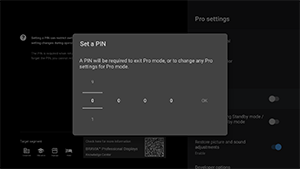
[Mode Pro terkunci]
Ketika diaktifkan, Anda dapat menentukan kode PIN 4 digit. Setelah ditentukan, Anda akan diminta untuk memasukkan kode PIN ketika beralih dari Mode Pro ke Mode Normal. Jika Anda lupa kode PIN, Anda tidak akan dapat mengubah mode pengoperasian. Simpan kode PIN di tempat yang aman.
[Isi daya USB selama mode Siaga / mode siaga Jaringan]
Mengaktifkan pengisian daya perangkat yang terhubung USB bahkan ketika Monitor LCD/Layar LCD dimatikan. Pengaturan ini menonaktifkan mode penangguhan Monitor LCD/Layar LCD.
[Pulihkan pengaturan gambar dan suara]
Ketika melakukan pengoperasian di Mode Pro, Anda dapat mengonfigurasi Monitor LCD/Layar LCD untuk memulihkan pengaturan kualitas gambar dan suara yang diubah oleh tamu, ke nilai aslinya ketika daya listrik Monitor LCD/Layar LCD dimatikan lalu dihidupkan kembali. Nilai default-nya adalah [OFF]. Ubah pengaturan ini sesuai kebutuhan.
-
[ON]
Memulihkan kualitas gambar dan suara ke pengaturan aslinya ketika Monitor LCD/Layar LCD dimatikan lalu dihidupkan kembali.
-
[OFF]
Menonaktifkan fitur.
[Opsi pengembang]
Pengaturan berikut tersedia untuk aplikasi Android.
Untuk mengaktifkan [Opsi pengembang]
-
Tekan tombol OPTIONS di remote control, lalu pilih urutan sebagai berikut.
[Pengaturan] — [Tentang] — [Android TV OS build], lalu tekan tombol
 (Enter) di remote control 10 kali.
-
[Kontrol status daya melalui aplikasi]
Fungsi ini memungkinkan Anda mengontrol status daya Monitor LCD/Layar LCD dengan mengirimkan maksud siaran.
Kontrol yang Tersedia
- Mulai ulang
- Daya OFF (Layar OFF)
- Daya ON (Layar ON)
Contoh: Mulai ulang
“com.sony.dtv.b2b.intent.action.REBOOT”
Intent intent = new Intent(“com.sony.dtv.b2b.intent.action.REBOOT”); sendBroadcast(intent):
Contoh: Daya OFF (Layar OFF)
“com.sony.dtv.b2b.intent.action.POWER_OFF”
Intent intent = new Intent("com.sony.dtv.b2b.intent.action.POWER_OFF"); sendBroadcast(intent):
Contoh: Daya ON (Layar ON)
“com.sony.dtv.b2b.intent.action.POWER_ON”
Intent intent = new Intent("com.sony.dtv.b2b.intent.action.POWER_ON"); sendBroadcast(intent);
[Titik akses Wi-Fi]
Anda dapat mengonfigurasi pengaturan titik akses Wi-Fi berikut ini.
-
[Titik akses Wi-Fi]
Atur apakah akan menggunakan Wi-Fi.
-
[SSID]
Atur SSID.
-
[Keamanan]
Pilih [WPA2-PSK (AES)] atau [Buka jaringan].
-
[Kata Sandi (Kunci WPA)]
Atur kunci WPA (8-63 karakter).
[Kata sandi admin]
Mengatur kata sandi untuk autentikasi administrasi dari jarak jauh. Harus terdiri dari 8-32 karakter serta mencakup huruf dan angka.
[Jalankan otomatis drive USB]
Anda dapat mengonfigurasi instalasi dan izin pelaksanaan otomatis ketika USB drive dicolokkan ke Monitor LCD/Layar LCD. Ini dapat digunakan sebagai langkah keamanan untuk mencegah pengoperasian yang tidak diinginkan dan pelaksanaan konten yang tidak sah.
-
[Impor pengaturan]
Memungkinkan impor otomatis Pengaturan dan Pengaturan Pro dari USB drive.
-
[Instal BPK]
Memungkinkan instalasi otomatis ketika USB drive yang berisi BPK (Paket Tampilan Profesional BRAVIA) dicolokkan ke Monitor LCD/Layar LCD.
-
[Luncurkan aplikasi web]
Memungkinkan peluncuran otomatis aplikasi web. Aktifkan pengaturan ini untuk meluncurkan aplikasi HTML5 dari USB drive atau untuk memindahkan konten dari USB drive ke penyimpanan internal Monitor LCD/Layar LCD.
-
[Instal aplikasi web]
Memungkinkan instalasi otomatis aplikasi web.
[Platform HTML5]
Platform HTML5 adalah lingkungan runtime khusus untuk menjalankan dan mengelola aplikasi HTML5 di Monitor LCD/Layar LCD. Setelah menginstal, Anda dapat mengonfigurasi pengaturan berikut:
Catatan
-
Konfigurasi aplikasi HTML5 bervariasi menurut lingkungan instalasinya.
Lihat berikut ini.
https://pro-bravia.sony.net/software-solutions/building-html5-apps/

https://pro-bravia.sony.net/software-solutions/building-html5-apps/
Sertifikat
[Sertifikat akar]
Mendaftarkan sertifikat asal untuk komunikasi SSL/TLS.
[Sertifikat klien]
Mengonfigurasi sertifikat untuk autentikasi klien.
[Konfirmasi sertifikat server]
Mengonfigurasi apakah akan memverifikasi sertifikat server.
Izin
[Izin web]
Mengonfigurasi izin akses ke Monitor LCD/Layar LCD.
Fungsi Terkait
[Pemulihan otomatis]
Mengaktifkan pemulihan otomatis ketika aplikasi web mengalami kesalahan.
[Memerlukan PIN untuk meluncurkan aplikasi web saat menggunakan Mode Pro terkunci]
Memungkinkan aplikasi web yang ditentukan untuk diluncurkan di Mode Pro yang dilindungi PIN dengan memasukkan kode PIN.
[Orientasi aplikasi web]
Mengonfigurasi orientasi tampilan aplikasi web. Dapat diatur ke prioritaskan pengaturan manifes atau orientasi tetap.
[Nama host DHCP]
Anda dapat mengatur pengiriman nama host perangkat ke DHCP server sebagai aktif atau nonaktif.
Ketika diaktifkan, Anda juga dapat mengedit nama host yang akan dikirimkan.
[Izin web]
Mengonfigurasi izin akses ke Monitor LCD/Layar LCD.
Fungsi Terkait
[Pemulihan otomatis]
Mengaktifkan pemulihan otomatis ketika aplikasi web mengalami kesalahan.
[Memerlukan PIN untuk meluncurkan aplikasi web saat menggunakan Mode Pro terkunci]
Dengan [Mode Pro terkunci] diaktifkan dan kode PIN dikonfigurasi, mencolokkan perangkat USB dan meluncurkan atau menginstal aplikasi web akan memicu dialog pemasukan PIN.
[Orientasi aplikasi web]
Mengonfigurasi orientasi tampilan aplikasi web. Dapat diatur ke prioritaskan pengaturan manifes atau orientasi tetap.
[Nama host DHCP]
Anda dapat mengatur pengiriman nama host perangkat ke DHCP server sebagai aktif atau nonaktif.
Ketika diaktifkan, Anda juga dapat mengedit nama host yang akan dikirimkan.
Sumber dan volume awal
[Sumber input awal]
Mengatur layar yang ditampilkan ketika Monitor LCD/Layar LCD dihidupkan. Pilih sumber utama dari berikut ini.
Jumlah pengaturan default dan terminal yang tersedia dapat bervariasi menurut versi firmware.
Opsi input awal yang tersedia bervariasi menurut model dan wilayah.
[Default]
Menampilkan [Awal] ketika Monitor LCD/Layar LCD dihidupkan.
[Input eksternal]
Untuk menampilkan input eksternal, pilih input yang diinginkan (misal, HDMI 1).
[Aplikasi start-up]
Jika Anda menentukan URL aplikasi HTML5, URL tersebut ditampilkan ketika Monitor LCD/Layar LCD dihidupkan.
[Aplikasi Android]
Menampilkan aplikasi Android yang ditentukan.
Catatan
-
Aplikasi Android yang diatur ke [Enabled with restrictions] di [Aplikasi] di bawah Pengaturan Pro tidak dapat diatur sebagai input awal.
Untuk mengatur aplikasi Android sebagai input awal, atur aplikasi ke [Penggunaan].
Petunjuk
-
Untuk menentukan aplikasi di USB drive, Anda harus menentukan "auid" di manifest.json secara terpisah. Simpan aplikasi HTML5 di USB drive dan hidupkan Monitor LCD/Layar LCD.
Lihat berikut ini.
https://pro-bravia.sony.net/software-solutions/building-html5-apps/
https://pro-bravia.sony.net/software-solutions/building-html5-apps/
[Volume awal dan maksimum]
Anda dapat menentukan volume awal ketika Monitor LCD/Layar LCD dihidupkan, dan volume maksimum selama penggunaan. Volume selalu diatur ke nilai yang ditentukan saat pengaktifan, terlepas dari pengaturan sebelumnya dari pengguna.
[Timer]
Mengonfigurasi waktu untuk tampilan secara otomatis dihidupkan, dimatikan, atau dinyalakan kembali. Jadwalkan berdasarkan hari dalam seminggu dan waktu untuk pengoperasian rutin. Dengan menjadwalkan tindakan menyalakan kembali rutin menggunakan fungsi ini, Anda dapat membantu memastikan pengoperasian yang stabil bahkan dalam penggunaan jangka panjang.
Batasan fungsi
[Tampilan/Remote kontrol]
Anda dapat menonaktifkan pengoperasian remote control dan kunci unit utama Monitor LCD/Layar LCD di Mode Pro. Hal ini mencegah pengoperasian yang tak diharapkan oleh pengguna yang tidak berwenang. Opsi berikut tersedia.
[Bangun pada panel sentuh]
Memungkinkan Monitor LCD/Layar LCD secara otomatis dihidupkan sebagai respons atas pengoperasian panel sentuh*. Ketika diaktifkan, menyentuh panel sentuh akan menghidupkan Monitor LCD/Layar LCD secara otomatis. Ketika dinonaktifkan, Monitor LCD/Layar LCD tetap mati meski panel sentuh disentuh.
* Memerlukan panel sentuh (dijual terpisah).
* Memerlukan panel opsional.
Catatan
- Ketika Monitor LCD/Layar LCD berada dalam mode penangguhan, maka tidak akan dihidupkan secara otomatis meski diatur ke [Aktifkan]. Klik di sini untuk mempelajari cara menonaktifkan mode penangguhan.
[Input eksternal]
Di Mode Pro, Anda dapat membatasi tampilan dan penggunaan informasi yang terkait dengan [Masukan] → [Input eksternal] di bawah Pengaturan. Konfigurasikan secara terpisah untuk setiap input HDMI saat tersambung. Pilih dari opsi berikut:
-
[Gunakan dengan label]
Semua informasi input ditampilkan dan tersedia untuk digunakan berdasarkan default.
-
[Gunakan tanpa label]
Input yang ditentukan tersembunyi tetapi tetap tersedia untuk digunakan.
-
[Tidak digunakan]
Baik tampilan informasi input maupun penggunaan input eksternal dinonaktifkan.
[Aplikasi]
Anda dapat mengaktifkan atau menonaktifkan pengaturan untuk fungsi seperti pengaturan Pro, pengaturan Bahasa, dan pengaturan Tanggal & waktu di Mode Pro. Pilih aplikasi dari daftar untuk mengonfigurasi pengaturannya.
Catatan
- Instalasi aplikasi Android dapat dilakukan di Mode Pro, tergantung pada konfigurasi Anda. Namun, untuk menggunakan aplikasi di Mode Pro, beralihlah ke Mode Normal terlebih dahulu dan aktifkan di pengaturan [Aplikasi].
[Input]
Mengonfigurasi tampilan menu pemilihan input di Mode Pro. Untuk mengedit nama input yang ditampilkan di menu (misal, HDMI 1), tekan tombol
 (Pilihan input) di remote control untuk menunjukkan daftar input, lalu pilih [Edit].
-
[Tampilan default]
Ketika Anda menekan tombol
(Pilihan input) di remote control di Mode Pro, menu pemilihan input standar ditampilkan. -
[Tampilan dasar]
Ketika Anda menekan tombol
(Pilihan input) di remote control di Mode Pro, menu pemilihan input sederhana ditampilkan. -
[Penyesuaian menu input]
Sesuaikan apa yang ditampilkan ketika Anda menekan tombol
(Pilihan input) di remote control di Mode Pro. Anda dapat mengaktifkan atau menonaktifkan input eksternal, AirPlay, aplikasi, dan banyak lagi.
Petunjuk
- Untuk mengontrol peralihan input dari aplikasi web, pilih [Tampilan dasar].
Catatan
- Edit menu pemilihan input diaktifkan hanya di [Tampilan default]. Ini tidak dapat diedit di [Tampilan dasar].
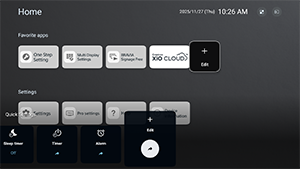
[Pengaturan Cepat]
Pengaturan yang dapat diubah melalui menu [Pengaturan Cepat] di Mode Pro. Pengguna dapat menyesuaikan pengaturan, seperti kualitas gambar, saat menonton video.
-
[Tampilan default]
Menekan tombol OPTIONS di remote control di Mode Pro menampilkan menu [Pengaturan Cepat] yang sama seperti di Mode Normal. Pengguna dapat memodifikasi menu [Pengaturan Cepat] di Mode Pro.
-
[Tampilan dasar]
Menekan tombol OPTIONS di remote control di Mode Pro menampilkan menu [Pengaturan Cepat] sederhana. Menu tidak memiliki tombol edit, dan pengaturan tidak dapat diubah di Mode Pro.
-
[Off]
Tombol OPTIONS di remote control tidak berfungsi di Mode Pro.
Catatan
- Beberapa fitur Pengaturan Cepat mungkin tidak akan berfungsi dengan benar di lingkungan Mode Pro. Kami merekomendasikan untuk menggunakan [Tampilan dasar] ketika melakukan pengoperasian di Mode Pro.