


ระบบ
กดปุ่ม OPTIONS ที่รีโมทคอนโทรล จากนั้นเลือก [การตั้งค่า] — [ระบบ] — แล้วเลือกตัวเลือกที่ต้องการ
[โหมดภาพพักหน้าจอ]
เพื่อป้องกันภาพติดค้างบนหน้าจอ ท่านสามารถตั้งค่าภาพพักหน้าจอและระยะเวลาที่ไม่ใช้งานก่อนเริ่มใช้งานภาพพักหน้าจอได้
[กำลังไฟฟ้าและพลังงาน]
กำหนดค่าเพื่อประหยัดพลังงานและการเริ่มทำงานของจอ LCD/จอแสดงผล
[เกี่ยวกับ]
ท่านสามารถตรวจสอบชื่ออุปกรณ์และสถานะการทำงานของจอแสดงผล รวมถึงข้อมูลระบบปฏิบัติการของ Android TV (เวอร์ชัน, แพตช์ความปลอดภัย, ฯลฯ) ได้ และยังสามารถตั้งค่าการแจ้งเตือนสำหรับการอัปเดตซอฟต์แวร์ผ่านเครือข่ายและเมื่อมีการเผยแพร่เวอร์ชันใหม่ได้อีกด้วย
[วันที่และเวลา]
กำหนดค่าเวลาปัจจุบันและการแสดงนาฬิกาอัตโนมัติ
[ภาษา / Language]
เลือกภาษาเมนู
[แป้นพิมพ์]
ปรับการตั้งค่าของแป้นพิมพ์บนหน้าจอ
[พื้นที่เก็บข้อมูล]
เปลี่ยนการตั้งค่าที่เกี่ยวข้องกับการเก็บข้อมูล
[ตัวเลือกของผู้พัฒนา]
เลือก [Enable developer options] หากเปิดใช้งาน จะทำการตั้งค่าต่อไปนี้ได้
ในการเปิดใช้งาน [ตัวเลือกของผู้พัฒนา]
-
กดปุ่ม OPTIONS ที่รีโมทคอนโทรล จากนั้นเลือกคำสั่งต่อไปนี้ตามลำดับ
[การตั้งค่า] — [เกี่ยวกับ] — [Android TV OS build] จากนั้นกดปุ่ม
 (ตกลง) บนรีโมทคอนโทรล 10 ครั้ง
-
[เปิดทำงานอยู่เสมอ]
หน้าจอจะเปิดอยู่ตลอดเวลาขณะชาร์จ
-
[HDCP checking]
กำหนดค่าลักษณะการทำงานของการตรวจสอบ HDCP เลือกจากตัวเลือกต่อไปนี้:
-
[Never check]
ปิดใช้งานการตรวจสอบ HDCP
-
[Check for DRM content only]
ตรวจสอบ HDCP เฉพาะกับเนื้อหาที่ได้รับการปกป้องด้วย DRM เท่านั้น
-
[Always check]
ตรวจสอบ HDCP กับเนื้อหาทั้งหมด
-
การแก้ไขข้อบกพร่อง
[Bluetooth HCI snoop log]
เปิดใช้งานการดักจับข้อมูลผ่าน Bluetooth หลังจากเปลี่ยนการตั้งค่านี้แล้ว ให้ปิดการตั้งค่า Bluetooth แล้วเปิดใหม่อีกครั้ง
[OEM unlock]
อนุญาตให้ปลดล็อกบูตโหลดเดอร์ได้ จำเป็นสำหรับงานพัฒนาขั้นสูง เช่น การติดตั้ง ROM แบบกำหนดเอง เปิดใช้งานการปลดล็อก OEM หลังจากตรวจสอบการเชื่อมต่ออินเทอร์เน็ตของท่านแล้ว
[Picture color mode]
หากเปิดใช้งาน จะแสดงสีภาพเป็น sRGB
[USB debugging]
เปิดใช้งานการแก้ไขข้อบกพร่องผ่านการเชื่อมต่อ USB โดยใช้เครื่องมือพัฒนา เช่น ADB (Android Debug Bridge)
[Wireless debugging]
เปิดใช้งานการแก้ไขข้อบกพร่องผ่าน Wi-Fi เครื่องมือพัฒนา เช่น ADB (Android Debug Bridge) สามารถใช้งานแบบไร้สายได้
[Select mock location app]
ระบุแอปจำลองตำแหน่งที่ตั้งสำหรับการทดสอบ กำหนดค่าหลังจากติดตั้งแอปเสร็จแล้ว
[Enable view attribute inspection]
อนุญาตให้นักพัฒนาตรวจสอบข้อมูลคุณลักษณะขององค์ประกอบ UI ในแอปได้ ใช้สำหรับการแก้ไขข้อบกพร่องในระหว่างการพัฒนาแอป
[Wait for debugger]
หากเปิดใช้งาน จอ LCD/จอแสดงผล LCD จะรอให้เครื่องมือแก้ไขข้อบกพร่องเชื่อมต่อก่อน จึงจะเริ่มการทำงานแอป ใช้สำหรับแก้ไขข้อบกพร่องในกระบวนการต่างๆ ทันทีหลังจากเปิดใช้งานแอป
[Verify apps over USB]
หากเปิดใช้งาน ระบบจะตรวจสอบแอปที่ติดตั้งผ่าน ADB (Android Debug Bridge)/ADT (Android Development Tools) สำหรับลักษณะการทำงานที่เป็นอันตราย
[Logger buffer sizes]
กำหนดขนาดพื้นที่หน่วยความจำที่ใช้จัดเก็บบันทึกชั่วคราว
[Store logger data persistently on device]
เลือกเนื้อหาบัฟเฟอร์บันทึกที่จะจัดเก็บถาวร: [ทั้งหมด], [All but Radio] หรือ [Kernel Only]
เครือข่าย
[Wireless display certification]
แสดงหน้าจอยืนยันเมื่อได้รับคำขอเชื่อมต่อ
[Enable Wi-Fi verbose logging]
เพิ่มระดับการบันทึกข้อมูล Wi-Fi เพื่อแสดง SSID (ชื่อเครือข่าย) และ RSSI (ความแรงของสัญญาณที่ได้รับ) ในตัวเลือก Wi-Fi ใช้สำหรับแก้ไขข้อบกพร่องในการเชื่อมต่อ Wi-Fi
[Mobile data always active]
รักษาการเชื่อมต่อข้อมูลมือถือให้ใช้งานได้แม้ในขณะที่เชื่อมต่อ Wi-Fi อยู่
[Select USB configuration]
เลือกโหมดการทำงานเมื่อเชื่อมต่อ USB เลือกจาก: [กำลังชาร์จ], [MTP (Media Transfer Protocol)], [PTP (Picture Transfer Protocol)], [RNDIS (USB Ethernet)] หรือ [MIDI]
อินพุต
[Show taps]
หากเปิดใช้งาน จะแสดงวงกลมหรือจุด ณ ตำแหน่งที่แตะ ช่วยให้เห็นได้ง่ายว่ากำลังแตะที่ส่วนใดของหน้าจอ
[Pointer location]
หากเปิดใช้งาน จะแสดงข้อมูลการสัมผัสโดยละเอียด เช่น พิกัดการสัมผัสและแรงกดในการสัมผัสบนหน้าจอ
การวาด
[Show surface updates]
หากเปิดใช้งาน ส่วนที่มีการอัปเดตจะกะพริบทุกครั้งที่หน้าจอรีเฟรช
[Show layout bounds]
แสดงขอบเขตและระยะขอบของคลิป
[Force RTL layout direction]
บังคับให้ทิศทางเค้าโครงหน้าจอเป็นแบบ RTL (ขวาไปซ้าย) สำหรับทุกภาษาหรือทุกภูมิภาค ใช้สำหรับทดสอบเค้าโครงสำหรับภาษาที่เขียนจากขวาไปซ้าย เช่น ภาษาอาหรับและภาษาฮิบรู
[Window animation scale]
ปรับความเร็วของภาพเคลื่อนไหวเมื่อเปิดและปิดแอป เลือกจาก 7 ระดับ: [Animation Off] (0×) สูงสุด 10×
[Transition animation scale]
ปรับความเร็วภาพเคลื่อนไหวสำหรับการเปลี่ยนหน้าจอภายในแอป เลือกจาก 7 ระดับ: [Animation Off] (0×) สูงสุด 10×
[Animator duration scale]
ปรับความเร็วภาพเคลื่อนไหวสำหรับองค์ประกอบ UI ที่สวยงามภายในแอป เลือกจาก 7 ระดับ: [Animation Off] (0×) สูงสุด 10×
[Simulate secondary displays]
หากเปิดใช้งาน จะจำลองจอแสดงผลภายนอกเสมือนบนจอ LCD/จอแสดงผล LCD ช่วยให้สามารถทดสอบสภาพแวดล้อมแบบหลายหน้าจอได้โดยไม่ต้องเชื่อมต่อจอแสดงผลภายนอกจริง ๆ
การเรนเดอร์แบบเร่งความเร็วด้วยฮาร์ดแวร์
[Show screen updates]
ไฮไลต์พื้นที่ที่มีการอัปเดตระหว่างการเรนเดอร์หน้าจอ
[Show hardware layers updates]
แสดงองค์ประกอบ UI ที่ใช้เลเยอร์ฮาร์ดแวร์เป็นสีเขียวเมื่อมีการอัปเดต
[Debug GPU overdraw]
พื้นที่รหัสสีที่มีการวาดพิกเซลเดียวกันซ้ำหลายครั้ง
[Debug non-rectangular clip operations]
แสดงภาพการตัดในพื้นที่ที่ไม่เป็นรูปสี่เหลี่ยมผืนผ้า
[Force 4× MSAA]
บังคับให้เปิดใช้งานการลดรอยหยักแบบหลายตัวอย่าง (MSAA) ในแอป OpenGL ES 2.0
[Disable HW overlays]
ปิดใช้งานการซ้อนทับฮาร์ดแวร์และใช้การประมวลผลภาพด้วย GPU เสมอ
[Simulate color space]
จำลองภาวะบกพร่องทางการมองเห็นสีเพื่อตรวจสอบลักษณะการแสดงผลของแอป
มีเดีย
[Disable USB audio routing]
ปิดใช้งานการสลับไปยังอุปกรณ์เสียง USB โดยอัตโนมัติ
เสียง
[Record Audio]
เปิดใช้งานฟังก์ชันบันทึกเสียงระหว่างการแก้ไขข้อบกพร่อง
การตรวจสอบ
[Enable strict mode]
แจ้งเตือนโดยการกระพริบหน้าจอเมื่อมีการดำเนินการที่ใช้เวลานานบนเธรดหลัก
[Profile HWUI rendering]
แสดงกราฟแสดงประสิทธิภาพการวาดบนหน้าจอ
[Enable OpenGL traces]
เปิดใช้งานการติดตาม OpenGL สำหรับการแก้ไขข้อบกพร่องด้านประสิทธิภาพกราฟิก
แอป
[Don't Keep Activities]
แอปจะปิดตัวเองทันทีเมื่อถูกย้ายไปทำงานในพื้นหลัง จำลองสภาวะหน่วยความจำเหลือน้อย
[Background Process Limit]
จำกัดจำนวนกระบวนการทำงานเบื้องหลังที่สามารถทำงานพร้อมกันได้
[Show All ANRs]
แสดงการแจ้งเตือนเมื่อแอปที่ทำงานอยู่เบื้องหลังหยุดการทำงาน (ANR)
[Standby Apps]
ตั้งค่าแอปให้อยู่ในโหมดสแตนด์บายและจำกัดการทำงานในพื้นหลัง เลือกแอปจากรายการเพื่อทำการกำหนดค่า
[Force allow apps on external]
หากเปิดใช้งาน จะอนุญาตให้แอปทั้งหมดเขียนข้อมูลลงในพื้นที่จัดเก็บภายนอกได้ โดยไม่คำนึงถึงค่าในไฟล์ Manifest
[Force activities to be resizable]
หากเปิดใช้งาน จะช่วยให้สามารถปรับขนาดกิจกรรมทั้งหมดในโหมดหลายหน้าต่างได้ โดยไม่คำนึงถึงค่าในไฟล์ Manifest
[เสียงระบบ]
กำหนดค่าเสียงของเครื่อง
[การควบคุมโดยผู้ปกครอง]
เปิดใช้งาน/ปิดใช้งานสัญญาณและแอปภายนอก
[Main unit lamp (LED)]
เปิด/ปิดไฟ (LED) ที่จะสว่างขึ้นเมื่อใช้งานจอแสดงผล
[Apple AirPlay และ HomeKit]
กำหนดค่าสำหรับ Apple AirPlay และ HomeKit
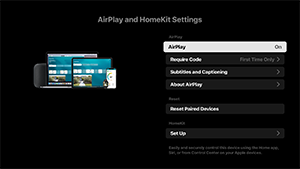
[AirPlay]
การเชื่อมต่อ [เปิด] (เปิดใช้งาน) หรือ [ปิด] (ปิดใช้งาน)
[Require Code]
ท่านสามารถเลือกได้ว่าจะให้ป้อนรหัสผ่านบ่อยแค่ไหน
[Subtitles and Captioning]
ท่านสามารถเลือกเปิดหรือปิดคำบรรยาย และกำหนดขนาดคำบรรยาย สี และค่าอื่น ๆ ได้
หมายเหตุ
- หากใช้ AirPlay ใน โหมด Pro เราแนะนำให้ใช้ฟังก์ชัน “กู้คืนการตั้งค่า AirPlay”
การตั้งค่า HomeKit
ท่านสามารถตั้งค่าห้อง ชื่อ การแจ้งเตือน และอื่น ๆ ได้
[การตั้งค่าเริ่มแรก]
ตั้งค่าคุณสมบัติพื้นฐาน เช่น เครือข่ายและช่องสัญญาณ สำหรับการใช้งานครั้งแรก
[เริ่มต้นใหม่]
รีสตาร์ทจอ LCD/จอแสดงผล LCD