


การตั้งค่า Pro
สำหรับจอ LCD/จอแสดงผล LCD ท่านกำหนดค่ารายการพื้นฐานใน [โฮม] และปรับแต่งการตั้งค่าผ่าน [การตั้งค่า Pro]
หมายเหตุ
- ตัวเลือกที่สามารถปรับเปลี่ยนได้จะแตกต่างกันไปตามสถานการณ์ ตัวเลือกที่ไม่สามารถปรับเปลี่ยนได้จะเป็นแถบสีเทาหรือไม่แสดงให้เห็น
การตั้งค่า: กำหนดค่ารายการพื้นฐาน เช่น คุณภาพของภาพและเสียง
การตั้งค่า Pro: ปรับแต่งการตั้งค่าตามสภาพแวดล้อมเชิงพาณิชย์ของท่าน
การตั้งค่า Pro คือชุดคุณสมบัติสำหรับปรับแต่งการทำงานของจอ LCD/จอแสดงผล LCD ตามสภาพแวดล้อมและรูปแบบการใช้งานของท่าน ได้แก่ การควบคุมการเปิด/ปิดเครื่อง การตั้งค่าการเริ่มระบบ การรักษาความปลอดภัย และการติดตั้งแอปพลิเคชันอัตโนมัติจากไดรฟ์ USB กำหนดค่าตามความจำเป็นเพื่อลดความซับซ้อนในการติดตั้งและการใช้งาน
แอคชั่น
[เริ่มต้นโหมด Pro]
ย้ายจาก โหมดปกติ ไปยัง โหมด Pro
คำแนะนำ
- หากท่านใช้ โหมด Pro เราขอแนะนำให้เปิดใช้งานการป้องกันด้วยรหัส PIN ใน [ล็อกโหมด Pro] ภายใต้ การตั้งค่า Pro
[เตรียมการตั้งค่า Pro]
เลือก [เตรียมการตั้งค่า Pro] เพื่อแสดงหน้าจอยืนยัน เลือก [ตกลง] เพื่อรีเซ็ตเฉพาะ การตั้งค่า Pro เป็นค่าเริ่มต้น
[การตั้งค่าปัจจุบัน]
ท่านสามารถดูรายการค่าปัจจุบันสำหรับ การตั้งค่า Pro แต่ละรายการได้
[ส่งออกการตั้งค่า Pro]
ท่านสามารถใช้ไดรฟ์ USB เพื่อส่งออก การตั้งค่า และ การตั้งค่า Pro และปรับใช้กับจอ LCD/จอแสดงผล LCD อื่น ๆ ได้ [ส่งออกการตั้งค่า Pro] สามารถดำเนินการได้เฉพาะระหว่างภูมิภาคเดียวกัน รุ่นผลิตภัณฑ์เดียวกัน และเวอร์ชันเฟิร์มแวร์เดียวกันเท่านั้น
รายการที่ส่งออกได้มีจำกัด
หมายเหตุ
-
หากต้องการติดตั้งการตั้งค่าที่ส่งออกบนจอ LCD/จอแสดงผล LCD อื่น ให้เปิดใช้งาน [นำเข้าการตั้งค่า] บนจอ LCD/จอแสดงผล LCD ปลายทาง
ขั้นตอน: [การตั้งค่า Pro] → [เรียกใช้ไดรฟ์ USB อัตโนมัติ] → [นำเข้าการตั้งค่า]
-
หากมีการเชื่อมต่อเครือข่าย ท่านสามารถใช้ [BRAVIA Web Control UI] ได้เช่นกัน
อ้างอิงจาก:
https://pro-bravia.sony.net/software-solutions/bravia-webcontrol-ui/

https://pro-bravia.sony.net/software-solutions/bravia-webcontrol-ui/
[บริการเริ่มต้น]
สามารถติดตั้ง บริการเริ่มต้น (แอปพลิเคชันในตัว) ได้หากจำเป็น เนื่องจากแอปนี้มาพร้อมกับจอ LCD/จอแสดงผล LCD จึงไม่จำเป็นต้องเชื่อมต่ออินเทอร์เน็ตระหว่างการติดตั้ง
วิธีติดตั้ง
- เลือกแอปจากรายการและเปิดใช้งาน ใช้
- คลิก [เปิดใช้งาน] และ [การติดตั้ง] เพื่อเริ่มการติดตั้ง
- เมื่อการติดตั้งเสร็จสมบูรณ์ จอแสดงผลจะรีสตาร์ทโดยอัตโนมัติ
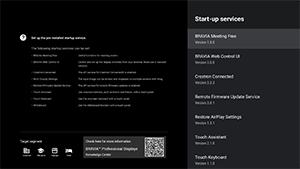
บริการเริ่มต้นระบบต่อไปนี้สามารถใช้ได้
อ้างอิงจาก: https://pro-bravia.sony.net/software-solutions/

https://pro-bravia.sony.net/software-solutions/
-
BRAVIA Meeting Free
ซอฟต์แวร์สนับสนุนการประชุมที่ช่วยให้ท่านเริ่มต้นการประชุมได้อย่างราบรื่นด้วยการเชื่อมต่อที่ง่ายดาย
-
BRAVIA Web Control UI
เครื่องมือบริหารจัดการที่สะดวกสำหรับการควบคุมจอ LCD/จอแสดงผล LCD จากระยะไกลและการเปลี่ยนการตั้งค่าผ่านทางเว็บเบราว์เซอร์
-
Crestron Connected
เปิดใช้งานบริการ API สำหรับ Crestron Connected ช่วยเพิ่มความสามารถในการเชื่อมต่อเพื่อผสานรวมจอ LCD/จอแสดงผล LCD เข้ากับแอปพลิเคชันและระบบภายนอก
-
Remote Firmware Update Service
บริการที่ช่วยให้สามารถอัปเดตเฟิร์มแวร์ผ่านเครือข่ายโดยใช้แอปพลิเคชันได้
บริการนี้ต้องใช้แอปที่มี REST API ในตัว อ้างอิงจาก:
https://pro-bravia.sony.net/remote-display-control/rest-api/

https://pro-bravia.sony.net/remote-display-control/rest-api/
-
Touch Assistant
แอปพลิเคชันที่ช่วยให้ควบคุมจอ LCD/จอแสดงผล LCD ด้วยระบบสัมผัสโดยไม่ต้องใช้รีโมทคอนโทรล แสดงปุ่ม
 /BACK และ HOME เมื่อวาดหรือใช้งานบนหน้าจอ อาจจำเป็นต้องใช้แป้นพิมพ์ภายนอกหรืออุปกรณ์ป้อนข้อมูลอื่น ทั้งนี้ขึ้นอยู่กับสภาพแวดล้อมการป้อนตัวอักษร
Whiteboard
ฟังก์ชันไวท์บอร์ดดิจิตอลสำหรับเขียนลงบนจอ LCD/จอแสดงผล LCD โดยตรง ฟังก์ชันนี้ต้องใช้แผงสัมผัสหรืออุปกรณ์ปากกาป้อนข้อมูล (จำหน่ายแยกต่างหาก)
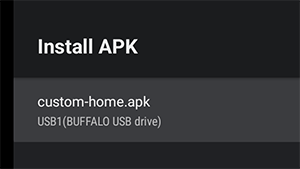
[ติดตั้ง APK]
ท่านสามารถติดตั้งแอป Android (.apk) บนจอ LCD/จอแสดงผล LCD ได้โดยใช้ไดรฟ์ USB
วิธีติดตั้ง
- เสียบไดรฟ์ USB ที่มีไฟล์ APK เข้ากับจอ LCD/จอแสดงผล LCD
- ยืนยันว่า [ติดตั้ง APK] สามารถเลือกได้ หากไม่ได้บันทึกไฟล์ APK ไว้ในไดรฟ์ USB หรือเสียบไดรฟ์ USB เข้ากับจอแสดงผลไม่ถูกต้อง จะไม่สามารถเลือกตัวเลือกนี้ได้
- เลือก [ติดตั้ง APK] เพื่อเลือกไฟล์ APK ที่จะติดตั้ง
ตั้งค่า
[เปิดไฟ AC]
กำหนดค่าสถานะการเริ่มระบบเมื่อเปิดจอ LCD/จอแสดงผล LCD โดยเชื่อมต่อกับระบบอื่น เช่น กุญแจห้องพักโรงแรมหรือระบบร้านค้า เลือกจากตัวเลือกต่อไปนี้:
-
[ปกติ]
หากหน้าจอยังเปิดอยู่เมื่อปิดไฟหลักของระบบที่เชื่อมต่อแล้ว หน้าจอจะเปิดขึ้นโดยอัตโนมัติในครั้งถัดไปที่เปิดไฟหลัก อย่างไรก็ตาม หากคุณปิดจอ LCD/จอแสดงผล LCD ก่อนที่จะปิดไฟหลัก หน้าจอจะดับเมื่อเปิดไฟหลักอีกครั้ง
-
[เปิดเสมอ]
เมื่อปิดและเปิดไฟหลักของระบบที่เชื่อมต่ออีกครั้ง หน้าจอจะเปิดขึ้นเสมอ
-
[ปิด]
เมื่อปิดและเปิดไฟหลักอีกครั้ง หน้าจอจะปิดเสมอ
[เปิดตามสัญญาณ]
ฟังก์ชันที่เปิดจอ LCD/จอแสดงผล LCD โดยอัตโนมัติและสลับสัญญาณเข้าเมื่อเชื่อมต่อ HDMI นอกจากนี้ ท่านยังสามารถกำหนดค่าจอ LCD/จอแสดงผล LCD ให้ปิดเมื่อถอดสาย HDMI ออกได้อีกด้วย สามารถเปิดใช้งานการตั้งค่านี้แยกกันสำหรับสัญญาณ HDMI แต่ละสัญญาณได้
[การทำงานของปุ่ม Home]
ท่านสามารถกำหนดแอปหรือภาพพื้นหลังเฉพาะให้กับปุ่ม HOME บนรีโมทคอนโทรลได้
ตัวเลือกต่อไปนี้สามารถใช้ได้
-
[หน้าแรกของเมนู]
แสดงหน้าจอหลักเริ่มต้น
-
[แอปบนเว็บ]
ท่านสามารถกำหนดเนื้อหาบนเว็บแอปหรือภาพพื้นหลังเฉพาะให้กับปุ่ม HOME บนได้ เนื้อหาถูกดึงมาจากเซิร์ฟเวอร์ภายนอกผ่านทางอินเทอร์เน็ต
-
[แอปบนเว็บ/หน้าแรกของเมนู]
หรือเลือกแสดงหน้าจอ [โฮม] และเว็บแอปเฉพาะบนจอ LCD/จอแสดงผล LCD
-
[แอป Android home]
ท่านสามารถกำหนดแอป Android Home ที่ติดตั้งไว้หรือแอปที่กำหนดเองซึ่งใช้งานร่วมกับ Android Home ได้ให้กับปุ่ม HOME
[เซิร์ฟเวอร์ NTP]
ท่านสามารถตั้งค่าที่อยู่ IP หรือชื่อโฮสต์ของเซิร์ฟเวอร์ NTP บนจอ LCD/จอแสดงผล LCD เพื่อซิงโครไนซ์เวลาของระบบและแอปกับเวลาของจอ LCD/จอแสดงผล LCD ได้
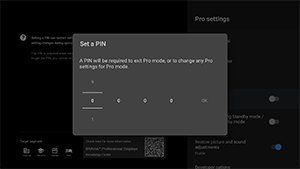
[ล็อกโหมด Pro]
เมื่อเปิดใช้งาน ท่านสามารถระบุรหัส PIN 4 หลักได้ เมื่อตั้งค่าเสร็จแล้ว ท่านจะได้รับแจ้งให้ป้อนรหัส PIN เมื่อเปลี่ยนจาก โหมด Pro เป็น โหมดปกติ หากลืมรหัส PIN ท่านจะไม่สามารถเปลี่ยนโหมดการทำงานได้ โปรดเก็บรหัส PIN ไว้เป็นอย่างดี
[ชาร์จ USB ขณะอยู่ในโหมดสแตนด์บาย / โหมดสแตนด์บายเครือข่าย]
ช่วยให้สามารถชาร์จอุปกรณ์ที่เชื่อมต่อผ่าน USB ได้แม้ในขณะที่จอ LCD/จอแสดงผล LCD ปิดอยู่ การตั้งค่านี้จะปิดใช้งานโหมดพักการทำงานของจอ LCD/จอแสดงผล LCD
[คืนค่าการตั้งค่าภาพและเสียง]
เมื่อใช้งานในโหมด โหมด Pro ท่านสามารถกำหนดค่าจอ LCD/จอแสดงผล LCD ให้คืนค่าคุณภาพของภาพและเสียงที่ผู้ใช้ทั่วไปเปลี่ยนแปลงกลับไปเป็นค่าเดิมได้ เมื่อปิดและเปิดไฟหลักของจอ LCD/จอแสดงผล LCD อีกครั้ง ค่าเริ่มต้นคือ [ปิด] ปรับเปลี่ยนการตั้งค่านี้ตามจำเป็น
-
[เปิด]
คืนค่าคุณภาพของภาพและเสียงกลับสู่การตั้งค่าดั้งเดิมเมื่อปิดและเปิดจอ LCD/จอแสดงผล LCD อีกครั้ง
-
[ปิด]
ปิดใช้งานคุณสมบัตินี้
[ตัวเลือกของผู้พัฒนา]
แอป Android ตั้งค่าต่อไปนี้ได้
ในการเปิดใช้งาน [ตัวเลือกของผู้พัฒนา]
-
กดปุ่ม OPTIONS ที่รีโมทคอนโทรล จากนั้นเลือกคำสั่งต่อไปนี้ตามลำดับ
[การตั้งค่า] — [เกี่ยวกับ] — [Android TV OS build] จากนั้นกดปุ่ม
 (ตกลง) บนรีโมทคอนโทรล 10 ครั้ง
-
[การควบคุมสถานะการเปิดปิดโดยแอพพลิเคชั่น]
ฟังก์ชันนี้ช่วยให้ท่านควบคุมสถานะการเปิด/ปิดของจอ LCD/จอแสดงผล LCD ได้โดยส่งสัญญาณกระจาย
การควบคุมที่ใช้งานได้
- เริ่มต้นใหม่
- ปิดเครื่อง (ปิดหน้าจอ)
- เปิดเครื่อง (เปิดหน้าจอ)
ตัวอย่าง: เริ่มต้นใหม่
“com.sony.dtv.b2b.intent.action.REBOOT”
Intent intent = new Intent(“com.sony.dtv.b2b.intent.action.REBOOT”); sendBroadcast(intent):
ตัวอย่าง: ปิดเครื่อง (ปิดหน้าจอ)
“com.sony.dtv.b2b.intent.action.POWER_OFF”
Intent intent = new Intent("com.sony.dtv.b2b.intent.action.POWER_OFF"); sendBroadcast(intent):
ตัวอย่าง: เปิดเครื่อง (เปิดหน้าจอ)
“com.sony.dtv.b2b.intent.action.POWER_ON”
Intent intent = new Intent("com.sony.dtv.b2b.intent.action.POWER_ON"); sendBroadcast(intent);
[จุดเชื่อมต่อ Wi-Fi]
ท่านสามารถกำหนดการตั้งค่าจุดเชื่อมต่อ Wi-Fi ต่อไปนี้ได้
-
[จุดเชื่อมต่อ Wi-Fi]
ตั้งค่าว่าจะใช้ Wi-Fi หรือไม่
-
[SSID]
ตั้ง SSID
-
[ระบบความปลอดภัย]
เลือก [WPA2-PSK (AES)] หรือ [เครือข่ายแบบเปิด]
-
[รหัสผ่าน (WPA key)]
ตั้งค่าคีย์ WPA (8-63 ตัวอักษร)
[รหัสผ่านของผู้ดูแลระบบ]
ตั้งรหัสผ่านสำหรับการตรวจสอบสิทธิ์การดูแลระบบระยะไกล ต้องมีความยาว 8-32 ตัวอักษร และประกอบด้วยตัวอักษรและตัวเลข
[เรียกใช้ไดรฟ์ USB อัตโนมัติ]
ท่านสามารถกำหนดค่าสิทธิ์การติดตั้งและการเรียกใช้งานอัตโนมัติเมื่อเสียบไดรฟ์ USB เข้ากับจอ LCD/จอแสดงผล LCD ได้ สามารถใช้เป็นมาตรการรักษาความปลอดภัยเพื่อป้องกันการดำเนินการที่ไม่พึงประสงค์และการเรียกใช้เนื้อหาที่ไม่ได้รับอนุญาตได้
-
[นำเข้าการตั้งค่า]
อนุญาตให้นำเข้า การตั้งค่า และ การตั้งค่า Pro อัตโนมัติจากไดรฟ์ USB ได้
-
[ติดตั้ง BPK]
อนุญาตให้สามารถติดตั้งได้โดยอัตโนมัติเมื่อเสียบไดรฟ์ USB ที่มี BPK (BRAVIA Professional Display Package) เข้ากับจอ LCD/จอแสดงผล LCD
-
[เปิดแอปบนเว็บ]
อนุญาตให้เปิดใช้งานเว็บแอปโดยอัตโนมัติ เปิดใช้งานการตั้งค่านี้เพื่อเรียกใช้แอป HTML5 จากไดรฟ์ USB หรือเพื่อถ่ายโอนเนื้อหาจากไดรฟ์ USB ไปยังหน่วยความจำภายในของจอ LCD/จอแสดงผล LCD
-
[ติดตั้งเว็บบนแอป]
อนุญาตให้ติดตั้งเว็บแอปโดยอัตโนมัติ
[แพลตฟอร์ม HTML5]
แพลตฟอร์ม HTML5 คือสภาพแวดล้อมการทำงานเฉพาะสำหรับการเรียกใช้และการจัดการแอป HTML5 บนจอ LCD/จอแสดงผล LCD หลังจากติดตั้งแล้ว ท่านสามารถกำหนดการตั้งค่าต่อไปนี้ได้:
หมายเหตุ
-
การกำหนดค่าแอป HTML5 จะแตกต่างกันไปตามสภาพแวดล้อมการติดตั้ง
อ้างอิงจาก:
https://pro-bravia.sony.net/software-solutions/building-html5-apps/

https://pro-bravia.sony.net/software-solutions/building-html5-apps/
ใบรับรอง
[ใบรับรองหลัก]
ลงทะเบียนใบรับรองหลักสำหรับการสื่อสาร SSL/TLS
[ใบรับรองไคลเอนต์]
ตั้งค่าใบรับรองสำหรับการตรวจสอบสิทธิ์ไคลเอ็นต์
[ยืนยันใบรับรองเซิร์ฟเวอร์]
ตั้งค่าว่าจะตรวจสอบใบรับรองเซิร์ฟเวอร์หรือไม่
การอนุญาต
[การอนุญาตบนเว็บ]
กำหนดค่าสิทธิ์เข้าถึงให้กับจอ LCD/จอแสดงผล LCD
ฟังก์ชั่นที่เกี่ยวข้อง
[การกู้คืนอัตโนมัติ]
เปิดใช้งานการกู้คืนอัตโนมัติเมื่อเว็บแอปพบข้อผิดพลาด
[ต้องใช้รหัส PIN ในการเปิดแอปบนเว็บเมื่อใช้ล็อกโหมด Pro]
อนุญาตให้เปิดใช้งานเว็บแอปที่ระบุใน โหมด Pro ที่มีการป้องกันด้วยรหัส PIN โดยป้อนรหัส PIN
[การวางแนวแอปบนเว็บ]
กำหนดค่าการจัดวางการแสดงผลของเว็บแอป สามารถตั้งค่าเพื่อจัดลำดับความสำคัญของการตั้งค่ารายการหรือการจัดวางคงที่ได้
[ชื่อโฮสต์ DHCP]
ท่านสามารถตั้งค่าให้ส่งชื่อโฮสต์ของอุปกรณ์ไปยังเซิร์ฟเวอร์ DHCP ได้หรือไม่ก็ได้
หากเปิดใช้งาน ท่านยังสามารถแก้ไขชื่อโฮสต์ที่จะส่งได้อีกด้วย
[การอนุญาตบนเว็บ]
กำหนดค่าสิทธิ์เข้าถึงให้กับจอ LCD/จอแสดงผล LCD
ฟังก์ชั่นที่เกี่ยวข้อง
[การกู้คืนอัตโนมัติ]
เปิดใช้งานการกู้คืนอัตโนมัติเมื่อเว็บแอปพบข้อผิดพลาด
[ต้องใช้รหัส PIN ในการเปิดแอปบนเว็บเมื่อใช้ล็อกโหมด Pro]
หากเปิดใช้งาน [ล็อกโหมด Pro] และกำหนดค่ารหัส PIN ไว้ การเสียบอุปกรณ์ USB และการเปิดใช้งานหรือติดตั้งแอปพลิเคชันบนเว็บจะเปิดกล่องป้อน PIN ขึ้นมา
[การวางแนวแอปบนเว็บ]
กำหนดค่าการจัดวางการแสดงผลของเว็บแอป สามารถตั้งค่าเพื่อจัดลำดับความสำคัญของการตั้งค่ารายการหรือการจัดวางคงที่ได้
[ชื่อโฮสต์ DHCP]
ท่านสามารถตั้งค่าให้ส่งชื่อโฮสต์ของอุปกรณ์ไปยังเซิร์ฟเวอร์ DHCP ได้หรือไม่ก็ได้
หากเปิดใช้งาน ท่านยังสามารถแก้ไขชื่อโฮสต์ที่จะส่งได้อีกด้วย
ระดับเสียงและแหล่งข้อมูลเริ่มต้น
[แหล่งข้อมูลช่องต่อเข้าเริ่มต้น]
ตั้งค่าหน้าจอให้แสดงผลเมื่อเปิดจอ LCD/จอแสดงผล LCD อยู่ เลือกต้นทางหลักจากรายการต่อไปนี้
จำนวนเทอร์มินัลที่ใช้งานได้และการตั้งค่าเริ่มต้นอาจแตกต่างกันไปตามเวอร์ชันเฟิร์มแวร์
ตัวเลือกสัญญาณเข้าเริ่มต้นที่มีให้เลือกจะแตกต่างกันไปตามรุ่นและภูมิภาค
[ค่าแรกเริ่ม]
แสดง [โฮม] เมื่อเปิดจอ LCD/จอแสดงผล LCD อยู่
[ช่องต่อเข้า]
หากต้องการแสดงผลจากสัญญาณภายนอก ให้เลือกสัญญาณที่ต้องการ (เช่น HDMI 1)
[แอพพลิเคชั่นเริ่มต้น]
หากท่านระบุ URL ของแอป HTML5 ไว้ URL นั้นจะแสดงขึ้นเมื่อเปิดจอ LCD/จอแสดงผล LCD
[แอพพลิเคชั่น Android]
แสดงแอป Android ที่ระบุไว้
หมายเหตุ
-
แอป Android ที่ตั้งค่าเป็น [Enabled with restrictions] ใน [แอพพลิเคชั่น] ภายใต้ การตั้งค่า Pro ไม่สามารถตั้งค่าเป็นสัญญาณเริ่มต้นได้
หากต้องการตั้งค่าแอป Android เป็นสัญญาณเริ่มต้น ให้ตั้งค่าแอปเป็น [ใช้]
คำแนะนำ
-
หากต้องการระบุแอปบนไดรฟ์ USB คุณต้องระบุ “auid” ในไฟล์ manifest.json แยกต่างหาก บันทึกแอป HTML5 ลงในไดรฟ์ USB แล้วเปิดจอ LCD/จอแสดงผล LCD
อ้างอิงจาก:
https://pro-bravia.sony.net/software-solutions/building-html5-apps/
https://pro-bravia.sony.net/software-solutions/building-html5-apps/
[ระดับเสียงเริ่มต้นและระดับเสียงสูงสุด]
ท่านสามารถกำหนดระดับเสียงเริ่มต้นเมื่อเปิดจอ LCD/จอแสดงผล LCD และระดับเสียงสูงสุดขณะใช้งานได้ ระดับเสียงจะถูกตั้งค่าเป็นค่าที่ระบุไว้เสมอเมื่อเริ่มต้นระบบ โดยไม่คำนึงถึงการตั้งค่าก่อนหน้าของผู้ใช้
[ตั้งเวลา]
กำหนดเวลาในการเปิด ปิด หรือรีสตาร์ทจอแสดงผลโดยอัตโนมัติ กำหนดเวลาแยกตามวันในสัปดาห์และเวลาทำการปกติ การตั้งค่าให้ระบบรีสตาร์ทเป็นประจำด้วยฟังก์ชันนี้ จะช่วยให้มั่นใจได้ว่าระบบจะทำงานได้อย่างเสถียรแม้ใช้งานเป็นเวลานาน
ข้อจำกัดของฟังก์ชัน
[รีโมทคอนโทรล/จอแสดงผล]
ท่านสามารถปิดการใช้งานปุ่มควบคุมหลักและรีโมทคอนโทรลของจอ LCD/จอแสดงผล LCD ได้ใน โหมด Pro ซึ่งช่วยป้องกันการใช้งานที่ไม่คาดคิดโดยผู้ใช้ที่ไม่ได้รับอนุญาต ตัวเลือกต่อไปนี้สามารถใช้ได้
[เปิดบนแผงสัมผัส]
เปิดใช้งานจอ LCD/จอแสดงผล LCD ให้เปิดโดยอัตโนมัติเมื่อมีการใช้งานแผงสัมผัส* หากเปิดใช้งาน การใช้งานแผงสัมผัสจะเปิดจอ LCD/จอแสดงผล LCD โดยอัตโนมัติ หากปิดใช้งาน จะไม่เปิดจอ LCD/จอแสดงผล LCD แม้ว่าจะใช้งานแผงสัมผัสก็ตาม
* ต้องมีแผงสัมผัส (จำแหน่ายแยกต่างหาก)
* ต้องมีแผงเสริม
หมายเหตุ
- หากจอ LCD/จอแสดงผล LCD อยู่ในโหมดพักการทำงาน จอจะไม่เปิดขึ้นโดยอัตโนมัติ แม้ว่าจะตั้งค่าเป็น [เปิดใช้งาน] ก็ตาม คลิกที่นี่เพื่อเรียนรู้วิธีปิดใช้งานโหมดพักการทำงาน
[ช่องต่อเข้า]
ใน โหมด Pro ท่านสามารถจำกัดการแสดงผลและการใช้ข้อมูลที่เกี่ยวข้องกับ [อินพุต] → [ช่องต่อเข้า] ได้ภายใต้ การตั้งค่า กำหนดค่าแยกกันสำหรับสัญญาณ HDMI แต่ละสัญญาณในขณะที่เชื่อมต่ออยู่ เลือกจากตัวเลือกต่อไปนี้:
-
[ใช้ร่วมกับชื่อ]
ข้อมูลสัญญาณเข้าทั้งหมดจะแสดงและพร้อมใช้งานโดยค่าเริ่มต้น
-
[ไม่ใช้ร่วมกับชื่อ]
สัญญาณเข้าที่ระบุถูกซ่อนไว้ แต่ยังคงสามารถใช้งานได้
-
[ไม่ได้ใช้]
ทั้งการแสดงข้อมูลสัญญาณเข้าและการใช้งานสัญญาณเข้าภายนอกถูกปิดใช้งานอยู่
[แอพพลิเคชั่น]
ท่านสามารถเปิดหรือปิดการตั้งค่าสำหรับฟังก์ชันต่างๆ เช่น การตั้งค่า Pro, การตั้งค่าภาษา และการตั้งค่าวันที่และเวลาได้ใน โหมด Pro เลือกแอปจากรายการเพื่อทำการกำหนดการตั้งค่า
หมายเหตุ
- อาจสามารถติดตั้งแอป Android ได้ใน โหมด Pro ขึ้นอยู่กับการตั้งค่าของท่าน แต่หากต้องการใช้แอปใน โหมด Pro ให้เปลี่ยนเป็น โหมดปกติ ก่อน และเปิดใช้งานในการตั้งค่า [แอพพลิเคชั่น]
[ช่องต่อเข้า]
กำหนดค่าการแสดงเมนูการเลือกสัญญาณเข้าใน โหมด Pro หากต้องการแก้ไขชื่อสัญญาณเข้าที่แสดงในเมนู (เช่น HDMI 1) ให้กดปุ่ม
 (เลือกสัญญาณขาเข้า) บนรีโมทคอนโทรลเพื่อแสดงรายการสัญญาณเข้า จากนั้นเลือก [แก้ไข]
-
[มุมมองแรกเริ่ม]
เมื่อกดปุ่ม
(เลือกสัญญาณขาเข้า) บนรีโมทคอนโทรลใน โหมด Pro เมนูเลือกสัญญาณเข้ามาตรฐานจะแสดงขึ้นมา -
[มุมมองพื้นฐาน]
เมื่อกดปุ่ม
(เลือกสัญญาณขาเข้า) บนรีโมทคอนโทรลใน โหมด Pro เมนูเลือกสัญญาณเข้าโดยย่อจะแสดงขึ้นมา -
[การปรับแต่งเมนูช่องต่อเข้า]
ปรับเปลี่ยนสิ่งที่จะแสดงเมื่อกดปุ่ม
(เลือกสัญญาณขาเข้า) บนรีโมทคอนโทรลใน โหมด Pro ท่านสามารถเปิดหรือปิดการใช้งานอินพุตภายนอก, AirPlay, แอป และอื่น ๆ ได้
คำแนะนำ
- หากต้องการควบคุมการเปลี่ยนสัญญาณเข้าจากเว็บแอปหนึ่ง ให้เลือก [มุมมองพื้นฐาน]
หมายเหตุ
- สามารถแก้ไขเมนูการเลือกสัญญาณเข้าได้ใน [มุมมองแรกเริ่ม] เท่านั้น ไม่สามารถแก้ไขได้ใน [มุมมองพื้นฐาน]
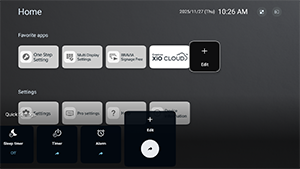
[การตั้งค่าเร็ว]
การตั้งค่าที่สามารถปรับเปลี่ยนได้ผ่านเมนู [การตั้งค่าเร็ว] ใน โหมด Pro ผู้ใช้สามารถปรับการตั้งค่าต่าง ๆ เช่น คุณภาพของภาพ ขณะรับชมวิดีโอได้
-
[มุมมองแรกเริ่ม]
หากกดปุ่ม OPTIONS บนรีโมทคอนโทรลใน โหมด Pro จะแสดงเมนู [การตั้งค่าเร็ว] เหมือนกับใน โหมดปกติ ผู้ใช้สามารถปรับเปลี่ยนเมนู [การตั้งค่าเร็ว] ใน โหมด Pro ได้
-
[มุมมองพื้นฐาน]
หากกดปุ่ม OPTIONS บนรีโมทคอนโทรลใน โหมด Pro จะแสดงเมนู [การตั้งค่าเร็ว] โดยย่อ เมนูนี้ไม่มีปุ่มแก้ไข และไม่สามารถเปลี่ยนแปลงการตั้งค่าใน โหมด Pro ได้
-
[ปิด]
ปุ่ม OPTIONS บนรีโมทคอนโทรลไม่สามารถใช้งานได้ใน โหมด Pro
หมายเหตุ
- คุณสมบัติบางรายการของ การตั้งค่าเร็ว อาจทำงานไม่ถูกต้องในสภาพแวดล้อม โหมด Pro เราแนะนำให้ใช้ [มุมมองพื้นฐาน] ขณะใช้งาน โหมด Pro