


Cài đặt Pro
Đối với Màn hình LCD/Màn hiển thị LCD, bạn cấu hình các mục cơ bản trong [Home] và tùy chỉnh thiết lập thông qua [Cài đặt Pro].
Chú ý
- Các tùy chọn bạn có thể điều chỉnh sẽ khác nhau tùy thuộc vào tình huống. Các tùy chọn không khả dụng có màu xám hoặc không được hiển thị.
Cài đặt: Cấu hình các mục cơ bản như chất lượng hình ảnh và âm thanh.
Cài đặt Pro: Tùy chỉnh thiết lập theo môi trường thương mại của bạn.
Cài đặt Pro là một bộ tính năng cho phép tùy chỉnh hoạt động của Màn hình LCD/Màn hiển thị LCD dựa trên môi trường và trường hợp sử dụng của bạn. Chúng bao gồm điều khiển nguồn, cài đặt khởi động, bảo mật và cài đặt ứng dụng tự động từ ổ USB. Hãy cấu hình theo nhu cầu để đơn giản hóa việc cài đặt và vận hành.
Hành động
[Bắt đầu chế độ Pro]
Di chuyển từ Chế độ bình thường sang Chế độ Pro.
Gợi ý
- Nếu bạn sử dụng Chế độ Pro, chúng tôi khuyên bạn nên bật tính năng bảo vệ bằng mã PIN trong [Khóa chế độ Pro] thuộc Cài đặt Pro.
[Khởi tạo cài đặt Pro]
Chọn [Khởi tạo cài đặt Pro] để hiển thị màn hình xác nhận. Chọn [OK] để chỉ đặt lại Cài đặt Pro về giá trị mặc định.
[Cài đặt hiện thời]
Bạn có thể xem danh sách các giá trị hiện tại cho từng mục Cài đặt Pro.
[Xuất cài đặt Pro]
Bạn có thể dùng ổ USB để xuất Cài đặt và Cài đặt Pro và áp dụng chúng cho các Màn hình LCD/Màn hiển thị LCD khác. [Xuất cài đặt Pro] chỉ có thể được thực thi giữa các thiết bị cùng khu vực, cùng mẫu sản phẩm và cùng phiên bản firmware.
Số mục có thể xuất bị giới hạn.
Chú ý
-
Để cài đặt các thiết lập đã được xuất ra trên Màn hình LCD/Màn hiển thị LCD khác, hãy kích hoạt [Nhập cài đặt] trên Màn hình LCD/Màn hiển thị LCD đích.
Quy trình: [Cài đặt Pro] → [Tự động chạy ổ USB] → [Nhập cài đặt]
-
Nếu có kết nối mạng khả dụng, bạn cũng có thể sử dụng [BRAVIA Web Control UI].
Tham khảo mục sau:
https://pro-bravia.sony.net/software-solutions/bravia-webcontrol-ui/

https://pro-bravia.sony.net/software-solutions/bravia-webcontrol-ui/
[Dịch vụ khởi động]
Có thể cài đặt Dịch vụ khởi động (ứng dụng tích hợp) theo nhu cầu. Vì ứng dụng này được tích hợp vào Màn hình LCD/Màn hiển thị LCD, việc cài đặt không yêu cầu kết nối internet.
Cách cài đặt:
- Chọn ứng dụng từ danh sách và kích hoạt Sử dụng.
- Nhấp vào [Cho phép] và [Cài đặt] để bắt đầu cài đặt.
- Khi quá trình cài đặt hoàn tất, màn hình sẽ tự động khởi động lại.
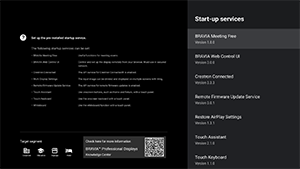
Các dịch vụ khởi động sau đây hiện có sẵn.
Tham khảo mục sau: https://pro-bravia.sony.net/software-solutions/

https://pro-bravia.sony.net/software-solutions/
-
BRAVIA Meeting Free
Phần mềm hỗ trợ họp giúp bạn bắt đầu các cuộc họp một cách suôn sẻ với khả năng kết nối đơn giản.
-
BRAVIA Web Control UI
Một công cụ quản lý tiện lợi để điều khiển từ xa Màn hình LCD/Màn hiển thị LCD và thay đổi thiết lập thông qua trình duyệt.
-
Crestron Connected
Kích hoạt dịch vụ API cho Crestron Connected. Cung cấp khả năng kết nối mở rộng để tích hợp Màn hình LCD/Màn hiển thị LCD với các ứng dụng và hệ thống bên ngoài.
-
Remote Firmware Update Service
Một dịch vụ cho phép cập nhật firmware qua mạng từ một ứng dụng.
-
Restore AirPlay Settings
Chức năng này sẽ tự động khôi phục các thiết lập AirPlay đã được cấu hình sẵn trong Cài đặt Pro khi bật màn hình trong Chế độ Pro.
-
Touch Assistant
Một ứng dụng cho phép điều khiển cảm ứng trên Màn hình LCD/Màn hiển thị LCD mà không cần dùng điều khiển từ xa. Hiển thị các nút
 /BACK và HOME khi vẽ hoặc vận hành trên màn hình. Có thể cần đến bàn phím hoặc thiết bị nhập liệu bên ngoài tùy thuộc vào môi trường nhập ký tự.
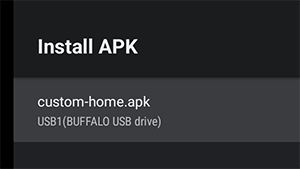
[Cài đặt APK]
Bạn có thể cài đặt ứng dụng Android (.apk) trên Màn hình LCD/Màn hiển thị LCD sử dụng ổ USB.
Cách cài đặt:
- Cắm ổ USB chứa tệp APK vào Màn hình LCD/Màn hiển thị LCD.
- Xác nhận rằng [Cài đặt APK] có thể được chọn. Nếu tệp APK không được lưu trên ổ USB hoặc ổ USB không được cắm đúng cách vào màn hiển thị, tùy chọn đó sẽ không thể được chọn.
- Chọn [Cài đặt APK] để chọn tệp APK cần cài đặt.
Cài đặt
[bật nguồn AC]
Cấu hình trạng thái khởi động khi nguồn chính của Màn hình LCD/Màn hiển thị LCD được bật kết hợp với một hệ thống được liên kết như chìa khóa phòng khách sạn hoặc hệ thống cửa hàng. Chọn từ các tùy chọn sau:
-
[Tiêu chuẩn]
Nếu màn hình đang bật khi bạn tắt nguồn chính của hệ thống được kết nối, màn hình sẽ tự động bật lại vào lần tiếp theo khi nguồn chính được bật. Tuy nhiên, nếu bạn tắt Màn hình LCD/Màn hiển thị LCD trước khi tắt nguồn chính, màn hình sẽ vẫn tắt khi nguồn chính được bật.
-
[Luôn bật]
Khi nguồn chính của hệ thống được kết nối bị tắt và bật lại, màn hình sẽ luôn bật lên.
-
[Tắt]
Khi tắt nguồn chính rồi bật lại, màn hình vẫn luôn tắt.
[Bật lại khi có tín hiệu]
Một chức năng tự động bật Màn hình LCD/Màn hiển thị LCD và tự động chuyển đổi đầu vào khi kết nối HDMI. Bạn cũng có thể cấu hình Màn hình LCD/Màn hiển thị LCD tắt khi HDMI bị ngắt kết nối. Thiết lập này có thể được kích hoạt riêng cho từng đầu vào HDMI.
[Hành vi phím Home]
Bạn có thể gán một hình nền hoặc ứng dụng cụ thể cho nút HOME trên điều khiển từ xa.
Các tùy chọn sau đây hiện có sẵn:
-
[Trình đơn Home]
Hiển thị màn hình chính mặc định.
-
[Ứng dụng web]
Bạn có thể gán một hình ảnh nền hoặc nội dung dựa trên ứng dụng web cụ thể cho nút HOME. Đối với nội dung từ ứng dụng web, bạn có thể chỉ định nội dung được lưu trữ trên máy chủ bên ngoài hoặc ứng dụng web đã được cài đặt trên màn hình.
-
[Ứng dụng web/Trình đơn Home]
Lần lượt hiển thị màn hình [Home] và ứng dụng web được chỉ định trên Màn hình LCD/Màn hiển thị LCD.
-
[Ứng dụng home Android]
Bạn có thể gán một ứng dụng nhà Android đã cài đặt hoặc một ứng dụng tùy chỉnh tương thích với Android Home cho nút HOME.
[Máy chủ NTP]
Bạn có thể thiết lập địa chỉ IP hoặc tên máy của máy chủ NTP trên Màn hình LCD/Màn hiển thị LCD để đồng bộ hóa hệ thống và các ứng dụng với thời gian của Màn hình LCD/Màn hiển thị LCD.
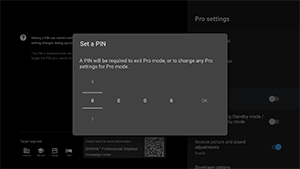
[Khóa chế độ Pro]
Khi được kích hoạt, bạn có thể chỉ định mã PIN gồm 4 chữ số. Sau khi thiết lập xong, bạn sẽ được yêu cầu nhập mã PIN khi chuyển đổi từ Chế độ Pro sang Chế độ bình thường. Nếu bạn quên mã PIN, bạn sẽ không thể thay đổi chế độ hoạt động. Vui lòng giữ mã PIN ở nơi an toàn.
[Sạc USB trong chế độ Chờ/Chờ trên mạng]
Cho phép sạc các thiết bị kết nối USB ngay cả khi Màn hình LCD/Màn hiển thị LCD đang tắt. Cài đặt này sẽ vô hiệu hóa chế độ treo của Màn hình LCD/Màn hiển thị LCD.
[Khôi phục cài đặt hình ảnh và âm thanh]
Khi vận hành ở Chế độ Pro, bạn có thể cấu hình Màn hình LCD/Màn hiển thị LCD để khôi phục cài đặt chất lượng hình ảnh và âm thanh do khách thay đổi về giá trị ban đầu khi nguồn chính của Màn hình LCD/Màn hiển thị LCD bị tắt và được bật lại. Giá trị mặc định là [TẮT]. Hãy thay đổi thiết lập này theo nhu cầu.
-
[BẬT]
Khôi phục chất lượng hình ảnh và âm thanh về cài đặt ban đầu khi Màn hình LCD/Màn hiển thị LCD bị tắt và được bật lại.
-
[TẮT]
Vô hiệu hóa tính năng.
[Tùy chọn mở rộng]
Các thiết lập sau đây có sẵn cho ứng dụng Android.
Để kích hoạt [Tùy chọn mở rộng]
-
Nhấn nút OPTIONS trên điều khiển từ xa, sau đó chọn hạng mục sau đây theo thứ tự.
[Cài đặt] — [Giới thiệu] — [Android TV OS build], sau đó nhấn nút
 (Enter) trên điều khiển từ xa 10 lần.
-
[Điều khiển tình trạng nguồn theo các ứng dụng]
Chức năng này cho phép bạn điều khiển trạng thái nguồn của Màn hình LCD/Màn hiển thị LCD bằng cách gửi một ý định phát sóng.
Các điều khiển khả dụng
- Khởi động lại
- TẮT nguồn (TẮT màn hình)
- BẬT nguồn (BẬT màn hình)
Ví dụ: Khởi động lại
“com.sony.dtv.b2b.intent.action.REBOOT”
Intent intent = new Intent(“com.sony.dtv.b2b.intent.action.REBOOT”); sendBroadcast(intent):
Ví dụ: TẮT nguồn (TẮT màn hình)
“com.sony.dtv.b2b.intent.action.POWER_OFF”
Intent intent = new Intent("com.sony.dtv.b2b.intent.action.POWER_OFF"); sendBroadcast(intent):
Ví dụ: BẬT nguồn (BẬT màn hình)
“com.sony.dtv.b2b.intent.action.POWER_ON”
Intent intent = new Intent("com.sony.dtv.b2b.intent.action.POWER_ON"); sendBroadcast(intent);
[Điểm truy cập Wi-Fi]
Bạn có thể cấu hình các thiết lập điểm truy cập Wi-Fi sau đây.
-
[Điểm truy cập Wi-Fi]
Thiết lập có sử dụng Wi-Fi hay không.
-
[SSID]
Thiết lập SSID.
-
[An ninh]
Chọn [WPA2-PSK (AES)] hoặc [Mạng mở].
-
[Mật khẩu (khóa WPA)]
Thiết lập khóa WPA (8-63 ký tự).
[Mật khẩu quản trị viên]
Thiết lập mật khẩu để xác thực quản trị từ xa. Phải từ 8-32 ký tự và bao gồm cả chữ cái và chữ số.
[Tự động chạy ổ USB]
Bạn có thể cấu hình quyền cài đặt và tự động thực thi khi cắm ổ USB vào Màn hình LCD/Màn hiển thị LCD. Cách này có thể được sử dụng như một biện pháp bảo mật để ngăn chặn các hoạt động ngoài ý muốn và việc thực thi nội dung không được phép.
-
[Nhập cài đặt]
Cho phép tự động nhập Cài đặt và Cài đặt Pro từ ổ USB.
-
[Cài đặt BPK]
Cho phép tự động cài đặt khi cắm ổ USB có chứa BPK (Gói màn hình chuyên dụng BRAVIA) vào Màn hình LCD/Màn hiển thị LCD.
-
[Khởi chạy ứng dụng web]
Cho phép tự động khởi chạy các ứng dụng web. Kích hoạt thiết lập này để khởi chạy các ứng dụng HTML5 từ ổ USB hoặc để chuyển nội dung từ ổ USB sang bộ nhớ trong của Màn hình LCD/Màn hiển thị LCD.
-
[Cài đặt ứng dụng web]
Cho phép tự động cài đặt các ứng dụng web.
[Nền tảng HTML5]
Nền tảng HTML5 là một môi trường thực thi chuyên dụng để chạy và quản lý các ứng dụng HTML5 trên Màn hình LCD/Màn hiển thị LCD. Sau khi cài đặt, bạn có thể cấu hình các thiết lập sau:
Chú ý
-
Cấu hình ứng dụng HTML5 thay đổi tùy theo môi trường cài đặt.
Tham khảo mục sau.
https://pro-bravia.sony.net/software-solutions/building-html5-apps/

https://pro-bravia.sony.net/software-solutions/building-html5-apps/
Chứng chỉ
-
[Chứng chỉ gốc]
Đăng ký chứng chỉ gốc cho giao tiếp SSL/TLS.
-
[Chứng chỉ máy khách]
Cấu hình chứng chỉ để xác thực khách hàng.
-
[Xác nhận chứng chỉ máy chủ]
Cấu hình việc có xác minh chứng chỉ máy chủ hay không.
Cấp phép
-
[Cấp phép web]
Quản lý quyền cho từng ứng dụng web. Thiết lập này cũng quản lý quyền cho micrô và camera USB.
Chức Năng Liên Quan
-
[Tự động phục hồi]
Bật tính năng tự động phục hồi khi ứng dụng web gặp lỗi.
-
[Cần có mã PIN để khởi chạy ứng dụng web khi sử dụng khóa chế độ Pro]
Trong trường hợp Khóa chế độ Pro được bật và mã PIN đã được thiết lập, việc bật thiết lập này sẽ khiến màn hình hiển thị hộp thoại nhập mã PIN khi khởi chạy hoặc cài đặt ứng dụng web từ ổ USB.
-
[Hướng ứng dụng web]
Cấu hình hướng hiển thị của ứng dụng web. Có thể thiết lập để ưu tiên các cài đặt trong tệp kê khai hoặc hướng cố định.
[Tên máy chủ DHCP]
Bạn có thể thiết lập bật hoặc tắt việc gửi tên máy của thiết bị tới máy chủ DHCP.
Khi tính năng này được bật, bạn cũng có thể chỉnh sửa tên máy sẽ được gửi đi.
Âm lượng và nguồn ban đầu
[Nguồn đầu vào ban đầu]
Thiết lập màn hình được hiển thị khi bật nguồn Màn hình LCD/Màn hiển thị LCD. Chọn nguồn đầu vào chính từ các lựa chọn sau.
Số lượng cổng kết nối khả dụng và các thiết lập mặc định có thể thay đổi tùy theo phiên bản irmware.
Các tùy chọn đầu vào ban đầu khả dụng thay đổi tùy theo mẫu máy và khu vực.
-
[Mặc định]
Hiển thị [Home] khi bật Màn hình LCD/Màn hiển thị LCD.
-
[Ngõ vào bên ngoài]
Để hiển thị một đầu vào bên ngoài, hãy chọn đầu vào mong muốn (ví dụ: HDMI 1).
-
[Ứng dụng khởi động]
Nếu bạn chỉ định một URL ứng dụng HTML5, URL đó sẽ được hiển thị khi bật Màn hình LCD/Màn hiển thị LCD.
-
[Ứng dụng Android]
Hiển thị ứng dụng Android được chỉ định.
Chú ý
-
Các ứng dụng Android được đặt thành [Enabled with restrictions] trong [Ứng dụng] thuộc Cài đặt Pro không thể thiết lập làm đầu vào ban đầu.
Để thiết lập một ứng dụng Android làm đầu vào ban đầu, hãy đặt ứng dụng đó thành [Sử dụng].
Gợi ý
-
Để chỉ định một ứng dụng trên ổ USB, bạn cần chỉ định ”auid” trong tệp manifest.json riêng biệt. Lưu ứng dụng HTML5 vào ổ USB và bật nguồn Màn hình LCD/Màn hiển thị LCD.
Tham khảo mục sau.
https://pro-bravia.sony.net/software-solutions/building-html5-apps/
https://pro-bravia.sony.net/software-solutions/building-html5-apps/
[Âm lượng ban đầu và tối đa]
Bạn có thể chỉ định mức âm lượng ban đầu khi bật Màn hình LCD/Màn hiển thị LCD và mức âm lượng tối đa trong quá trình sử dụng. Âm lượng luôn được đặt ở giá trị chỉ định khi khởi động, bất kể các thiết lập trước đó của người dùng.
[Bộ hẹn giờ]
Cấu hình thời gian để màn hiển thị tự động bật, tắt hoặc khởi động lại. Lập lịch theo ngày trong tuần và thời gian để vận hành định kỳ. Bằng cách lập lịch khởi động lại định kỳ với chức năng này, bạn có thể giúp đảm bảo vận hành ổn định ngay cả khi sử dụng trong thời gian dài.
Hạn chế chức năng
[Màn hình/Điều khiển từ xa]
Bạn có thể vô hiệu hóa các phím trên thân máy của Màn hình LCD/Màn hiển thị LCD và các thao tác trên điều khiển từ xa trong Chế độ Pro. Điều này giúp ngăn chặn các thao tác ngoài ý muốn từ những người dùng không được phép.
[Ngõ vào bên ngoài]
Trong Chế độ Pro, bạn có thể hạn chế việc hiển thị và sử dụng các thông tin liên quan đến [Đầu vào] → [Ngõ vào bên ngoài] thuộc Cài đặt. Cấu hình riêng biệt cho từng đầu vào HDMI trong khi đang kết nối. Chọn từ các tùy chọn sau:
-
[Dùng với nhãn]
Theo mặc định, tất cả thông tin đầu vào đều được hiển thị và khả dụng.
-
[Dùng không có nhãn]
Đầu vào được chỉ định sẽ bị ẩn đi nhưng vẫn có thể sử dụng được.
-
[Không sử dụng]
Cả việc hiển thị thông tin đầu vào và việc sử dụng đầu vào bên ngoài đều bị vô hiệu hóa.
[Ứng dụng]
Bạn có thể kích hoạt hoặc vô hiệu hóa các cài đặt cho các chức năng như Cài đặt Pro, Cài đặt ngôn ngữ và Cài đặt ngày & giờ trong Chế độ Pro. Chọn một ứng dụng từ danh sách để cấu hình các thiết lập của ứng dụng đó.
Chú ý
- Việc cài đặt ứng dụng Android có thể thực hiện được trong Chế độ Pro tùy thuộc vào cấu hình của bạn. Tuy nhiên, để sử dụng ứng dụng trong Chế độ Pro, hãy chuyển sang Chế độ bình thường trước và bật ứng dụng đó trong thiết lập [Ứng dụng].
[Ngõ vào]
Cấu hình hiển thị của menu chọn đầu vào trong Chế độ Pro. Để chỉnh sửa tên đầu vào được hiển thị trong menu (ví dụ: HDMI 1), hãy bấm nút
 (Chọn đầu vào) trên điều khiển từ xa để hiển thị danh sách đầu vào, sau đó chọn [Chỉnh sửa].
-
[Chế độ xem mặc định]
Khi bạn nhấn nút
(Chọn đầu vào) trên điều khiển từ xa trong Chế độ Pro, menu lựa chọn đầu vào tiêu chuẩn sẽ được hiển thị. -
[Chế độ xem cơ bản]
Khi bạn nhấn nút
(Chọn đầu vào) trên điều khiển từ xa trong Chế độ Pro, menu lựa chọn đầu vào rút gọn sẽ được hiển thị. -
[Tùy chỉnh menu ngõ vào]
Tùy chỉnh những gì được hiển thị khi bạn nhấn nút
(Chọn đầu vào) trên điều khiển từ xa trong Chế độ Pro. Bạn có thể kích hoạt hoặc vô hiệu hóa các đầu vào bên ngoài, AirPlay, các ứng dụng, v.v.
Gợi ý
- Để điều khiển việc chuyển đổi đầu vào từ một ứng dụng web, hãy chọn [Chế độ xem cơ bản].
Chú ý
- Việc chỉnh sửa menu lựa chọn đầu vào chỉ được phép trong [Chế độ xem mặc định]. Không thể chỉnh sửa trong [Chế độ xem cơ bản].
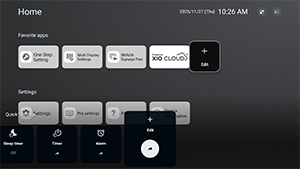
[Cài đặt nhanh]
Các thiết lập có thể thay đổi thông qua menu [Cài đặt nhanh] trong Chế độ Pro. Người dùng có thể điều chỉnh các thiết lập như chất lượng hình ảnh trong khi xem video.
-
[Chế độ xem mặc định]
Nhấn nút OPTIONS trên điều khiển từ xa trong Chế độ Pro sẽ hiển thị cùng một menu [Cài đặt nhanh] như trong Chế độ bình thường. Người dùng có thể sửa đổi menu [Cài đặt nhanh] trong Chế độ Pro.
-
[Chế độ xem cơ bản]
Nhấn nút OPTIONS trên điều khiển từ xa trong Chế độ Pro sẽ hiển thị menu [Cài đặt nhanh] rút gọn. Menu không có các nút chỉnh sửa và các thiết lập không thể thay đổi được trong Chế độ Pro.
-
[Tắt]
Nút OPTIONS trên điều khiển từ xa không hoạt động trong Chế độ Pro.
Chú ý
- Một số tính năng của Cài đặt nhanh có thể không hoạt động chính xác trong môi trường Chế độ Pro. Chúng tôi khuyên bạn nên sử dụng [Chế độ xem cơ bản] khi vận hành trong Chế độ Pro.