


系統
按遙控器上的OPTIONS按鈕,然後選擇[設定] — [系統] —所需選項。
[螢幕保護程式]
為防止螢幕烙印,您可以設定螢幕保護程式圖像以及啟動前的閒置時間。
[電源和能源]
配置有關省電和啟動LCD顯示器/LCD顯示屏螢幕的設定。
[關於]
您可以查看顯示屏的裝置名稱和運作狀態,以及Android TV操作系統資訊(版本、安全性修補程式等)。您也可以設定透過網絡進行軟件更新以及新版本發布時的通知。
[日期和時間]
配置當前時間和時鐘自動顯示。
[語言/Language]
選擇功能表語言。
[鍵盤]
配置螢幕鍵盤的設定。
[儲存空間]
變更與數據儲存相關的設定。
[開發人員選項]
選擇[Enable developer options]。啟用後,以下設定將變為可用。
若要啟用[開發人員選項]
-
按遙控器上的OPTIONS按鈕,然後按照以下順序選擇。
[設定] — [關於] — [Android TV OS build],然後按遙控器上的
 (確認)按鈕10次。
-
[保持亮著]
充電時保持螢幕亮著。
-
[HDCP checking]
配置HDCP檢查行為。從以下選項中選擇:
-
[Never check]
HDCP檢查已停用。
-
[Check for DRM content only]
僅對受DRM保護的內容執行HDCP檢查。
-
[Always check]
對所有內容執行HDCP檢查。
-
[Bluetooth HCI snoop log]
啟用藍牙封包擷取。變更此設定後,請先關閉再開啟藍牙設定。
[OEM unlock]
允許解鎖引導載入程式。進階開發工作(如安裝自訂ROM)需要此功能。驗證互聯網連線後啟用OEM解鎖。
[Picture color mode]
啟用後,以sRGB顯示圖像色彩。
偵錯
[USB debugging]
允許使用ADB(Android偵錯橋接器)等開發工具透過USB連線進行偵錯。
[Wireless debugging]
允許透過Wi-Fi進行偵錯。可以無線使用ADB(Android偵錯橋接器)等開發工具。
[Select mock location app]
指定用於測試的模擬位置應用程式。安裝應用程式後進行配置。
[Enable view attribute inspection]
允許開發人員檢查應用程式中用戶介面元素的屬性資訊。用於應用程式開發期間的偵錯。
[Select debug app]
設置偵錯應用程式。
[Wait for debugger]
啟用後,LCD顯示器/LCD顯示屏會在啟動應用程式前等待偵錯器連接。用於在應用程式啟動後立即偵錯程序。
[Verify apps over USB]
啟用後,驗證透過ADB(Android偵錯橋接器)/ADT(Android開發工具)安裝的應用程式是否存在惡意行為。
[Logger buffer sizes]
設定用於臨時儲存記錄的記憶體區域大小。
[Store logger data persistently on device]
選擇要持久儲存的記錄緩衝區內容:[關]、[全部]、[All but Radio]或[Kernel Only]
網絡
[Wireless display certification]
收到連線請求時顯示確認畫面。
[Enable Wi-Fi verbose logging]
提高Wi-Fi記錄層級,以便在Wi-Fi選擇器中顯示SSID(網絡名稱)和RSSI(接收訊號強度)。用於偵錯Wi-Fi連線問題。
[Mobile data always active]
即使已連接Wi-Fi,也保持流動數據連線處於啟用狀態。
[Select USB configuration]
選擇已連接USB時的操作模式。從以下選項中選擇:[充電中]、[MTP (Media Transfer Protocol)]、[PTP (Picture Transfer Protocol)]、[RNDIS (USB Ethernet)]或[MIDI]
輸入
[Show taps]
啟用後,會在點選位置顯示一個圓圈或點,方便查看觸控螢幕的位置。
[Pointer location]
啟用後,在螢幕上疊加顯示詳細的觸控資訊,如觸控坐標和觸控壓力。
繪圖
[Show surface updates]
啟用後,每次螢幕重新整理時,會閃爍更新的部分。
[Show layout bounds]
顯示裁剪邊界和邊距。
[Force RTL layout direction]
強制所有語言或區域的螢幕版面配置方向為RTL(從右到左)。用於測試阿拉伯語和希伯來語等從右到左語言的版面配置。
[Window animation scale]
調整應用程式啟動和關閉時的動畫速度。從7個層級進行選擇:[Animation Off] (0×)至最大10×。
[Transition animation scale]
調整應用程式內螢幕轉換的動畫速度。從7個層級進行選擇:[Animation Off] (0×)至最大10×。
[Animator duration scale]
調整應用程式內用戶介面元素的動畫速度。從7個層級進行選擇:[Animation Off] (0×)至最大10×。
[Simulate secondary displays]
啟用後,可在LCD 顯示器/LCD顯示屏螢幕上模擬虛擬外部顯示屏。允許在沒有實際連接外部顯示屏的情況下測試多顯示屏環境。
硬件加速渲染
[Show screen updates]
在螢幕渲染期間突出顯示更新的區域。
[Show hardware layers updates]
更新時,以綠色顯示使用硬件層的用戶介面元素。
[Debug GPU overdraw]
對同一像素多次繪製的區域進行色彩編碼。
[Debug non-rectangular clip operations]
顯示非矩形區域中的裁剪操作。
[Force 4× MSAA]
強制在OpenGL ES 2.0應用程式中啟用多重取樣抗鋸齒(MSAA)。
[Disable HW overlays]
停用硬件覆蓋層,始終使用GPU合成。
[Simulate color space]
模擬色彩視覺缺陷以驗證應用程式外觀。
媒體
[Disable USB audio routing]
停用自動切換到USB音訊裝置。
音訊
[Record Audio]
在偵錯期間啟用音訊錄製功能。
監控
[Enable strict mode]
在主執行緒上執行耗時操作時,透過閃爍螢幕發出警告。
[Profile HWUI rendering]
在螢幕上顯示繪圖效能圖表。
[Enable OpenGL traces]
啟用OpenGL追蹤以偵錯圖形效能。
應用程式
[Don't Keep Activities]
應用程式移至背景時立即銷毀。模擬記憶體不足的狀況。
[Background Process Limit]
限制可同時執行的背景程序數量。
[Show All ANRs]
當背景應用程式無回應(ANR)時顯示通知。
[Standby Apps]
將應用程式設定為待機模式,並限制背景活動。從清單中選擇要配置的應用程式。
[Force allow apps on external]
啟用後,允許所有應用程式寫入外部儲存裝置,無論資訊清單值為何。
[Force activities to be resizable]
啟用後,允許所有活動在多視窗模式下調整大小,無論資訊清單值為何。
[系統音效]
配置系統聲音。
[家長控制]
啟用/停用使用外部輸入和應用程式。
[LED 指示燈]
啟用/停用操作顯示屏時亮起的指示燈(LED)。
[Apple AirPlay 及 HomeKit]
配置Apple AirPlay 及 HomeKit的設定。
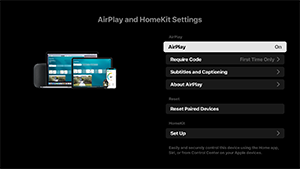
[AirPlay]
[開](已啟用)或[關](已停用)連線。
[Require Code]
您可以選擇要求輸入密碼的頻率。
[Subtitles and Captioning]
您可以選擇啟用或停用字幕,並設定字幕大小、色彩等。
注意
- 如果您在Pro 模式中使用AirPlay,我們建議您使用「還原AirPlay設定」。
[Reset Paired Devices]
您可以重置已配對的裝置。
HomeKit設定
您可以設定房間、名稱、通知等。
[初始設定]
設定首次使用時的基本功能,例如網絡、頻道。
[重新啟動]
重啟LCD顯示器/LCD顯示屏。