


Pro 設定
對於LCD顯示器/LCD顯示屏,則可在[主]中配置基本項目,並透過[Pro 設定]自訂設定。
注意
- 可調整的選項會因情況而異。不可用的選項會顯示為灰色或不顯示。
設定:配置畫質和音質等基本項目。
Pro 設定:根據商業環境自訂 設定。
Pro 設定是一系列功能,可讓您根據環境和使用案例自訂LCD顯示器/LCD顯示屏的操作。這些功能包括電源控制、啟動設定、安全性以及從USB隨身碟自動安裝應用程式。根據需要進行配置,以簡化安裝和操作。
動作
[啟動 Pro 模式]
從標準模式移至Pro 模式。
提示
- 若使用Pro 模式,我們建議在Pro 設定下的[Pro 模式鎖定]中啟用PIN碼保護。
[初始化 Pro 設定]
選擇[初始化 Pro 設定]顯示確認畫面。選擇[確定]以僅將Pro 設定重置為預設值。
[目前設定]
可查看每個Pro 設定項目的目前值清單。
[匯出 Pro 設定]
可使用USB隨身碟匯出設定和Pro 設定,並將其套用至其他LCD顯示器/LCD顯示屏。[匯出 Pro 設定]僅能在同一區域、相同產品型號和相同固件版本之間執行。
可匯出的項目有限。
注意
-
若要將匯出的設定安裝到另一台LCD顯示器/LCD顯示屏,請在目標LCD顯示器/LCD顯示屏上啟用[匯入設定]。
過程:[Pro 設定] → [USB 驅動器自動執行] → [匯入設定]
-
如果可以進行網絡連線,您亦可以使用[BRAVIA Web Control UI]。
請參閱以下內容:
https://pro-bravia.sony.net/software-solutions/bravia-webcontrol-ui/

https://pro-bravia.sony.net/software-solutions/bravia-webcontrol-ui/
[啟動服務]
啟動服務(內建應用程式)可依需求安裝。由於它內建於LCD顯示器/LCD顯示屏,因此安裝無需互聯網連線。
安裝方法
- 從清單中選擇該應用程式並啟用使用。
- 按一下[啟用]和[安裝]開始安裝。
- 安裝完成後,顯示屏將自動重啟。
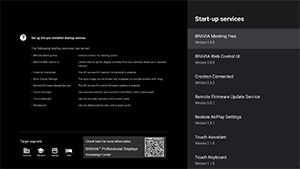
可使用以下啟動服務。
請參閱以下內容:https://pro-bravia.sony.net/software-solutions/

https://pro-bravia.sony.net/software-solutions/
-
BRAVIA Meeting Free
會議支援軟件,讓您能夠透過簡單的連線功能輕鬆開始會議。
-
BRAVIA Web Control UI
便利的管理工具,可遙控LCD顯示器/LCD顯示屏,並透過瀏覽器變更設定。
-
Crestron Connected
啟用Crestron Connected的API服務。提供擴充連線能力,用於將LCD顯示器/LCD顯示屏與外部應用程式和系統整合。
-
Remote Firmware Update Service
一項可透過應用程式經由網絡更新固件的服務。
-
Restore AirPlay Settings
此功能會在Pro 模式中開啟顯示屏時,自動還原Pro 設定內預先配置的AirPlay設定。
-
Touch Assistant
無需遙控器即可透過觸控方式操作LCD顯示器/LCD顯示屏的應用程式。在螢幕上繪圖或操作時,會顯示
 /BACK和HOME按鈕。根據字元輸入環境,可能需要外接鍵盤或輸入裝置。
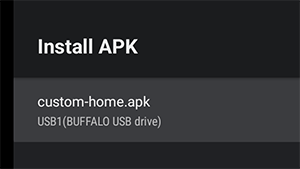
[安裝 APK]
您可以透過USB隨身碟在LCD顯示器/LCD顯示屏上安裝Android應用程式(.apk)。
安裝方法
- 將包含APK檔案的USB隨身碟插入LCD顯示器/LCD顯示屏。
- 確認可選擇[安裝 APK]。若USB隨身碟中未儲存APK檔案,或USB隨身碟未正確插入顯示屏,則無法選擇此選項。
- 選擇[安裝 APK]以選擇要安裝的APK檔案。
設定
[交流電源開啟]
配置LCD顯示器/LCD顯示屏與關聯系統(例如:酒店房卡或商店系統)連動開啟主電源時的啟動狀態。從下列選項中選擇:
-
[標準]
若在關閉關聯系統的主電源時螢幕處於開啟狀態,下次開啟主電源時螢幕將自動開啟。不過,若在關閉主電源之前關閉LCD顯示器/LCD顯示屏,則開啟主電源時螢幕將保持關閉狀態。
-
[永遠開啟]
當關聯系統主電源關閉後再重新開啟時,螢幕總是會開啟。
-
[關]
當主電源關閉後再重新開啟時,螢幕總是保持關閉狀態。
[訊號喚醒]
此功能可在連接HDMI時自動開啟LCD顯示器/LCD顯示屏並切換輸入。您也可以將LCD顯示器/LCD顯示屏配置為在斷開HDMI連接時關閉。此設定可針對每個HDMI輸入單獨啟用。
[主選單鍵行為]
您可將特定的背景圖像或應用程式指派給遙控器上的HOME按鈕。
可使用以下選項:
-
[主選單]
顯示預設主畫面。
-
[Web 應用程式]
您可將特定的背景圖像或基於Web應用程式的內容指派給HOME按鈕。針對基於Web應用程式的內容,您可以指定寄存於外部伺服器上的內容,或已安裝在顯示屏上的Web應用程式。
-
[Web 應用程式/主選單]
在LCD顯示器/LCD顯示屏上交替顯示[主]螢幕和指定的Web應用程式。
-
[Android 主選單應用程式]
您可將已安裝的Android Home應用程式或與Android Home兼容的自訂應用程式指派給HOME按鈕。
[NTP 伺服器]
您可以在LCD顯示器/LCD顯示屏上設定NTP伺服器IP位址或主機名稱,以使系統和應用程式與LCD顯示器/LCD顯示屏的時間同步。
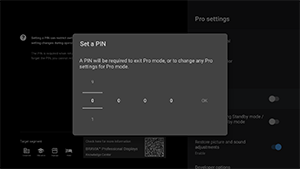
[Pro 模式鎖定]
啟用後,您可以指定一個4位數的PIN碼。設定完成後,當您從Pro 模式切換至標準模式時,系統會提示您輸入PIN碼。若您忘記PIN碼,則將無法變更操作模式。請將PIN碼妥善保管。
[在待機模式/聯網待機模式下為 USB 充電]
即使LCD顯示器/LCD顯示屏關閉,仍可為USB連接的裝置充電。此設定會停用LCD顯示器/LCD顯示屏的暫停模式。
[還原畫面與聲音設定]
當在Pro 模式下操作時,您可配置LCD顯示器/LCD顯示屏,使LCD顯示器/LCD顯示屏在主電源關閉後再次開啟時,將訪客變更的畫質與音質設定還原為原始值。預設值為[關]。視需要變更此設定。
-
[開]
在LCD顯示器/LCD顯示屏關閉後再次開啟時,將畫質與音質還原為原始設定。
-
[關]
停用此功能。
[開發人員選項]
以下設定適用於Android應用程式。
若要啟用[開發人員選項]
-
按遙控器上的OPTIONS按鈕,然後按照以下順序選擇。
[設定] — [關於] — [Android TV OS build],然後按遙控器上的
 (確認)按鈕10次。
-
[透過應用程式控制電源狀態]
此功能可讓您透過傳送廣播意圖來控制LCD顯示器/LCD顯示屏的電源狀態。
可用控制項
- 重新啟動
- 電源關閉(螢幕關閉)
- 電源開啟 (螢幕開啟)
範例:重新啟動
“com.sony.dtv.b2b.intent.action.REBOOT”
Intent intent = new Intent(“com.sony.dtv.b2b.intent.action.REBOOT”); sendBroadcast(intent):
範例:電源關閉(螢幕關閉)
“com.sony.dtv.b2b.intent.action.POWER_OFF”
Intent intent = new Intent("com.sony.dtv.b2b.intent.action.POWER_OFF"); sendBroadcast(intent):
範例:電源開啟 (螢幕開啟)
“com.sony.dtv.b2b.intent.action.POWER_ON”
Intent intent = new Intent("com.sony.dtv.b2b.intent.action.POWER_ON"); sendBroadcast(intent);
[Wi-Fi 存取點]
您可以配置以下Wi-Fi接入點設定。
-
[Wi-Fi 存取點]
設定是否使用Wi-Fi。
-
[SSID]
設定SSID。
-
[安全性]
選擇[WPA2-PSK (AES)]或[開放式網絡]。
-
[密碼 (WPA 金鑰)]
設定WPA金鑰(8-63個字元)。
[管理員密碼]
設定遙距管理驗證的密碼。密碼長度必須為8-32個字元,且需同時包含字母和數字。
[USB 驅動器自動執行]
在將USB隨身碟插入到LCD顯示器/LCD顯示屏時,您可配置安裝與自動執行權限。這可以作為一項安全措施,以防止意外操作和執行未經授權的內容。
-
[匯入設定]
允許從USB隨身碟自動匯入設定和Pro 設定。
-
[安裝 BPK]
允許在將含有BPK(BRAVIA專業顯示屏套件)的USB隨身碟插入到LCD顯示器/LCD顯示屏時自動安裝。
-
[啟動 Web 應用程式]
允許自動啟動Web應用程式。啟用此設定即可從USB隨身碟啟動HTML5應用程式,或將內容從USB隨身碟傳輸至LCD顯示器/LCD顯示屏的內部儲存裝置。
-
[安裝 Web 應用程式]
允許自動安裝Web應用程式。
[HTML5 平台]
HTML5平台是一個專用的執行階段環境,用於在LCD顯示器/LCD顯示屏上執行和管理HTML5應用程式。安裝後,可以配置下列設定:
注意
-
HTML5應用程式配置因安裝環境而異。
請參閱以下內容。
https://pro-bravia.sony.net/software-solutions/building-html5-apps/

https://pro-bravia.sony.net/software-solutions/building-html5-apps/
認證
-
[根認證]
註冊用於SSL/TLS通訊的根憑證。
-
[用戶端認證]
配置用於用戶端驗證的憑證。
-
[確認伺服器認證]
配置是否驗證伺服器憑證。
權限
-
[Web 權限]
管理各種Web應用程式的權限。此設定還會管理USB攝影機和麥克風的權限。
相關功能
-
[自動復原]
當Web應用程式遇到錯誤時,啟用自動復原。
-
[使用 Pro 模式鎖定時需要輸入 PIN 碼以啟動 Web 應用程式]
當Pro 模式鎖定已啟用並已設定PIN碼時,啟用此設定會在從USB隨身碟啟動或安裝Web應用程式時,顯示PIN碼輸入對話方塊。
-
[Web 應用程式方向]
配置Web應用程式的顯示方向。可以設定為優先考慮資訊清單設定或固定方向。
[DHCP 主機名稱]
您可以設定開啟或關閉將裝置的主機名稱傳送至DHCP伺服器的功能。
開啟此功能時,您亦可編輯將要傳送的主機名稱。
初始來源與音量
[初始輸入來源]
設定LCD顯示器/LCD顯示屏通電時顯示的螢幕。從下列選項中選擇主要來源。
可用端子數量和預設設定可能因固件版本而異。
可用的初始輸入選項因型號和地區而異。
-
[預設]
將LCD顯示器/LCD顯示屏開啟時,顯示[主]。
-
[外部輸入]
若要顯示外部輸入,請選擇所需的輸入(如HDMI 1)。
-
[啟動應用程式]
若您指定HTML5應用程式URL,則在LCD顯示器/LCD顯示屏開啟時將顯示URL。
-
[Android 應用程式]
顯示指定的Android應用程式。
注意
-
在Pro 設定下的[應用程式]中設定為[Enabled with restrictions]的Android應用程式無法設定為初始輸入。
若要將Android應用程式設定為初始輸入,請將應用程式設定為[使用]。
提示
-
若要指定USB隨身碟上的應用程式,您需要在manifest.json中單獨指定“auid”。將HTML5應用程式儲存在USB隨身碟,然後開啟LCD顯示器/LCD顯示屏的電源。
請參閱以下內容。
https://pro-bravia.sony.net/software-solutions/building-html5-apps/
https://pro-bravia.sony.net/software-solutions/building-html5-apps/
[初始與最大音量]
您可以指定LCD顯示器/LCD顯示屏開啟時的初始音量以及使用期間的最大音量。無論用戶先前的設定為何,啟動時音量始終設定為指定值。
[定時器]
配置顯示屏自動開啟、關閉或重啟的時間。按星期幾和時間排程定期執行操作。透過此功能排程定期重啟,即使在長期使用過程中,也有助於確保穩定運作。
功能限制
[顯示器/遙控器控制]
您可以在Pro 模式下停用LCD顯示器/LCD顯示屏的主機按鍵和遙控器操作。這可以防止未經授權的用戶進行意外操作。
[外部輸入]
在Pro 模式中,您可以限制設定下[輸入] → [外部輸入]相關資訊的顯示和使用。在連接狀態下,為每個HDMI輸入單獨配置。從下列選項中選擇:
-
[搭配標籤使用]
預設情況下,所有輸入資訊均會顯示並可供使用。
-
[不搭配標籤使用]
指定的輸入會被隱藏,但仍可供使用。
-
[不使用]
輸入資訊的顯示和外部輸入的使用均已停用。
[應用程式]
您可以在Pro 模式中啟用或停用Pro設定、語言設定和日期與時間設定等功能的設定。從清單中選擇應用程式以配置其設定。
注意
- 根據您的配置,可以在Pro 模式中安裝Android應用程式。但是,要在Pro 模式中使用該應用程式,請先切換到標準模式,然後在[應用程式]設定中予以啟用。
[輸入選擇]
配置Pro 模式中的輸入選擇功能表顯示。若要編輯功能表中顯示的輸入名稱(例如HDMI 1),請按遙控器上的
 (輸入選擇)按鈕顯示輸入清單,然後選擇[編輯]。
-
[預設檢視]
在Pro 模式中,按下遙控器上的
(輸入選擇)按鈕時,會顯示標準的輸入選擇功能表。 -
[基本檢視]
在Pro 模式中,按下遙控器上的
(輸入選擇)按鈕時,會顯示簡化的輸入選擇功能表。 -
[自訂輸入選單]
自訂在Pro 模式下按下遙控器上的
(輸入選擇)按鈕時所顯示的內容。您可以啟用或停用外部輸入、AirPlay、應用程式等內容。
提示
- 若要從Web應用程式控制輸入切換,請選擇[基本檢視]。
注意
- 編輯輸入選擇功能表僅在[預設檢視]中啟用。在[基本檢視]中無法編輯。
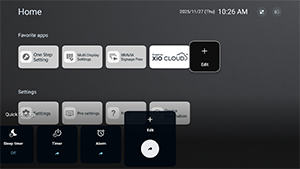
[快速設定]
可在Pro 模式中透過[快速設定]功能表進行變更的設定。用戶可以在觀看影片時調整畫質等設定。
-
[預設檢視]
在Pro 模式中按下遙控器上的OPTIONS按鈕,會顯示與標準模式中相同的[快速設定]功能表。用戶可在Pro 模式中修改[快速設定]功能表。
-
[基本檢視]
在Pro 模式中按下遙控器上的OPTIONS按鈕,會顯示簡化的[快速設定]功能表。此功能表沒有編輯按鈕,且無法在Pro 模式中變更設定。
-
[關]
遙控器上的OPTIONS按鈕在Pro 模式中不起作用。
注意
- 某些快速設定功能在Pro 模式環境下可能無法正常運作。我們建議在Pro 模式中操作時使用[基本檢視]。