


使用Wi-Fi連接到網路
內建無線區域網路裝置可讓您存取網際網路,並且在無線化環境中使用網路功能。
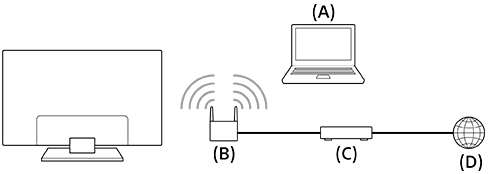
(A) 電腦
(B) 無線路由器
(C) 數據機
(D) 網際網路
-
設定無線路由器。
詳情請參閱無線路由器的使用說明書,或是諮詢設定網路的人員(網路管理員)。
-
按遙控器上的OPTIONS按鈕,然後選擇[設定] — [網路與網際網路]。
- 選擇您要連接的網路並設定密碼。
若要關閉內建無線區域網路
-
若要停用[Wi-Fi],按遙控器上的OPTIONS按鈕,然後選擇[設定] — [網路與網際網路] — [Wi-Fi]。
提示
- 流暢視訊串流:
- 若可能,請將無線路由器的設定變更為高速網路標準,如802.11n、802.11ac或802.11ax。
如需變更設定的詳情,請參閱無線路由器的使用說明書,或是諮詢設定網路的人員(網路管理員)。 - 如果使用上述步驟無法取得任何改善,請將無線路由器的設定變更為5GHz,可能有助於改善視訊串流品質。
- 視地區/國家而定,可能不支援5GHz波段。如果不支援5GHz波段,LCD顯示器/LCD顯示螢幕只能透過2.4GHz波段連接到無線路由器。
- 若可能,請將無線路由器的設定變更為高速網路標準,如802.11n、802.11ac或802.11ax。
注意
- 基於安全原因,強烈建議透過使用路由器或包含路由器功能的數據機,將LCD顯示器/LCD显示器連線至網際網路。將LCD顯示器/LCD显示器直接連線至網際網路可能導致LCD顯示器/LCD显示器遭遇安全威脅,如對內容或者客戶資訊進行擷取或竄改。
請聯絡服務供應商或網路管理員,確認網路是否有路由器功能。 - 所需的網路相關設定可能會因網際網路服務供應商或路由器而異。詳情請參閱網際網路服務供應商所提供或路由器隨附的使用說明書。您也可以諮詢設定網路的人員(網路管理員)。
- 如果您在密碼輸入畫面中選擇[顯示密碼]選項,其他人可能會看到暴露的密碼。