


Pro 設定
對於LCD顯示器/LCD顯示螢幕,您可以在[主]中配置基本項目,並透過[Pro 設定]自訂設定。
注意
- 您可以調整的選項視情況而異。不可用的選項將以灰色顯示或不顯示。
設定:配置畫質、音質等基本項目。
Pro 設定:根據您的商業環境自訂設定。
Pro 設定是一套用於根據您的環境和使用案例自訂LCD顯示器/LCD顯示螢幕作業的功能。這些功能包括電源控制、啟動設定、安全設定以及從USB隨身碟自動安裝應用程式。根據需要進行配置,以簡化安裝和作業。
動作
[啟動 Pro 模式]
從正常模式移至Pro 模式。
提示
- 如果您使用Pro 模式,我們建議在Pro 設定下的[Pro 模式鎖]中啟用PIN碼保護。
[初始化 Pro 設定]
選擇[初始化 Pro 設定],以顯示確認螢幕。選擇[確定],僅將Pro 設定重設為預設值。
[目前設定]
您可以查看每個Pro 設定項目的目前值清單。
[匯出 Pro 設定]
您可以使用USB隨身碟匯出設定和Pro 設定,並將其套用至其他LCD顯示器/LCD顯示螢幕。[匯出 Pro 設定]只能在相同區域、相同產品型號和相同韌體版本之間執行。
可匯出的項目有限。
注意
-
若要在另一台LCD顯示器/LCD顯示螢幕上安裝匯出的設定,請在目的地LCD顯示器/LCD顯示螢幕上啟用[匯入設定]。
程序:[Pro 設定] → [USB 隨身碟自動執行] → [匯入設定]
-
如果網路連接可用,您還可以使用[BRAVIA Web Control UI]。
請參閱以下網址:
https://pro-bravia.sony.net/software-solutions/bravia-webcontrol-ui/

https://pro-bravia.sony.net/software-solutions/bravia-webcontrol-ui/
[啟動的服務]
啟動的服務(內建應用程式)可根據需要進行安裝。由於該應用程式內建於LCD顯示器/LCD顯示螢幕中,因此安裝過程無需網際網路連接。
安裝方式
- 從清單中選擇該應用程式並啟用使用。
- 按一下[啟用]和[安裝]以開始安裝。
- 安裝完成後,顯示器自動重新啟動。
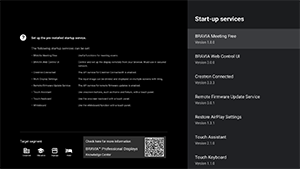
以下啟動服務可用。
參閱以下網址:https://pro-bravia.sony.net/software-solutions/

https://pro-bravia.sony.net/software-solutions/
-
BRAVIA Meeting Free
支援會議的軟體,讓您透過簡單的連接就能順利開啟會議。
-
BRAVIA Web Control UI
一款便捷的管理工具,可透過瀏覽器遠端控制LCD顯示器/LCD顯示螢幕並更改設定。
-
Crestron Connected
啟用Crestron Connected的API服務。提供擴展連接功能,以便將LCD顯示器/LCD顯示螢幕與外部應用程式和系統整合。
-
Remote Firmware Update Service
一種透過網路從應用程式實現韌體更新的服務。
-
Restore AirPlay Settings
此功能會在開啟處於Pro 模式模式的顯示器時,自動還原預先配置在Pro 設定中的AirPlay設定。
-
Touch Assistant
一款無需遙控器即可實現觸摸控制LCD顯示器/LCD顯示螢幕的應用程式。在螢幕上繪圖或操作時,顯示
 /BACK和HOME按鈕。根據字元輸入環境,可能需要外接鍵盤或輸入裝置。
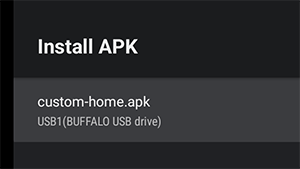
[安裝 APK]
您可以使用USB隨身碟在LCD顯示器/LCD顯示螢幕上安裝Android應用程式(.apk)。
安裝方式
- 將包含APK檔的USB隨身碟插入到LCD顯示器/LCD顯示螢幕。
- 確認[安裝 APK]可被選中。如果APK檔案未儲存在USB隨身碟或USB隨身碟未正確插入顯示器中,則無法選擇該選項。
- 選擇[安裝 APK]以選擇要安裝的APK檔案。
設定
[AC電源開啟]
配置LCD顯示器/LCD顯示螢幕在與酒店房卡系統、商店系統等關聯系統實現聯動開啟時的啟動狀態。從以下選項中選擇:
-
[標準]
如果在關閉關聯系統的主電源時螢幕處於開啟狀態,那麼下次主電源開啟時螢幕會自動亮起。但是,如果您在關閉主電源之前關閉LCD顯示器/LCD顯示螢幕,那麼在主電源重新開啟時,螢幕將保持關閉狀態。
-
[一律開啟]
當關聯系統的主電源關閉後再打開時,螢幕總是會亮起。
-
[關]
當主電源關閉後再打開時,螢幕將保持關閉狀態。
[發出訊號時喚醒]
一種在連接HDMI時自動開啟LCD顯示器/LCD顯示螢幕並切換輸入的功能。您還可以將LCD顯示器/LCD顯示螢幕設定為在HDMI斷開連接時關閉。此設定可針對每個HDMI輸入單獨啟用。
[主頁鍵行為]
您可以將特定的背景圖片或應用程式指定給遙控器上的HOME按鈕。
以下選項可用:
-
[主選單]
顯示預設的主螢幕。
-
[網頁應用程式]
您可以將特定的背景圖片或基於網路應用程式的內容指定給HOME按鈕。對於基於網路應用程式的內容,您可以指定託管在外部伺服器上的內容,或安裝在顯示器上的網路應用程式。
-
[網頁應用程式/主選單]
在LCD顯示器/LCD顯示螢幕上交替顯示[主]螢幕和指定的網路應用程式。
-
[Android 主選單應用程式]
您可以將已安裝的Android家居應用程式或與Android Home相容的自訂應用程式指定給HOME按鈕。
[NTP伺服器]
您可以在LCD顯示器/LCD顯示螢幕上設定NTP伺服器IP位址或主機名稱,以使系統和應用程式與LCD顯示器/LCD顯示螢幕的時間保持同步。
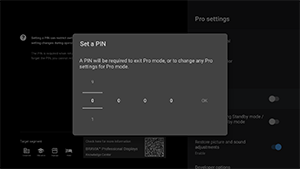
[Pro 模式鎖]
啟動後,您可以指定一個4位數的PIN碼。一旦設定完成,在從Pro 模式切換到正常模式時,系統將提示您輸入PIN碼。如果您忘記了PIN碼,將無法更改作業模式。請將PIN碼存放在安全的地方。
[在待機模式/網路待機模式下為 USB 充電]
即使LCD顯示器/LCD顯示螢幕處於關閉狀態,也能為USB連接裝置充電。此設定可停用LCD顯示器/LCD顯示螢幕的休眠模式。
[還原畫質和聲音設定]
在Pro 模式中操作時,您可以將LCD顯示器/LCD顯示螢幕配置為在LCD顯示器/LCD顯示螢幕主電源關閉後再重新開啟時,將訪客更改的畫質和音質設定還原至原始值。預設值為[關]。根據需求更改此設定。
-
[開]
當LCD顯示器/LCD顯示螢幕關閉後再重新開啟時,將畫質和音質還原至其原始設定。
-
[關]
停用該功能。
[開發者選項]
以下設定適用於Android應用程式。
若要啟用[開發者選項]
-
按遙控器上的OPTIONS按鈕,然後依序選擇以下項目。
[設定] — [關於] — [Android TV OS build],然後按遙控器上的
 (確認)按鈕10次。
-
[透過應用程式控制電源狀態]
此功能讓您能夠透過發送廣播意圖來控制LCD顯示器/LCD顯示螢幕的電源狀態。
可用控制
- 重新啟動
- 電源關閉 (螢幕關閉)
- 電源開啟 (螢幕開啟)
範例:重新啟動
“com.sony.dtv.b2b.intent.action.REBOOT”
Intent intent = new Intent(“com.sony.dtv.b2b.intent.action.REBOOT”); sendBroadcast(intent):
範例:電源關閉 (螢幕關閉)
“com.sony.dtv.b2b.intent.action.POWER_OFF”
Intent intent = new Intent("com.sony.dtv.b2b.intent.action.POWER_OFF"); sendBroadcast(intent):
範例:電源開啟 (螢幕開啟)
“com.sony.dtv.b2b.intent.action.POWER_ON”
Intent intent = new Intent("com.sony.dtv.b2b.intent.action.POWER_ON"); sendBroadcast(intent);
[Wi-Fi 存取點]
您可以配置以下Wi-Fi存取點設定。
-
[Wi-Fi 存取點]
設定是否使用Wi-Fi。
-
[SSID]
設定SSID。
-
[安全]
選擇[WPA2-PSK (AES)]或[開放式網路]。
-
[密碼(WPA密鑰)]
設定WPA金鑰(8-63個字元)。
[管理員密碼]
設定遠端管理驗證的密碼。必須為8到32個字元,並且包含字母和數字。
[USB 隨身碟自動執行]
您可以在將USB隨身碟插入LCD顯示器/LCD顯示螢幕時配置安裝和自動執行權限。這可以作為一種安全措施,以防止意外操作和執行未經授權的內容。
-
[匯入設定]
允許從USB隨身碟自動匯入設定和Pro 設定。
-
[安裝 BPK]
當將包含BPK(BRAVIA Professional Display Package)的USB隨身碟插入LCD顯示器/LCD顯示螢幕中時,可實現自動安裝。
-
[啟動網頁應用程式]
允許自動啟動網路應用程式。啟用此設定後,即可從USB隨身碟啟動HTML5應用程式,或者將內容從USB隨身碟傳輸至LCD顯示器/LCD顯示螢幕的內部儲存空間。
-
[安裝網頁應用程式]
允許自動安裝網路應用程式。
[HTML5 平台]
HTML5平台是用於在LCD顯示器/LCD顯示螢幕上運行和管理HTML5應用程式的專用執行階段環境。安裝後,您可以配置以下設定:
注意
-
HTML5應用程式配置因安裝環境而異。
請參閱以下網址。
https://pro-bravia.sony.net/software-solutions/building-html5-apps/

https://pro-bravia.sony.net/software-solutions/building-html5-apps/
憑證
-
[根憑證]
為SSL/TLS通訊註冊根證書。
-
[用戶端憑證]
配置用於用戶端驗證的證書。
-
[確認伺服器憑證]
配置是否驗證伺服器證書。
權限
-
[網路權限]
管理每個網路應用程式的權限。此設定也會管理 USB 攝影機和麥克風的權限。
相關功能
-
[自動復原]
當網路應用程式遇到錯誤時啟用自動復原功能。
-
[使用 Pro 模式鎖時需要 PIN 號碼來啟動網頁應用程式]
當Pro 模式鎖啟用且已設定PIN碼時,啟用此設定會在從USB隨身碟啟動或安裝網路應用程式時顯示PIN碼輸入對話方塊。
-
[網頁應用程式方向]
配置網路應用程式的顯示方向。可設定為優先採用資訊清單設定,或固定顯示方向。
[DHCP 主機名稱]
您可設定是否將裝置的主機名稱傳送至DHCP伺服器。
當此設定開啟時,您也可以編輯將要傳送的主機名稱。
初始來源與音量
[初始輸入來源]
設定LCD顯示器/LCD顯示螢幕開機時顯示的畫面。從以下選項中選擇主要來源。
可用端子的數量與預設設定可能因韌體版本而異。
可用初始輸入選項因型號和地區而異。
-
[預設]
當LCD顯示器/LCD顯示螢幕開啟時顯示[主]。
-
[外部輸入]
若要顯示外部輸入,選擇所需的輸入(例如HDMI 1)。
-
[啟動的應用程式]
如果您指定HTML5應用程式URL,該URL將在LCD顯示器/LCD顯示螢幕開啟時顯示。
-
[Android 應用程式]
顯示指定的Android應用程式。
注意
-
在Pro 設定下的[應用程式]中設定為[Enabled with restrictions]的Android應用程式無法被設定為初始輸入。
若要將Android應用程式設定為初始輸入,將該應用程式設定為[使用]。
提示
-
若要指定USB隨身碟中的應用程式,您需要在manifest.json中單獨指定“auid”。將HTML5應用程式儲存在USB隨身碟中,並開啟LCD顯示器/LCD顯示螢幕的電源。
請參閱以下網址。
https://pro-bravia.sony.net/software-solutions/building-html5-apps/
https://pro-bravia.sony.net/software-solutions/building-html5-apps/
[初始與最大音量]
您可以指定LCD顯示器/LCD顯示螢幕開啟時的初始音量,以及使用期間的最大音量。開機時音量一律會設定為指定數值,不受使用者先前設定的影響。
[定時器]
配置顯示器自動開啟、關閉或重新啟動的時間。按一週中的具體日期和時間安排定期運作。透過此功能安排定期重新啟動,即使長期使用也有助於確保穩定運作。
功能限制
[顯示器/遙控器]
您可以在Pro 模式中停用LCD顯示器/LCD顯示螢幕的主機按鍵與遙控器操作功能。此功能可防止未經授權的使用者進行意外操作。
[外部輸入]
在Pro 模式中,您可以在設定下限制與[輸入] → [外部輸入]相關的資訊的顯示和使用。連接時,請為每個HDMI輸入分別進行配置。從以下選項中選擇:
-
[與標籤搭配使用]
所有輸入資訊預設為顯示狀態且可供使用。
-
[直接使用而不使用標籤]
指定的輸入會隱藏,但仍可供使用。
-
[不適用]
輸入資訊的顯示與外部輸入的使用均已停用。
[應用程式]
您可以在Pro 模式中啟用或停用Pro設定、語言設定、日期與時間設定等功能的設定。從清單中選擇一個應用程式進行設定配置。
注意
- 在Pro 模式中,根據您的配置情況,可能可以安裝Android應用程式。但是,若要在Pro 模式中使用該應用程式,首先切換至正常模式,然後在[應用程式]設定中啟用。
[輸入選擇]
在Pro 模式中配置輸入選擇選單的顯示。若要編輯顯示在選單中的輸入名稱(例HDMI 1),按遙控器上的
 (輸入選擇)按鈕以顯示輸入清單,然後選擇[編輯]。
-
[預設視圖]
當您在Pro 模式中按遙控器上的
(輸入選擇)按鈕時,將顯示標準的輸入選擇選單。 -
[基本視圖]
當您在Pro 模式中按遙控器上的
(輸入選擇)按鈕時,將顯示簡化的輸入選擇選單。 -
[自訂輸入選單]
自訂在Pro 模式中按遙控器上的
(輸入選擇)按鈕時顯示的內容。您可以啟用或停用外部輸入、AirPlay、應用程式等。
提示
- 若要從網路應用程式控制輸入切換,請選擇[基本視圖]。
注意
- 只能在[預設視圖]中啟用編輯輸入選擇選單。無法在[基本視圖]中編輯該選單。
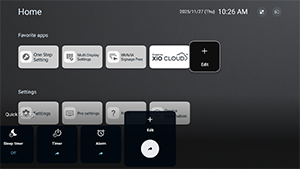
[快速設定]
可透過Pro 模式中的[快速設定]選單更改的設定。使用者可在觀看影片時調整畫質等設定。
-
[預設視圖]
在Pro 模式中,按遙控器上的OPTIONS按鈕會顯示與正常模式中相同的[快速設定]選單。使用者可修改Pro 模式中的[快速設定]選單。
-
[基本視圖]
在Pro 模式中,按遙控器上的OPTIONS按鈕會顯示一個簡化的[快速設定]選單。選單中無編輯按鈕,且在Pro 模式中無法更改設定。
-
[關]
在Pro 模式中,遙控器上的OPTIONS按鈕無法使用。
注意
- 某些快速設定功能在Pro 模式環境中可能無法正常運行。我們建議在Pro 模式中操作時使用[基本視圖]。