


系統
按遙控器上的OPTIONS按鈕,然後選擇[設定] — [系統] —想要的選項。
[螢幕保護程式]
為防止螢幕出現烙印,您可以設定螢幕保護程式圖像以及在啟動前的閒置時間。
[開關和電源]
指定關於節能及LCD顯示器/LCD顯示螢幕開機螢幕的設定。
[關於]
您可以查看顯示器的裝置名稱和運行狀態,以及Android TV作業系統的相關資訊(版本、安全修補程式等)。您還可以設定網路軟體更新通知以及新版本發佈通知。
[日期和時間]
指定目前的時間及自動時鐘顯示。
[語言/Language]
選擇選單語言。
[鍵盤]
指定螢幕上鍵盤的設定。
[儲存空間]
變更關於資料儲存的設定。
[開發者選項]
選擇[Enable developer options]。啟用後,以下設定將可用。
若要啟用[開發者選項]
-
按遙控器上的OPTIONS按鈕,然後依序選擇以下項目。
[設定] — [關於] — [Android TV OS build],然後按遙控器上的
 (確認)按鈕10次。
-
[保持亮著]
充電時保持螢幕常亮。
-
[HDCP checking]
指定HDCP檢查行為。從以下選項中選擇:
-
[Never check]
HDCP檢查被停用。
-
[Check for DRM content only]
僅對受數位版權管理保護的內容執行HDCP檢查。
-
[Always check]
對所有內容執行HDCP檢查。
-
[Bluetooth HCI snoop log]
啟用藍牙封包擷取。更改此設定後,先關閉藍牙設定,然後再開啟。
[OEM unlock]
允許解鎖開機載入程式。進階開發工作所需,例如安裝自訂ROM。在驗證網際網路連接後啟用OEM解鎖。
[Picture color mode]
啟用後,以sRGB顯示影像色彩。
除錯
[USB debugging]
透過USB連接使用諸如ADB(Android除錯橋)之類的開發工具實現除錯功能。
[Wireless debugging]
可透過Wi-Fi進行除錯。ADB(Android除錯橋)等開發工具支援無線除錯功能。
[Select mock location app]
指定一個模擬定位應用程式用於測試目的。安裝應用程式後進行配置。
[Enable view attribute inspection]
讓開發人員查看應用程式中使用者介面元素的屬性資訊。用於應用程式開發期間的除錯。
[Select debug app]
設定偵錯應用程式。
[Wait for debugger]
啟用後,LCD顯示器/LCD顯示螢幕會等待除錯器連接後再啟動應用程式。用於在應用程式啟動後立即除錯程序。
[Verify apps over USB]
啟用後,驗證透過ADB(Android除錯橋)/ADT(Android開發工具)安裝的應用程式是否存在惡意行為。
[Logger buffer sizes]
設定臨時儲存日誌的記憶體區域的大小。
[Store logger data persistently on device]
選擇要持久儲存的日誌緩衝區內容:[關]、[全部]、[All but Radio]或[Kernel Only]。
網路
[Wireless display certification]
當收到連接請求時顯示確認螢幕。
[Enable Wi-Fi verbose logging]
提高Wi-Fi日誌級別,以便在Wi-Fi選擇器中顯示SSID(網路名稱)和RSSI(接收訊號強度)。用於排查Wi-Fi連接問題。
[Mobile data always active]
在已連接Wi-Fi網路的情況下,行動資料連接仍保持啟用狀態。
[Select USB configuration]
選擇USB連接時的作業模式。從以下選項中選擇:[充電中]、[MTP (Media Transfer Protocol)]、[PTP (Picture Transfer Protocol)]、[RNDIS (USB Ethernet)]或[MIDI]
輸入
[Show taps]
啟用後,會在輕觸位置顯示一個圓圈或點,便於查看螢幕的觸摸位置。
[Pointer location]
啟用後,會在螢幕上覆蓋詳細的觸摸資訊,例如觸摸座標和觸摸壓力。
繪圖
[Show surface updates]
啟用後,每次螢幕重新整理時都會閃爍更新的部分。
[Show layout bounds]
顯示剪輯邊界和邊距。
[Force RTL layout direction]
統一將所有語言或地區版本的螢幕佈局方向設定為從右至左(Right-to-Left,RTL)。用於測試阿拉伯語、希伯來語等從右至左書寫的語言佈局。
[Window animation scale]
在應用程式啟動和關閉時調整動畫速度。從7個級別中選擇:[Animation Off] (0×)至最大10×。
[Transition animation scale]
調整應用程式內螢幕切換的動畫速度。從7個級別中選擇:[Animation Off] (0×)至最大10×。
[Animator duration scale]
調整應用程式內精細使用者介面元素的動畫速度。從7個級別中選擇:[Animation Off] (0×)至最大10×。
[Simulate secondary displays]
啟用後,會在LCD顯示器/LCD顯示螢幕上模擬一個虛擬的外部顯示器。允許在無需實際連接外部顯示器的情況下測試多顯示器環境。
硬體加速繪製
[Show screen updates]
在螢幕繪製期間突出顯示更新的區域。
[Show hardware layers updates]
在更新時,使用硬體圖層以綠色顯示使用者介面元素。
[Debug GPU overdraw]
為多次繪製相同像素的區域著色編碼。
[Debug non-rectangular clip operations]
視覺化非矩形區域中的裁剪作業。
[Force 4× MSAA]
在OpenGL ES 2.0應用程式中強制啟用多重採樣反鋸齒(MSAA)功能。
[Disable HW overlays]
停用硬體覆蓋,並始終使用GPU合成。
[Simulate color space]
模擬色彩視覺缺陷以驗證應用程式的外觀。
媒體
[Disable USB audio routing]
停用自動切換到USB音訊裝置。
音訊
[Record Audio]
在除錯期間啟用音訊錄製功能。
監測
[Enable strict mode]
當在主執行緒上執行耗時作業時,透過閃爍螢幕發出警告。
[Profile HWUI rendering]
在螢幕上顯示繪圖性能圖表。
[Enable OpenGL traces]
啟用OpenGL追蹤功能以進行圖形性能除錯。
應用程式
[Don't Keep Activities]
當移至後台時立即銷毀應用程式。模擬低記憶體的運行環境。
[Background Process Limit]
限制可同時執行的後台程序數量。
[Show All ANRs]
當後台應用程式無回應(ANR)時顯示通知。
[Standby Apps]
將應用程式設定為待機模式並限制後台活動。從清單中選擇一個應用程式進行配置。
[Force allow apps on external]
啟用後,允許所有應用程式寫入外部儲存空間,而不考慮資訊清單值。
[Force activities to be resizable]
啟用後,允許在多視窗模式下調整所有活動的大小,而不考慮資訊清單值。
[系統音效]
指定系統聲音。
[家長控制器]
啟用/停用外部輸入和應用程式的使用。
[LED 指示燈]
啟用/停用在操作顯示器時點亮的指示燈(LED)。
[Apple AirPlay 與 HomeKit]
指定Apple AirPlay 與 HomeKit的設定。
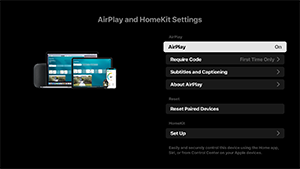
[AirPlay]
[開](已啟用)或[關](已停用)連接。
[Require Code]
您可以選擇要求輸入密碼的頻率。
[Subtitles and Captioning]
您可以選擇開啟或關閉字幕,並設定字幕的大小、顏色等。
注意
- 如果您在Pro 模式中使用AirPlay,我們建議使用Restore AirPlay Settings。
[Reset Paired Devices]
您可以重設已配對的裝置。
HomeKit設定
您可以設定房間、名稱、通知等更多內容。
[首次設定]
第一次使用時設定網路和頻道等基本功能。
[重新啟動]
重新啟動LCD顯示器/LCD顯示螢幕。