


استخدام المفتاح KVM (وظيفة التحويل التلقائي)
يشير KVM إلى «لوحة المفاتيح، الفيديو، الماوس».
عند توصيل 2 جهاز مثل جهاز كمبيوتر أو منصة ألعاب بهذه الشاشة، يمكنك اختيار جهاز USB (مثل لوحة المفاتيح والماوس) الذي يتحكم بها جميعًا بنفس الوقت.
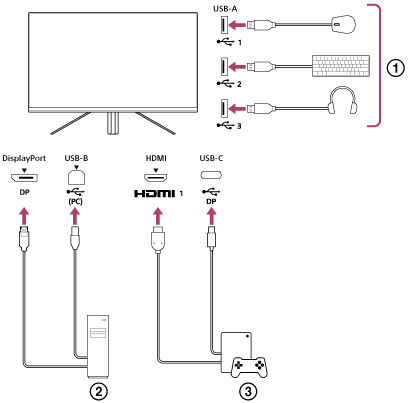
 الماوس، لوحة المفاتيح، سماعة الرأس، إلخ.
 جهاز الكمبيوتر
 منصة ألعاب
عند القيام بالتوصيل كما هو موضح بالمخطط أعلاه، يمكن اختيار جهاز USB (
) الذي يقوم بالتحكم بجهاز الكمبيوتر (
) ومنصة الألعاب (
) بنفس الوقت.
يرتبط [KVM switch 1] (المفتاح KVM 1) مع انتقال البيانات USB-C و يرتبط [KVM switch 2] (المفتاح KVM 2) مع انتقال البيانات USB-B.
كيفية الإعداد
-
اضغط على ذراع التحكم الموجود على الجزء الخلفي للشاشة وقم بتحريكه للأعلى أو للأسفل أو لليسار أو لليمين لعرض القائمة.
-
قم باختيار [USB hub] (مجمع وصلات USB)-[KVM switch 1] (المفتاح KVM 1)، ثم اضغط على ذراع التحكم.
-
قم باختيار الدخل الخاص بالجهاز المراد تعيينه إلى [KVM switch 1] (المفتاح KVM 1) ثم اضغط على ذراع التحكم. (في حالة الشكل أعلاه، قم باختيار [HDMI 1 sync] (مزامنة HDMI 1).)
تم تعيين الجهاز إلى [KVM switch 1] (المفتاح KVM 1). (في حالة الشكل أعلاه، تكون منصة الألعاب الموصولة بمنفذ HDMI 1 قابلة للتطبيق.)
-
على نحو مشابه، قم باختيار [USB hub] (مجمع وصلات USB)-[KVM switch 2] (المفتاح KVM 2)، ثم اضغط على ذراع التحكم.
-
قم باختيار الدخل الخاص بالجهاز المراد تعيينه إلى [KVM switch 2] (المفتاح KVM 2)، ثم اضغط على ذراع التحكم. (في حالة الشكل أعلاه، قم باختيار [DP sync] (مزامنة DP).)
تم تعيين الجهاز إلى [KVM switch 2] (المفتاح KVM 2). (في الشكل أعلاه، يكون جهاز الكمبيوتر المتصل بطرف توصيل DisplayPort قابل للتطبيق.)
كيفية القيام بالتحويل
-
اضغط على ذراع التحكم الموجود على الجزء الخلفي للشاشة، وقم بتحريكه إلى اليسار لاختيار [Input] (الدخل)
 ، ثم قم بضغطه.
 -
قم باختيار الدخل الذي تم تعيينه إلى [KVM switch 1] (المفتاح KVM 1) أو [KVM switch 2] (المفتاح KVM 2).
يمكنك تشغيل الجهاز الذي تم اختياره بواسطة جهاز USB المتصل بهذه الشاشة.
ملاحظة
- عند تحديث البرنامج الخاص بالشاشة، قم بتوصيل جهاز الكمبيوتر بواسطة برنامج الإعداد المثبت بهذه الشاشة عبر USB، وقم بتهيئة [KVM switch 1] (المفتاح KVM 1)/[KVM switch 2] (المفتاح KVM 2) بصورة صحيحة.
- يمكن تهيئة المفتاح KVM فقط عند تهيئة [Power saving] (توفير الطاقة)/[Eco mode] (الوضع الاقتصادي) إلى [Off] (إيقاف).
تلميح
- للقيام بالتحكم في اختيار أجهزة الإدخال، فإنه يتطلب توصيل جهاز كمبيوتر أو منصة ألعاب بهذه الشاشة بواسطة كابل USB.
