


使用触摸板
通过在触摸板上滑动手指,可以移动电脑屏幕上的指针。
当指针位于所需项目或对象上时,按左侧按钮区或右侧按钮区以执行各种命令或显示菜单。
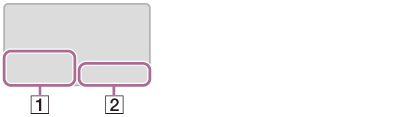
-
左侧按钮区
-
右侧按钮区
要进行单击操作
当指针位于所需项目或对象上时,按一下左侧按钮区。
或者,也可以在触摸板上敲击一下。
要进行双击操作
当指针位于所需项目或对象上时,快速按两下左侧按钮区。
或者,也可以在触摸板上快速敲击两下。
要进行右击操作
当指针位于所需项目或对象上时,按一下右侧按钮区。
或者,也可以用两根手指敲击触摸板。
根据指针的位置,您可以显示各种快捷菜单。
要进行拖动操作
当指针位于所需项目或对象上时,按一下左侧按钮区,然后在按住该区域的同时,在触摸板上滑动手指。
或者,也可以在触摸板上快速敲击两下,并在敲击第二下的同时滑动手指。
要进行拖放操作
将图标(如文件)拖动到所需的位置,然后从左侧按钮区松开手指。
或者,也可以快速敲击图标两下,并在敲击第二下的同时滑动手指到所需的位置,然后将手指抬离触摸板。
要进行滚动操作
在触摸板上上下滑动两根手指,可以在屏幕上垂直滚动。
在触摸板上左右滑动两根手指,可以在屏幕上水平滚动。
要在不移动指针的情况下后退或前进
浏览网站、图片等时,在触摸板上用三根手指左右滑动便可在不移动指针的情况下执行后退或前进操作。
要进行放大或缩小操作
浏览网站、图片等时,在触摸板上用两根手指做出挤压手势可进行缩放。将手指打开可以进行放大,或者将手指并拢进行缩小。
打开应用菜单
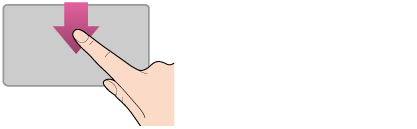
将手指置于触摸板的顶部边缘,然后向下滑动手指。
如果应用不支持应用菜单,则不会出现应用菜单。
打开超级按钮
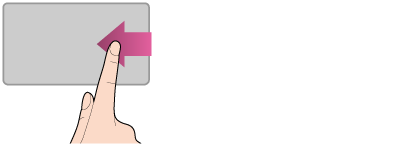
将手指置于触摸板的右侧边缘,然后向左滑动手指。有关详细信息,请参阅打开超级按钮。
切换应用
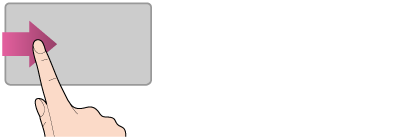
将手指置于触摸板的左侧边缘,然后向右滑动手指以切换到正在运行的应用。正在运行多个应用时,重复此操作可以降序切换最近使用的应用。
注意
-
根据您 VAIO 电脑的操作环境或触摸板的设置,手势功能(滚动、后退/前进、放大/缩小、打开应用菜单、打开超级按钮、切换应用)可能会不起作用。
提示
-
触摸板的形状因您所购买的机型而异。
-
有关如何使用触摸板的详细信息,请启动 VAIO Control Center,单击输入设备,然后观看教学视频。要启动 VAIO Control Center,请参阅启动应用。