


欢迎使用
感谢您购买 VAIO 电脑。
本使用说明书 — 用户指南(简介版)提供有关您 VAIO 电脑的简要信息。
要将本文件更新为完整版的使用说明书 — 用户指南,请参阅将使用说明书 — 用户指南更新为最新版本了解更多信息。
您的 VAIO 电脑可能不支持触摸屏操作,具体取决于所购买的机型。在这种情况下,请使用鼠标或触摸板进行电脑操作。
索尼保留更改本指南中内容的权利,内容以实物为准。
请先阅读本内容
将使用说明书 — 用户指南更新为最新版本
通过互联网更新本使用说明书 — 用户指南(简介版),可以将具有详细信息的完整版使用说明书 — 用户指南保存到您的 VAIO 电脑上。
将使用说明书 — 用户指南更新为完整版后,即使您处于离线状态也可以随时使用。
您可以使用完整版的使用说明书 — 用户指南查看以下信息:
-
部件说明
-
功能和使用说明
-
预防措施
-
故障排除信息
-
Windows 基本操作
将使用说明书 — 用户指南更新为完整版
-
将您的 VAIO 电脑连接到互联网。
-
退出本使用说明书 — 用户指南(简介版)。
一段时间后,使用说明书 — 用户指南(简介版)将自动更新为最新完整版的使用说明书 — 用户指南。
提示
-
完成更新可能要花一些时间。
-
如果使用说明书 — 用户指南(简介版)没有更新,请启动 VAIO Update 以便手动查找并下载使用说明书 — 用户指南。
-
使用说明书 — 用户指南在 VAIO Care 上显示。
查看 Windows 操作系统和应用操作的帮助文件
如果在操作 VAIO 电脑的过程中出现问题,请尝试参阅 Windows 帮助和支持或者应用中包含的帮助文件。
要访问 Windows 帮助和支持,请打开超级按钮并在搜索框中输入“帮助和支持”。
连接到互联网
在更新为完整版的使用说明书 — 用户指南之前,需要将您的 VAIO 电脑连接到互联网。
连接到互联网之前
在使用互联网之前,您需要与网络服务供应商 (ISP) 签约并设置将您的 VAIO 电脑连接到互联网所需的设备。
ISP 提供以下种类的互联网连接服务:
-
光纤到户 (FTTH)
-
数字用户线 (DSL)
-
电缆调制解调器
-
人造卫星
-
拨号
有关访问互联网所需设备的详细信息以及如何将您的 VAIO 电脑连接到互联网,请咨询 ISP。
下面的示例为互联网连接方法之一。
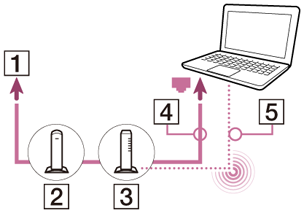
-
互联网
-
调制解调器
-
路由器/访问点
-
局域网网线(未随机附带)
-
Wi-Fi(R)(无线局域网)
使用 Wi-Fi 网络
-
打开超级按钮,然后选择
 设置超级按钮。
 -
选择
 (网络图标)。
 -
从列表中选择所需的网络 (SSID),然后选择连接。
注意
-
有关网络设置和设备的详细信息,请参阅您的网络服务供应商 (ISP) 提供的信息,或网络设备附带的使用说明书。
使用网络(局域网)(配备局域网端口的机型)
您可以使用局域网网线将您的 VAIO 电脑连接到网络。将局域网网线的一端连接至电脑上的局域网端口,另一端连接至您的网络。要了解访问局域网所需的详细设置和设备,请咨询您的网络管理员。
注意
-
连接、设置方法或所需的设备因您的网络环境而异。
更新您的 VAIO 电脑
请确保更新您的 VAIO 电脑,以增强电脑的有效性、安全性和功能性。
注意
-
您的 VAIO 电脑必须连接到互联网才能下载更新。
使用 Windows 更新
Windows 更新可以使您的 VAIO 电脑更为稳定的运行。
-
打开超级按钮,然后选择
 搜索超级按钮。
 -
在搜索框中输入“Windows 更新”以搜索 Windows 更新。
-
选择列表中的 Windows 更新。
-
按照屏幕指示完成更新。
使用 VAIO Update
VAIO Update 会自动通知您互联网上最新可用的更新程序,然后将其下载到您的 VAIO 电脑上进行安装。
-
打开超级按钮,然后选择
搜索超级按钮。 -
在搜索框中输入“VAIO Update”以搜索 VAIO Update。
-
选择列表中的 VAIO Update。
-
按照屏幕指示完成更新。
更新防病毒应用
防病毒应用通过将应用保持为当前最新的更新状态,帮助保护您的 VAIO 电脑免受安全威胁。您可以从制造商的网站下载并安装更新。
-
打开超级按钮,然后选择
搜索超级按钮。 -
在搜索框中输入防病毒应用的名称以搜索应用。
-
选择列表中的防病毒应用。
-
按照屏幕指示完成更新。
使用 VAIO Care 解决您 VAIO 电脑上的问题
使用 VAIO Care,您可以在电脑上定期进行性能检查和系统调整,以使您的 VAIO 电脑以最佳状态运行。出现问题时启动 VAIO Care。VAIO Care 将提供适当的措施和支持信息来解决问题。
启动 VAIO Care
在 Windows 正在运行时按 ASSIST(帮助)按钮。
下面是英文版的屏幕截图示例。
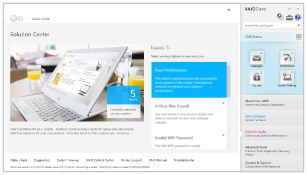
* 索尼保留更改屏幕设计和内容的权利。
提示
-
或者,也可以在
搜索超级按钮上搜索 VAIO Care (Desktop) 来启动 VAIO Care。 -
有关详细信息,请参阅 VAIO Care 中包含的帮助文件。
-
在 VAIO 电脑处于关闭状态时按 ASSIST(帮助)按钮可显示 VAIO Care (拯救大师模式)屏幕。您可以在出现紧急情况时(例如 Windows 无法启动时),在此屏幕中启动恢复过程。
查找支持信息
使用索尼在线支持网站可以即时访问有关常见问题的信息。您可以在 VAIO Care 上的联系支持或附带的使用说明书 — 快速入门指南中找到如支持网站 URL 等支持信息。
Windows:入门指南
关于开始屏幕和菜单
您可以添加应用、桌面以及常用网站的快捷方式。
概述
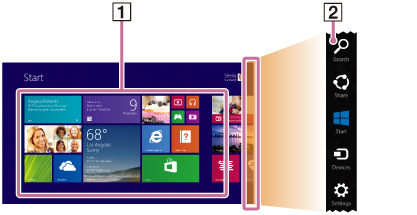
-
磁贴
选择磁贴可以启动应用,您还可以通过添加和重新排列磁贴来自定义开始屏幕。
-
超级按钮
搜索应用和文件、共享内容、播放其他设备上的内容或进行打印,以及设置您的 VAIO 电脑。
打开开始屏幕
触摸操作(配备触摸屏的机型)
打开超级按钮,然后触击 开始超级按钮。
鼠标/触摸板操作
打开超级按钮,然后单击开始超级按钮。
键盘操作
按 (Windows) 键。
提示
-
在桌面时,可以通过选择左下角的
 (开始)打开开始屏幕。
打开超级按钮
您可以打开超级按钮来搜索应用和文件、共享内容、播放其他设备上的内容或进行打印,以及设置您的 VAIO 电脑。
触摸操作(配备触摸屏的机型)
从右侧边缘向内滑动。
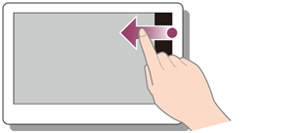
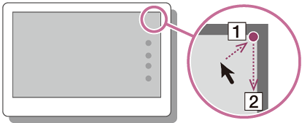
鼠标/触摸板操作
指向右上角( ),然后向下移动(
 )。
)。
使用触摸板时,您也可以从右侧边缘向内滑动。
键盘操作
同时按(Windows) 键和 C 键。

打开应用列表
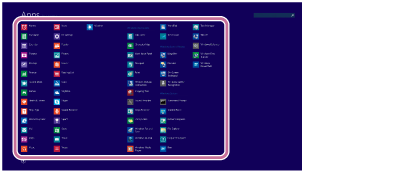
您可以打开您 VAIO 电脑上已装应用的列表(应用屏幕)。
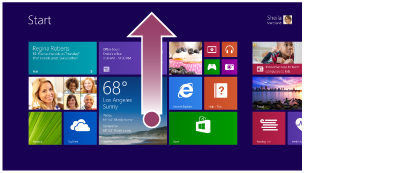
触摸操作(配备触摸屏的机型)
在开始屏幕上向上滑动。
鼠标/触摸板操作
单击开始屏幕左下角处的 图标。
图标。
提示
-
将常用的应用固定到开始屏幕会非常实用。要固定应用,在应用屏幕上右击应用图标,然后选择屏幕底部出现的菜单上的固定图标。
-
您可以通过应用屏幕右上角处的搜索框来搜索应用。安装的应用过多时,使用搜索框搜索应用将会非常方便。
启动应用
您可以按照以下步骤启动应用。
-
打开开始屏幕或应用屏幕。
-
选择所需的应用。
提示
-
将常用的应用固定到开始屏幕会非常实用。要固定应用,在应用屏幕上右击应用图标,然后选择屏幕底部出现的菜单上的固定图标。
-
您可以通过应用屏幕右上角处的搜索框来搜索应用。安装的应用过多时,使用搜索框搜索应用将会非常方便。
搜索内容
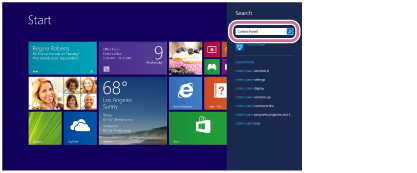
您可以使用搜索超级按钮搜索文件、设置或 Web 内容。
要打开超级按钮,请参阅打开超级按钮。
-
在搜索框中输入关键字(例如,Windows)。
-
从搜索结果中选择所需的图标或文件。
提示
-
您可以选择搜索目标以缩小搜索结果的范围。
查看正在运行的应用
您可以通过在开始屏幕上显示列表来查看正在运行的应用。
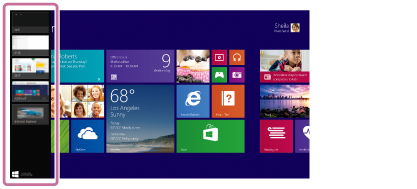
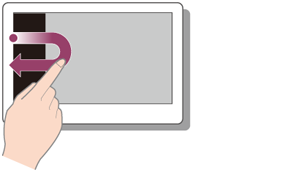
触摸操作(配备触摸屏的机型)
从左侧边缘向内滑动直到出现小应用图标,然后再向左侧边缘拖回图标。
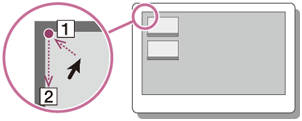
鼠标/触摸板操作
指向左上角(),然后向下移动()。
键盘操作
同时按(Windows) 键和 Tab(制表)键。

切换应用
您可以在当前正在运行的应用间进行切换。
触摸操作(配备触摸屏的机型)
显示当前正在运行的应用,然后从左侧边缘触摸并滑入所需的应用图标。
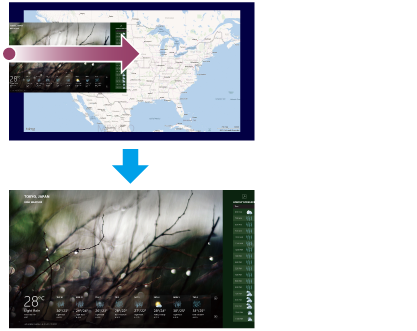
鼠标/触摸板操作
显示当前正在运行的应用,将所需应用的图标从左侧边缘拖动到中央。
打开应用菜单
许多应用都具有应用菜单,可以用其来控制应用。请按照以下说明打开应用菜单。
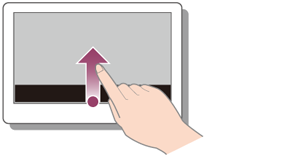
触摸操作(配备触摸屏的机型)
从底部边缘向上滑动。
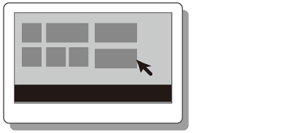
鼠标/触摸板操作
应用处于打开状态时,右击屏幕上的任意位置。使用触摸板时,请单击右下角。
键盘操作
同时按(Windows) 键和 Z 键。

提示
-
当应用在电脑屏幕上显示时打开应用菜单。
-
应用命令因电脑屏幕上当前显示的具体应用而异。
关闭应用
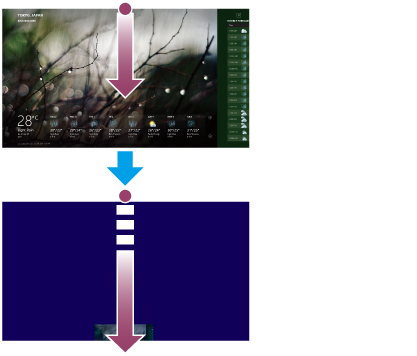
可以按照以下说明关闭当前正在运行的应用。
触摸操作(配备触摸屏的机型)
-
应用处于打开状态时,指向屏幕的顶部中央。
-
将应用拖动到屏幕的底部,直到应用从屏幕上消失。
鼠标/触摸板操作
-
应用处于打开状态时,将光标移动至屏幕的顶部中央,直到出现手形图标。
-
将应用拖动到屏幕的底部,直到应用从屏幕上消失。
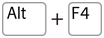
键盘操作
同时按 Alt(换档)键和 F4(功能键 4)键。
从 Windows 应用商店安装应用
可以从 Windows 应用商店安装应用。
您需要 Microsoft 帐户才能使用某些应用或服务(包括 Windows 应用商店)。
有关如何创建和使用 Microsoft 帐户,请参阅 Windows 帮助和支持。
-
连接到互联网。
-
打开开始屏幕,然后选择应用商店磁贴。

-
查找应用进行安装。
-
按照屏幕指示安装应用。
安装完成后,应用图标会出现在应用屏幕上。要打开应用屏幕,请参阅打开应用列表。
提示
-
将常用的应用固定到开始屏幕会非常实用。要固定应用,在应用屏幕上右击应用图标,然后选择屏幕底部出现的菜单上的固定图标。
打开控制面板
您可以按照以下步骤打开控制面板。
-
打开应用屏幕。
-
选择控制面板。
打开 Windows 帮助和支持
您可以按照以下步骤打开 Windows 帮助和支持。
-
打开应用屏幕。
-
选择帮助和支持。
启动帮助 + 提示
您可以启动帮助 + 提示来了解 Windows 8 的基本操作。
-
打开应用屏幕。
-
选择帮助 + 提示。
进入睡眠模式、关机或重新启动
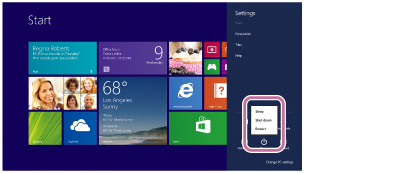
可以通过以下步骤将您的 VAIO 电脑置于睡眠模式,或者关闭/重新启动电脑。
-
打开超级按钮,然后选择
设置超级按钮。 -
选择
 电源,然后选择睡眠、关机或重启。
切换用户帐户
您可以按照以下步骤切换到另一个用户帐户。
-
打开开始屏幕,然后在电脑屏幕的右上角处选择一个帐户名称。
-
选择所需的帐户名称。
提示
-
要创建新用户帐户,需要以管理员的身份登录。然后,打开超级按钮,然后选择
设置超级按钮。选择右下角处的更改电脑设置,然后选择左栏中的帐户和其他帐户。
打开桌面
您可以通过磁贴来访问桌面,就像通过磁贴来访问应用一样。请按照以下说明打开桌面。
-
打开开始屏幕,然后选择桌面磁贴。
关于用户帐户类型
在 Windows 8 中有两种可用的用户帐户类型:本地帐户和 Microsoft 帐户。
本地帐户
本地帐户是您在您的 VAIO 电脑上设置的用户名和密码。由于一个本地帐户旨在供一台电脑使用,因此您无法在多台电脑上共享相同的帐户。
提示
-
您可以选择是否设置本地帐户密码。因为如果您忘记了本地帐户密码,则需要恢复您的 VAIO 电脑。
Microsoft 帐户
Microsoft 帐户是您用于登录到 Microsoft 服务的电子邮件地址和密码。由于可以为每个用户设置 Microsoft 帐户,因此可以在多台电脑上共享相同的帐户。若要从 Windows 应用商店下载应用,则需要从本地帐户切换到 Microsoft 帐户。
提示
-
需要设置 Microsoft 帐户密码。如果您忘记了您的 Microsoft 帐户密码,请与 Microsoft 支持服务人员联系。
从本地帐户切换到 Microsoft 帐户
在 Windows 8 中,可以在本地帐户和 Microsoft 帐户间进行切换。
通过从本地帐户切换到 Microsoft 帐户,便可以从 Windows 应用商店下载应用。
若要创建或切换到 Microsoft 帐户,请按照以下步骤操作。
-
打开超级按钮,然后选择设置超级按钮。
-
选择右下角处的更改电脑设置。
-
选择电脑设置屏幕左栏中的帐户和你的帐户。
-
选择连接到 Microsoft 帐户。
-
按照屏幕指示操作。
提示
-
若要切换到本地帐户,请在步骤 4 中选择断开连接,而不是连接到 Microsoft 帐户。
-
如果您忘记了您的 Microsoft 帐户密码,请与 Microsoft 支持服务人员联系。
商标
-
“SONY”和“SONY”图形均为索尼公司的注册商标。
-
“VAIO”、“VAIO”图形以及其他索尼产品或服务名称均为索尼公司或其任何子公司的商标或注册商标。
-
Windows 和 Windows 徽标是 Microsoft Corporation 在美国和/或其他国家或地区的商标或注册商标。
-
Wi-Fi 是 Wi-Fi 联盟的商标或注册商标。
-
所有其他系统、产品和服务的名称是其各自所有者的商标。
-
本使用说明书中未特别标明 TM 或 (R) 标志。
关于 International ENERGY STAR(R) Program

以下信息仅适用于已获 ENERGY STAR 资格/认证的产品。
ENERGY STAR 徽标会贴附或电子显示在已获 ENERGY STAR 资格/认证产品的以下位置。
-
产品或控制面板的顶部或正面
-
产品包装
要在电脑屏幕上确认 ENERGY STAR 徽标,请打开控制面板,然后选择系统和安全和系统。要打开控制面板,请参阅打开控制面板。
作为 ENERGY STAR 的合作伙伴,索尼已确认本产品符合 ENERGY STAR 标准的节能要求。
International ENERGY STAR Office Equipment Program 是一项国际性计划,倡导通过使用高效节能的电脑和办公设备来节省能源。该计划为开发和推广可有效降低能耗的产品以节约成本和减少环境负担提供支持。
有关 ENERGY STAR Program 的详细信息,请访问以下网址:
此款电脑根据 ENERGY STAR 标准设计,并且在交货前进行了以下节能设置(适用于使用交流电源运行的电脑):
-
如果液晶显示器处于非活动状态的时间超过 15 分钟,其背光将自动关闭。
-
如果电脑处于非活动状态的时间超过 30 分钟,它会自动进入睡眠模式。
按 (电源)按钮可使电脑恢复到普通模式。