


Registerkarte [Register]
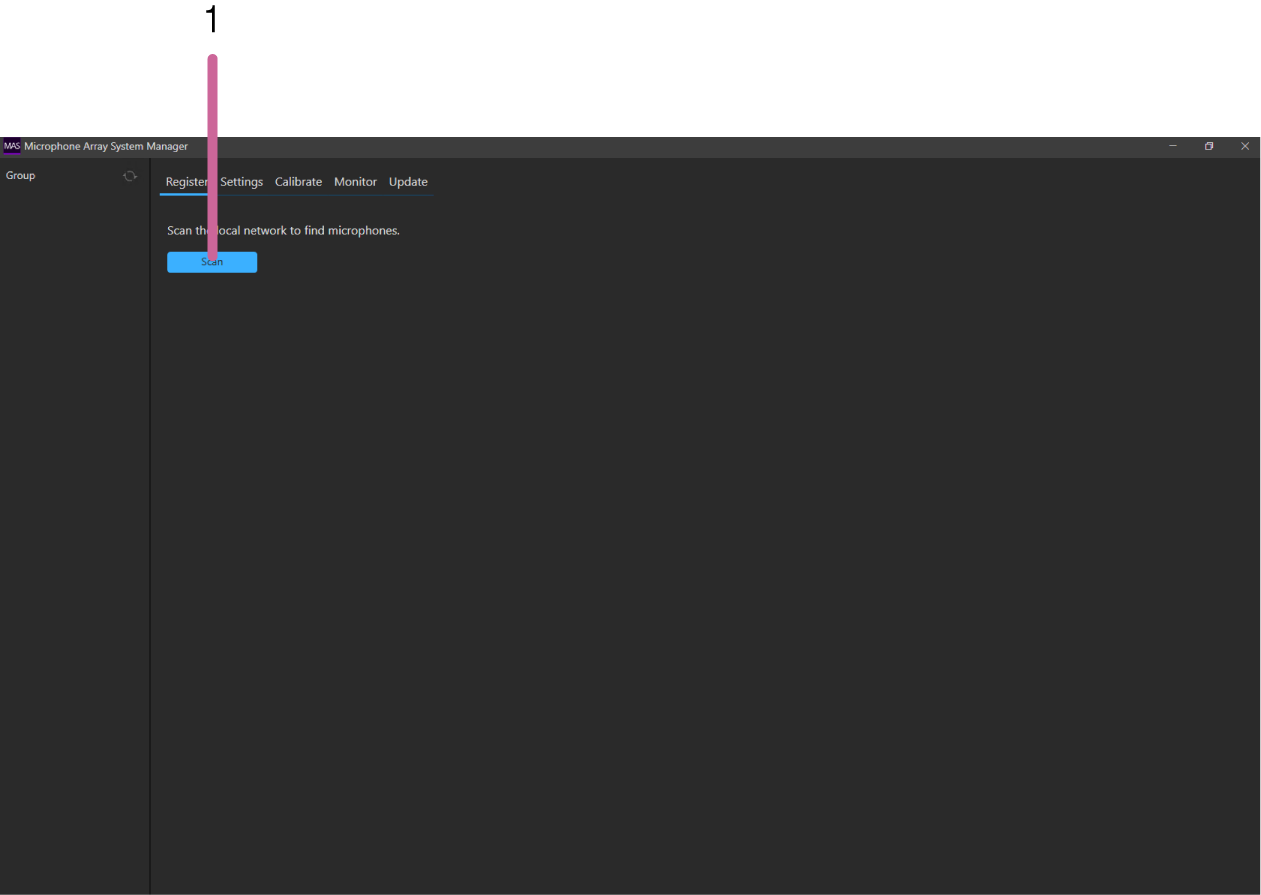
MAS-A100-Erkennungsbildschirm
Dieser Bildschirm wird durch Auswählen der Registerkarte [Register] angezeigt.
-
Schaltfläche [Scan]
Sucht nach MAS-A100-Geräten, die mit demselben Segment (demselben Layer 2-Netzwerk) verbunden sind wie der Computer, auf dem diese Anwendung installiert ist.
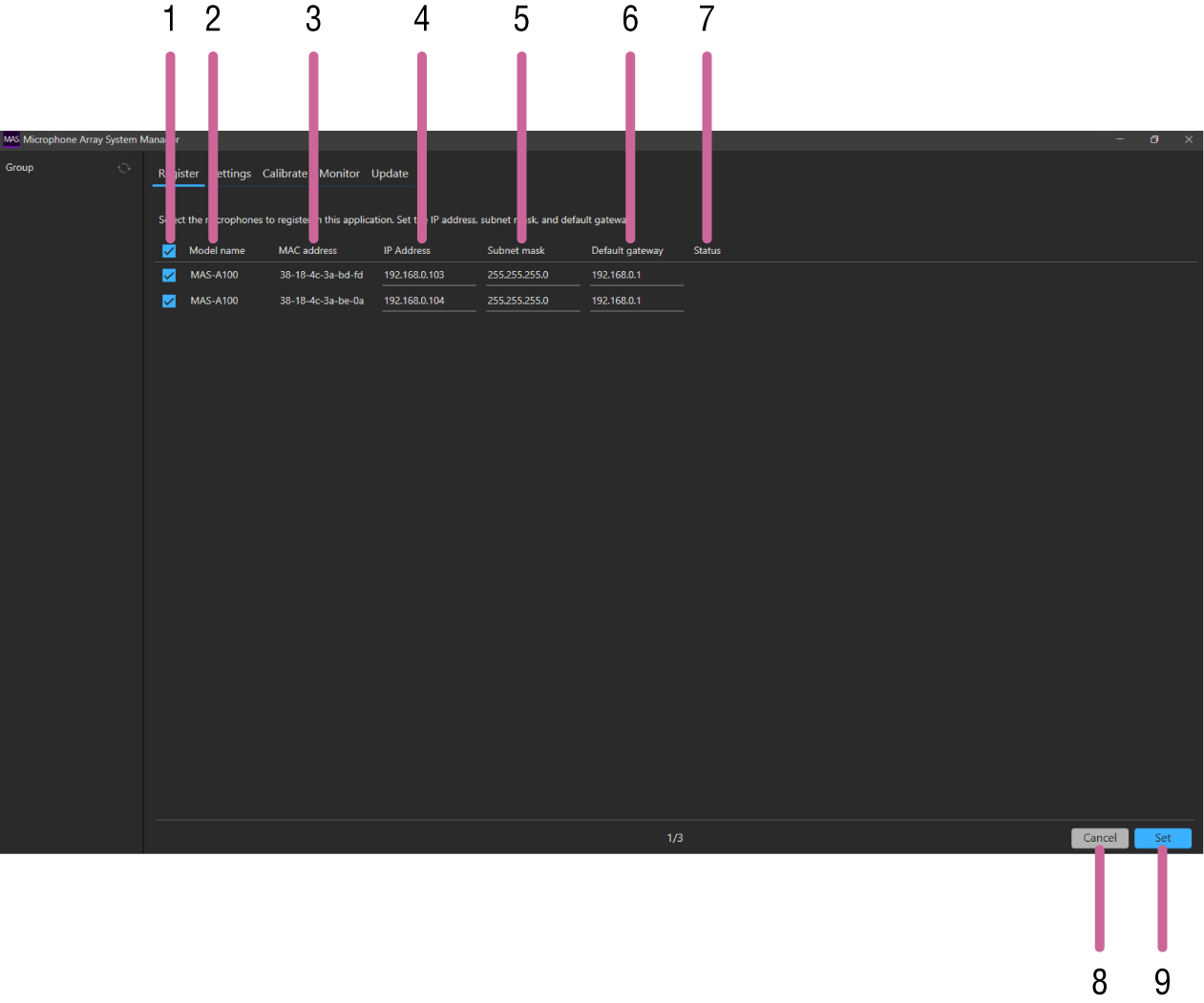
Suchergebnisbildschirm (1/3)
Zeigt eine Liste der erkannten MAS-A100-Einheiten an. Sie können die Netzwerkverbindung aller MAS-A100 nach Bedarf konfigurieren.
-
Kontrollkästchen
Setzen Sie ein Häkchen vor die MAS-A100-Einheiten, die Sie in dieser Anwendung registrieren möchten.
-
[Model name]
Zeigt den Modellnamen an.
-
[MAC address]
Zeigt die MAC-Adresse des jeweiligen MAS-A100 an.
-
[IP Address]
Zeigt die IP-Adresse des jeweiligen MAS-A100 an. Klicken Sie auf diese Schaltfläche, um den Wert zu ändern.
-
[Subnet mask]
Zeigt die Subnetzmaske des jeweiligen MAS-A100 an. Klicken Sie auf diese Schaltfläche, um den Wert zu ändern.
-
[Default gateway]
Zeigt das Standard-Gateway des jeweiligen MAS-A100 an. Klicken Sie auf diese Schaltfläche, um den Wert zu ändern.
-
[Status]
Zeigt bei Störungen Fehlermeldungen für den jeweiligen MAS-A100 an.
-
Schaltfläche [Cancel]
Klicken Sie auf diese Schaltfläche, um zum MAS-A100-Erkennungsbildschirm zurückzukehren.
-
Schaltfläche [Set]
Wendet die konfigurierten Einstellungen an und zeigt den nächsten Bildschirm an.
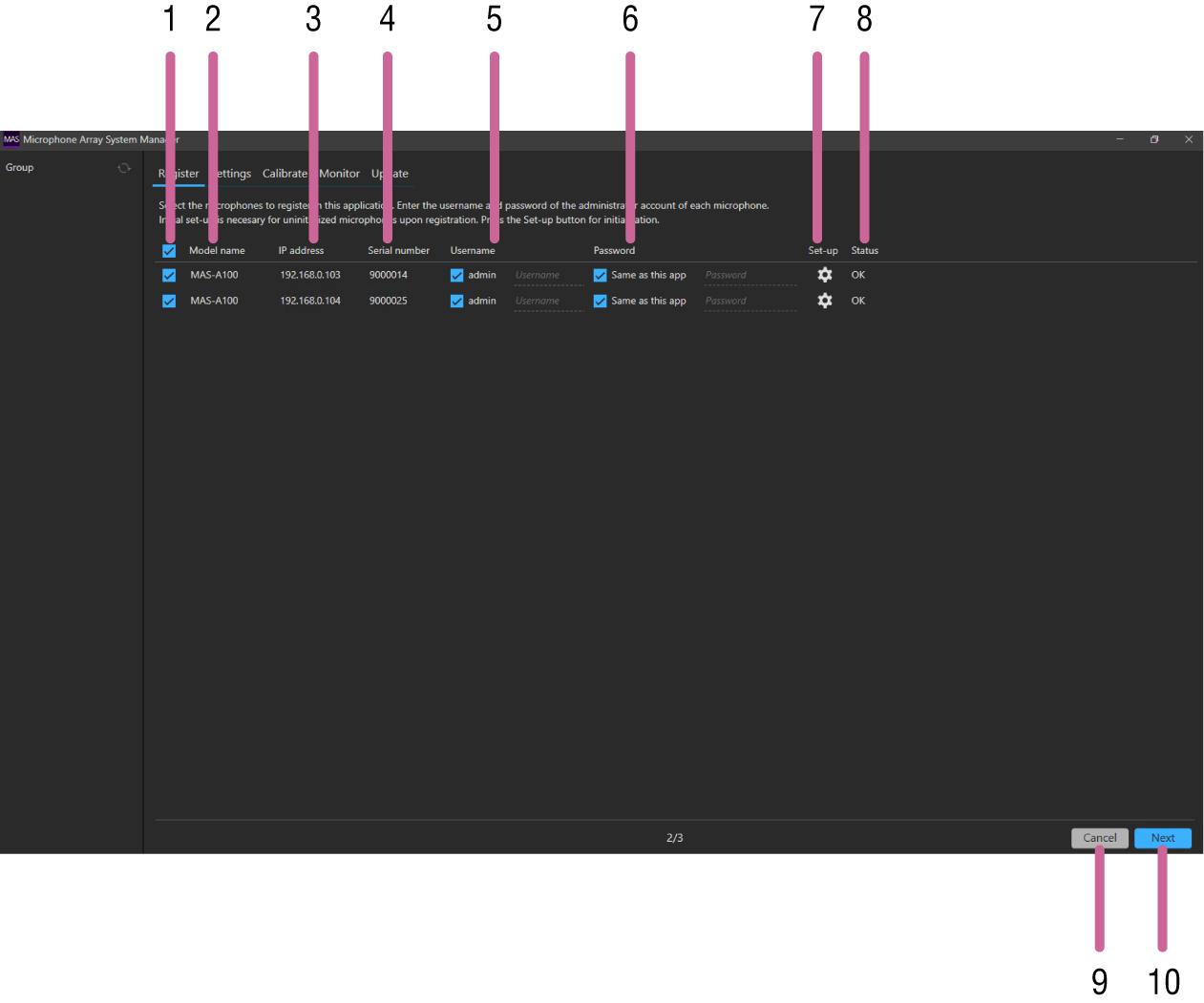
MAS-A100-Anfangseinstellungsbildschirm (2/3)
Zeigt eine Liste der auf dem Suchergebnisbildschirm ausgewählten MAS-A100-Einheiten an. Konfigurieren Sie die erforderlichen Einstellungen für die Steuerung der einzelnen MAS-A100 in dieser Anwendung.
-
Kontrollkästchen
Setzen Sie ein Häkchen vor die MAS-A100-Einheiten, die Sie in dieser Anwendung registrieren möchten.
-
[Model name]
Zeigt den Modellnamen an.
-
[IP address]
Zeigt die IP-Adresse des jeweiligen MAS-A100 an.
-
[Serial number]
Zeigt die Seriennummer des jeweiligen MAS-A100 an.
-
[Username]
Geben Sie für jeden MAS-A100 den 5 bis 16 Zeichen langen Administrator-Benutzernamen ein.
Die folgenden Zeichen sind gültig.
- Buchstaben
- Ziffern
- Sonderzeichen ( ! $ % ‘ ( ) = - ~ ^ | @ ` [ { } ] _ / ? < > + * . )
Das Markieren des Kontrollkästchens [admin] entspricht der Eingabe des Benutzernamens „admin“.
-
[Password]
Geben Sie für jeden MAS-A100 das 8 bis 64 Zeichen lange Administratorkennwort ein.
Die folgenden Zeichen sind gültig.
- Buchstaben
- Ziffern
- Sonderzeichen ( ! $ % ‘ ( ) = - ~ ^ | @ ` [ { } ] _ / ? < > + * . )
Das Markieren des Kontrollkästchens [Same as this app] entspricht der Eingabe des zur Anmeldung bei dieser verwendeten Kennworts.
-
[Set-up]
Klicken Sie auf dieses Symbol, um Google Chrome mit der Web-Benutzeroberfläche des entsprechenden MAS-A100 zu starten. Das MAS-A100 wird über die Web-Benutzeroberfläche initialisiert.
-
[Status]
Zeigt den Status des jeweiligen MAS-A100 an.
Wenn nicht [OK] angezeigt wird, sind weitere Maßnahmen erforderlich, um das MAS-A100 in dieser Anwendung zu registrieren.
[OK]: Zeigt an, dass das MAS-A100 zur Registrierung in dieser Anwendung bereit ist.
[Uninitialized]: Das MAS-A100-Gerät befindet sich im Lieferzustand. Initialisieren (konfigurieren) Sie das MAS-A100.
[IP address is not accessible.]: Auf die IP-Adresse des MAS-A100 kann nicht zugegriffen werden. Überprüfen Sie die Netzwerkverbindung, die IP-Adresseinstellung des MAS-A100 und die HTTP-Proxy-Einstellung des PCs, auf dem diese Anwendung ausgeführt wird.
[Username and Password do not match.]: Die in [Username] oder [Password] eingegebenen Einstellungen stimmen nicht mit den auf dem MAS-A100 konfigurierten Einstellungen überein. Geben Sie die korrekten Einstellungen ein.
-
Schaltfläche [Cancel]
Klicken Sie auf diese Schaltfläche, um zum MAS-A100-Erkennungsbildschirm zurückzukehren.
-
Schaltfläche [Next]
Wendet die konfigurierten Einstellungen an und zeigt den nächsten Bildschirm an.
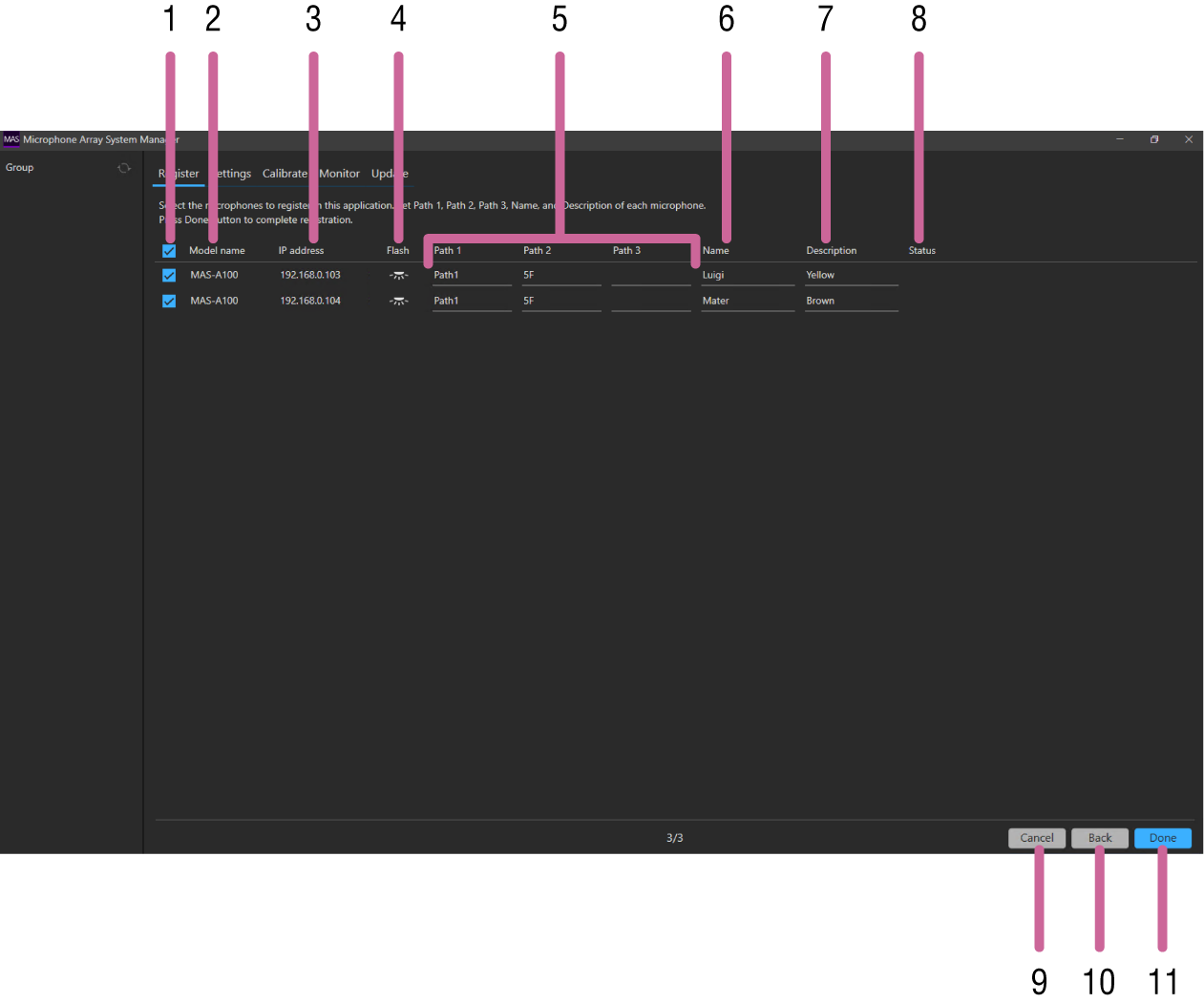
Einstellungsbildschirm für die MAS-A100-Informationen (3/3)
Zeigt eine Liste der auf dem MAS-A100-Anfangseinstellungsbildschirm ausgewählten MAS-A100-Einheiten an. Konfigurieren Sie Informationen zur Identifizierung der einzelnen MAS-A100-Einheiten wie z. B. den Standort.
-
Kontrollkästchen
Setzen Sie ein Häkchen vor die MAS-A100-Einheiten, die Sie in dieser Anwendung registrieren möchten.
-
[Model name]
Zeigt den Modellnamen an.
-
[IP address]
Zeigt die IP-Adresse des jeweiligen MAS-A100 an.
-
[Flash]
Wenn Sie auf dieses Symbol klicken, blinkt die LED des entsprechenden MAS-A100.
-
[Path 1], [Path 2], [Path 3]
Geben Sie Informationen wie den Namen des Gebäudes, die Stockwerksnummer und den Raumnamen ein.
Die Eingabe im Feld [Path 1] ist obligatorisch. Geben Sie eine 4 bis 16 Zeichen lange Zeichenfolge ein.
In [Path 2] und [Path 3] können bis zu 16 Zeichen eingegeben werden. Wenn in [Path 3] eine Zeichenfolge eingegeben wird, ist die Eingabe im Feld [Path 2] obligatorisch.
Die folgenden Zeichen sind gültig.
- Buchstaben
- Ziffern
- Sonderzeichen ( ! $ % ‘ ( ) = - ~ ^ | @ ` [ { } ] _ / ? < > + * . )
In [Path 1], [Path 2] und [Path 3] eingegebene Zeichenfolgen werden von dieser Anwendung als Namen der Gruppen verwendet, die im Bildschirmbereich [Group] zum Gruppieren von Mikrofonen angezeigt werden. Normalerweise müssen die Einträge in den Feldern [Path 1], [Path 2] und [Path 3] für im selben Raum befindliche MAS-A100-Einheiten identisch sein.
-
[Name]
Geben Sie einen 4 bis 16 Zeichen langen Namen zur Identifizierung des MAS-A100 ein.
Die Eingabe ist obligatorisch.
Die folgenden Zeichen sind gültig.
- Buchstaben
- Ziffern
- Sonderzeichen ( ! $ % ‘ ( ) = - ~ ^ | @ ` [ { } ] _ / ? < > + * . )
-
[Description]
Geben Sie eine bis 16 Zeichen lange Zeichenfolge zur Beschreibung des MAS-A100 ein.
Die folgenden Zeichen sind gültig.
- Buchstaben
- Ziffern
- Sonderzeichen ( ! $ % ‘ ( ) = - ~ ^ | @ ` [ { } ] _ / ? < > + * . )
-
[Status]
Zeigt bei Störungen Fehlermeldungen für den jeweiligen MAS-A100 an.
-
Schaltfläche [Cancel]
Klicken Sie auf diese Schaltfläche, um zum MAS-A100-Erkennungsbildschirm zurückzukehren.
-
Schaltfläche [Back]
Klicken Sie auf diese Schaltfläche, um zum Suchergebnisbildschirm zurückzukehren.
-
Schaltfläche [Done]
Klicken Sie auf diese Schaltfläche, um alle MAS-A100-Einheiten mit dem konfigurierten Inhalt in dieser Anwendung zu registrieren.
