


Pestaña [Register]
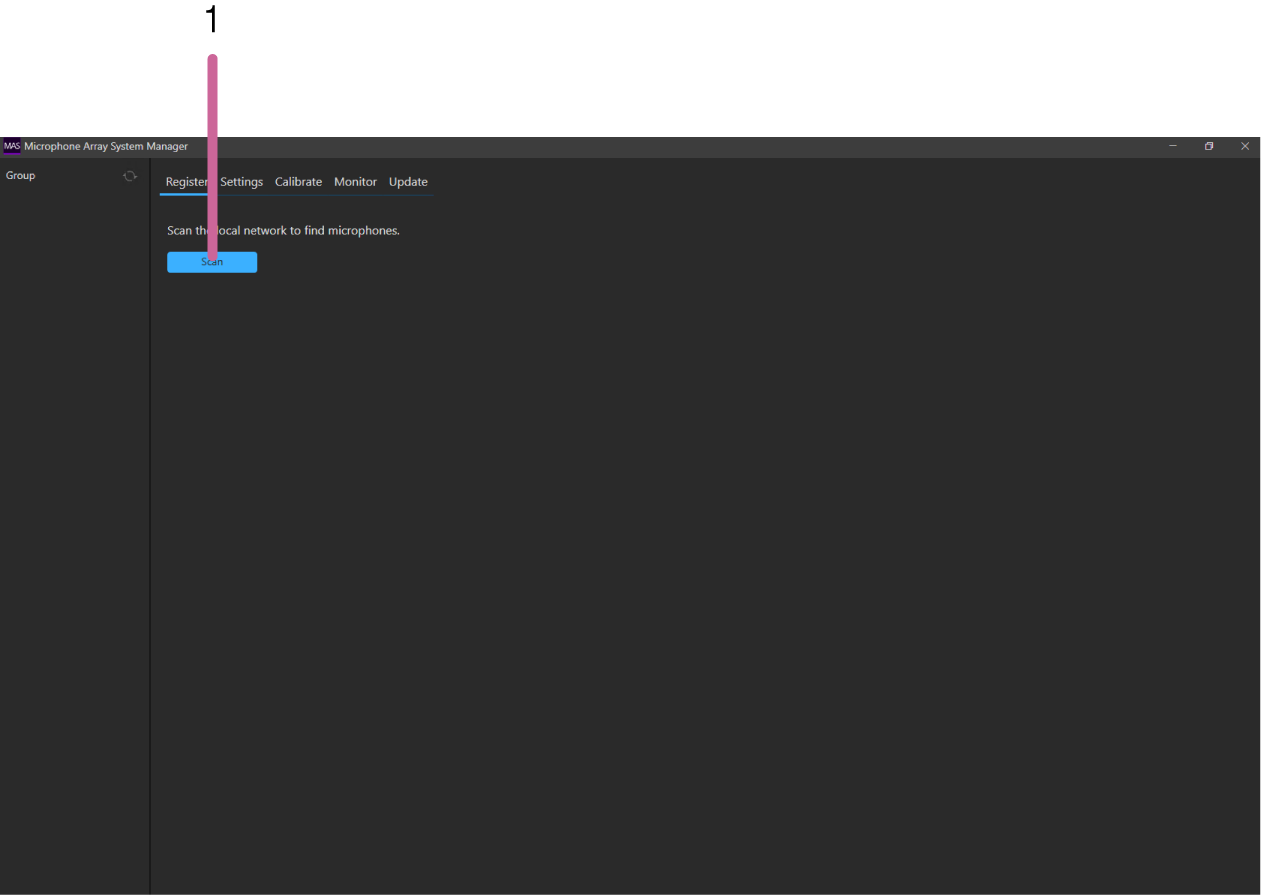
Pantalla de detección de MAS-A100
Se muestra al seleccionar la pestaña [Register].
-
Botón [Scan]
Busca unidades MAS-A100 conectadas al mismo segmento (misma red de capa 2) que el ordenador en el que está instalada la aplicación.
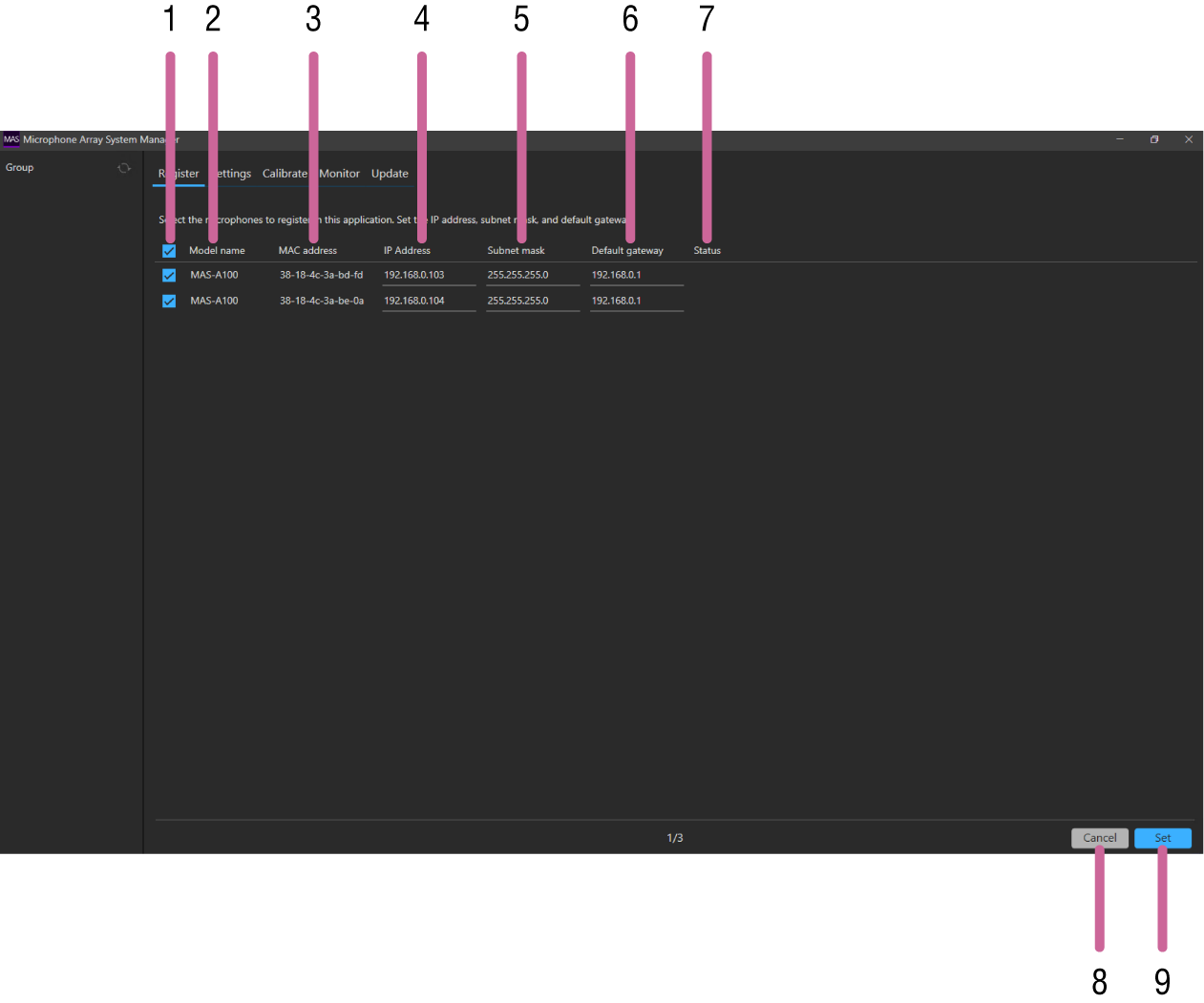
Pantalla de resultado de la búsqueda (1/3)
Muestra una lista de las unidades MAS-A100 detectadas. Puede configurar la conexión de red de cada MAS-A100, si es necesario.
-
Casilla de verificación
Marque la casilla situada junto a las unidades MAS-A100 que desee registrar en esta aplicación.
-
[Model name]
Muestra el nombre del modelo.
-
[MAC address]
Muestra la dirección MAC de cada MAS-A100.
-
[IP Address]
Muestra la dirección IP de cada MAS-A100. Pulse para cambiar el valor.
-
[Subnet mask]
Muestra la máscara de subred de cada MAS-A100. Pulse para cambiar el valor.
-
[Default gateway]
Muestra la puerta de enlace predeterminada de cada MAS-A100. Pulse para cambiar el valor.
-
[Status]
Muestra mensajes de error para cada MAS-A100 si ocurre un problema.
-
Botón [Cancel]
Púlselo para volver a la pantalla de detección de MAS-A100.
-
Botón [Set]
Aplica los ajustes configurados y muestra la siguiente pantalla.
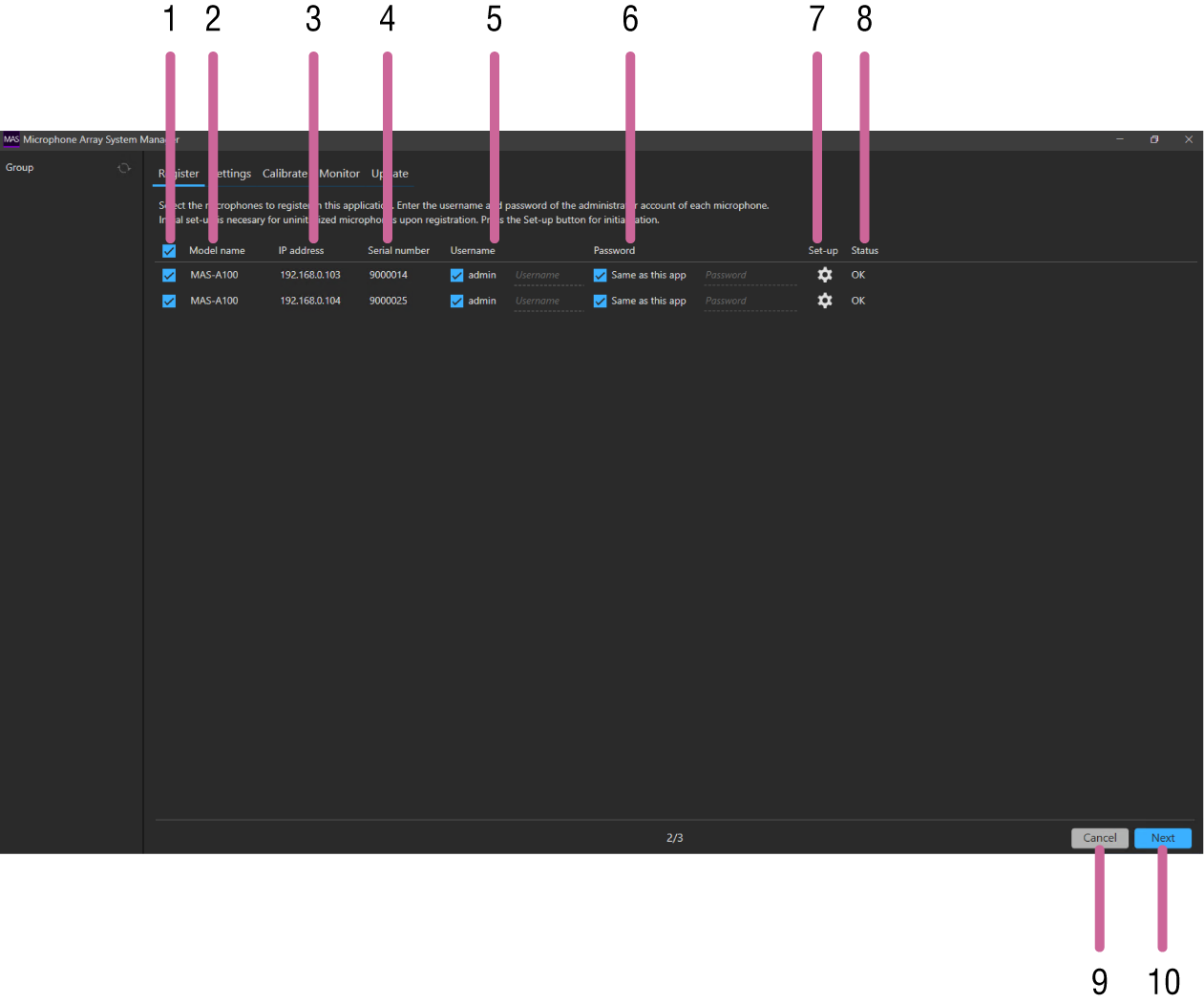
Pantalla de configuración inicial de MAS-A100 (2/3)
Muestra una lista de las unidades MAS-A100 seleccionadas en la pantalla de resultado de la búsqueda. Configure los ajustes necesarios para controlar cada MAS-A100 desde esta aplicación.
-
Casilla de verificación
Marque la casilla situada junto a las unidades MAS-A100 que desee registrar en esta aplicación.
-
[Model name]
Muestra el nombre del modelo.
-
[IP address]
Muestra la dirección IP de cada MAS-A100.
-
[Serial number]
Muestra el número de serie de cada MAS-A100.
-
[Username]
Introduzca el nombre de usuario administrador compuesto de 5 a 16 caracteres para cada MAS-A100.
Son válidos los siguientes caracteres.
- Caracteres alfabéticos
- Caracteres numéricos
- Símbolos ( ! $ % ‘ ( ) = - ~ ^ | @ ` [ { } ] _ / ? < > + * . )
Marcar la casilla de verificación en [admin] equivale a introducir el nombre de usuario de “admin”.
-
[Password]
Introduzca la contraseña de usuario administrador compuesta de 8 a 64 caracteres para cada MAS-A100.
Son válidos los siguientes caracteres.
- Caracteres alfabéticos
- Caracteres numéricos
- Símbolos ( ! $ % ‘ ( ) = - ~ ^ | @ ` [ { } ] _ / ? < > + * . )
Marcar la casilla de verificación en [Same as this app] equivale a introducir la misma contraseña utilizada para iniciar sesión en esta aplicación.
-
[Set-up]
Pulse el icono para iniciar Google Chrome con la IU web del MAS-A100 correspondiente. El MAS-A100 se inicializa mediante la IU web.
-
[Status]
Muestra el estado de cada MAS-A100.
Si no se muestra [OK], indica que se requiere alguna acción más para registrar el MAS-A100 en esta aplicación.
[OK]: indica que el MAS-A100 está listo para registrarse en esta aplicación.
[Uninitialized]: la unidad MAS-A100 se encuentra en el estado predeterminado de fábrica. Inicialice (configure) la MAS-A100.
[IP address is not accessible.]: no se puede acceder a la dirección IP del MAS-A100. Compruebe la conexión de red, el ajuste de dirección IP del MAS-A100 y el ajuste de proxy HTTP del ordenador en el que se ejecuta la aplicación.
[Username and Password do not match.]: los ajustes introducidos en [Username] o [Password] no coinciden con los ajustes configurados en el MAS-A100. Introduzca los ajustes correctos.
-
Botón [Cancel]
Púlselo para volver a la pantalla de detección de MAS-A100.
-
Botón [Next]
Aplica los ajustes configurados y muestra la siguiente pantalla.
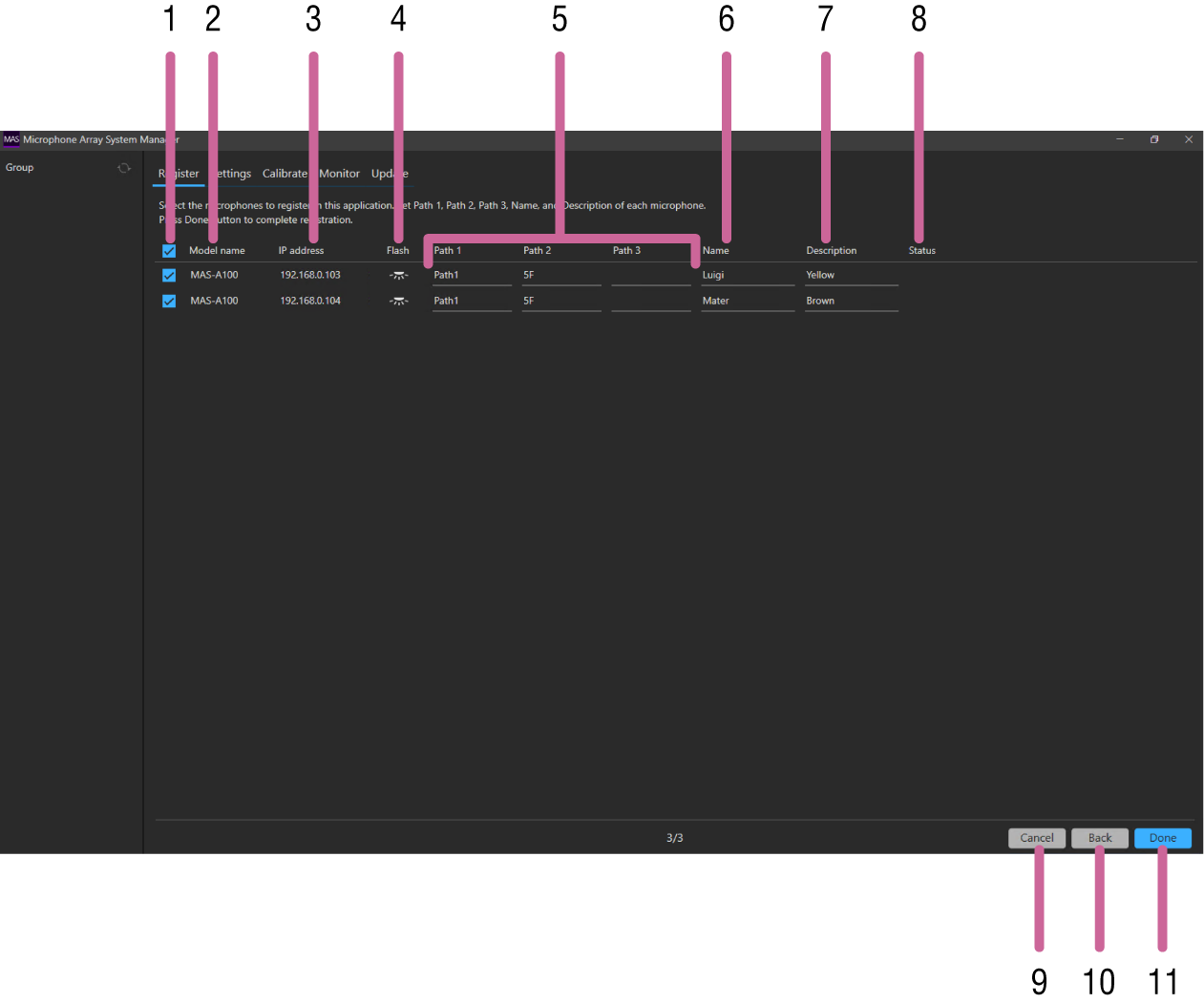
Pantalla de configuración de información de MAS-A100 (3/3)
Muestra una lista de las unidades MAS-A100 seleccionadas en la pantalla de configuración inicial de MAS-A100. Configure la información, como la ubicación, para identificar cada unidad MAS-A100.
-
Casilla de verificación
Marque la casilla situada junto a las unidades MAS-A100 que desee registrar en esta aplicación.
-
[Model name]
Muestra el nombre del modelo.
-
[IP address]
Muestra la dirección IP de cada MAS-A100.
-
[Flash]
Pulse el icono para que el LED del MAS-A100 empiece a parpadear.
-
[Path 1], [Path 2], [Path 3]
Introduzca información, como el nombre del edificio, el número de planta y el nombre de sala.
Es obligatorio introducir [Path 1]. Introduzca una cadena que conste de 4 a 16 caracteres.
En [Path 2] y [Path 3] se pueden introducir cadenas de hasta 16 caracteres. Si se introduce una cadena de caracteres en [Path 3], es obligatorio introducir una cadena en [Path 2].
Son válidos los siguientes caracteres.
- Caracteres alfabéticos
- Caracteres numéricos
- Símbolos ( ! $ % ‘ ( ) = - ~ ^ | @ ` [ { } ] _ / ? < > + * . )
Esta aplicación utiliza las cadenas de caracteres introducidas en [Path 1], [Path 2] y [Path 3] como nombres de los grupos mostrados en el panel [Group] para agrupar micrófonos. Normalmente, en las unidades MAS-A100 ubicadas en la misma sala debe introducirse lo mismo en [Path 1], [Path 2] y [Path 3].
-
[Name]
Introduzca un nombre que conste de 4 a 16 caracteres para identificar el MAS-A100.
Es obligatorio introducirlo.
Son válidos los siguientes caracteres.
- Caracteres alfabéticos
- Caracteres numéricos
- Símbolos ( ! $ % ‘ ( ) = - ~ ^ | @ ` [ { } ] _ / ? < > + * . )
-
[Description]
Introduzca una cadena de hasta 16 caracteres que describa el MAS-A100.
Son válidos los siguientes caracteres.
- Caracteres alfabéticos
- Caracteres numéricos
- Símbolos ( ! $ % ‘ ( ) = - ~ ^ | @ ` [ { } ] _ / ? < > + * . )
-
[Status]
Muestra mensajes de error para cada MAS-A100 si ocurre un problema.
-
Botón [Cancel]
Púlselo para volver a la pantalla de detección de MAS-A100.
-
Botón [Back]
Púlselo para volver a la pantalla de resultado de la búsqueda.
-
Botón [Done]
Púlselo para registrar cada MAS-A100 con el contenido configurado en esta aplicación.
