


انتقال فیلم ها (MP4) و عکس ها به تلفن هوشمند یا تبلت خود با استفاده از عملکرد NFC (اشتراک یکبار لمس NFC)
تصاویر را به تلفن هوشمند یا تبلتی که NFC-فعال دارد انتقال دهید.
نکته
- مطمئن شوید که تلفن هوشمند شما در وضعیت خواب نیست و صفحه قفل نشده است.
- Imaging Edge Mobile را روی تلفن هوشمند خود نصب کنید.
- اگر Imaging Edge Mobile بر تلفن هوشمند شما نصب شده است، نرم افزار را به آخرین نسخه به روزرسانی نمایید.
- عملکرد NFC تلفن هوشمند را فعال کنید.
- دکمه
 روی این محصول را فشار دهید تا به وضعیت پخش وارد شود و سپس تصویری که می خواهید انتقال دهید را روی نمایشگر LCD این محصول نمایش دهید.
 -
 (نشان N) روی این محصول را به (نشان N) تلفن هوشمند خود لمس کنید.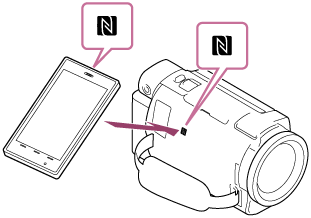
- این محصول و تلفن هوشمند خود را باهم گرفته و برای حدود 1-2 ثانیه نگه دارید تا Imaging Edge Mobile روی تلفن هوشمند شما شروع شود.
- مطمئن شوید که (نشان N) روی نمایشگر LCD این محصول نمایان شود.
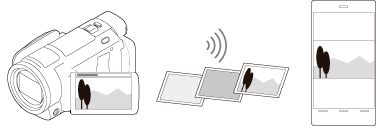
- تصاویر از این محصول به تلفن هوشمند منتقل می شوند.
- تصاویر منتقل شده به یک تلفن هوشمند/تبلت Android در گالری/آلبوم یا به یک iPhone/iPad در آلبوم ذخیره خواهند شد.
نکته
- شما نمی توانید فیلم های XAVC S یا فیلم های AVCHD را انتقال دهید.
- [ارسال به تلفن هوشمند] هنگامیکه فیلم های MP4 یا تصاویر ساکن روی این محصول ذخیره نشده اند، در دسترس نیست.
- "دکمه تغییر فرمت فیلم" را در "پخش فیلم های MP4 (فیلم HD) (تغییر فرمت فیلم)" انتخاب کنید تا وقتی فیلم ها را پخش می کنید، فیلم های MP4 انتخاب شوند.
- اگر میخواهید تصاویر ضبط شده روی کارت حافظه را وارد کنید، کارت حافظه را در این محصول قرار دهید و سپس کارت حافظه را در [انتخاب رسانه] انتخاب نمایید (مدلهای با حافظه داخلی).
- این برنامه با تمام تلفن های هوشمند و تبلت ها کار نمی کند.
- اگر اتصال با موفقیت برقرار نشود، سعی کنید با وارد کردن SSID و گذرواژه متصل شوید.
راهنمایی
- برای آخرین سیستم عامل پشتیبانی شده، به صفحه دانلود Imaging Edge Mobile مراجعه نمایید.
