


ایجاد یک فیلم برجسته (فرمت MP4) توسط تولید کننده فیلم برجسته
با انتخاب فیلمهای MP4 که بطور همزمان با فیلمها ضبط شده است، یک فیلم برجسته ایجاد میشود. فیلمهای ایجاد شده در فرمت MP4 هستند و میتوانید آنها را به آسانی با تلفن هوشمند و سایر دستگاههای خود به اشتراک بگذارید.
همچنین شما میتوانید محدوده ویرایش تولیدکننده فیلم برجسته و موسیقی زمینه فیلمهای برجسته را طبق سلیقه خود سفارشیسازی کنید.
اگر نقاط برجسته را درحین ضبط یک فیلم تنظیم کنید، صحنههای نزدیک به این نقاط ترجیحا در فیلم برجسته گنجانده میشوند. برای جزئیات بیشتر، به "افزودن یک نقطه برجسته درحین ضبط" مراجعه کنید.
توصیه می شود که هنگام ایجاد فیلم های برجسته با تولید کننده فیلم برجسته از آداپتور برق متناوب AC استفاده نمایید.
- نمایشگر LCD را باز کرده و دکمه
 (ایجاد فیلمهای برجسته) در کناره این محصول را فشار دهید.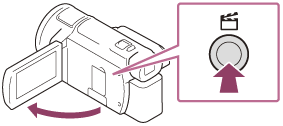
- صفحه مشاهده واقعه نمایش داده می شود.
- با لمس کردن
 (مشاهده تصاویر) روی نمایشگر LCD برای ورود به حالت پخش و انتخاب [
برجسته]، صفحه مشاهده واقعه نیز نمایش داده میشود.
(مشاهده تصاویر) روی نمایشگر LCD برای ورود به حالت پخش و انتخاب [
برجسته]، صفحه مشاهده واقعه نیز نمایش داده میشود.
- روی نمایشگر LCD، واقعهای را انتخاب کنید که فیلمهایی را شامل شود که میخواهید یک فیلم برجسته از آن بسازید و
 را انتخاب کنید.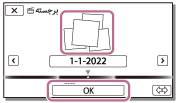
- صفحه تایید نمایش داده میشود.
- برای تغییر تنظیمات،
 را انتخاب کرده، تنظیمات را مطابق با سلیقه خود روی صفحه تنظیم نمایش داده شده تغییر دهید سپس
را انتخاب کنید.
را انتخاب کرده، تنظیمات را مطابق با سلیقه خود روی صفحه تنظیم نمایش داده شده تغییر دهید سپس
را انتخاب کنید.
آیتم های منویی که شما می توانید تنظیم کنید
[محدوده انتخاب]
میتوانید محدوده تاریخ (تاریخ شروع/تاریخ پایان) فیلم برجسته در دست ایجاد را تغییر دهید.
[طول فیلم]
میتوانید طول فیلم برجسته را تنظیم کنید.
[جلوه انتقال]
میتوانید جلوه انتقال بین صحنههای درون فیلم برجسته را تنظیم کنید.
[سرعت انتقال]
میتوانید سرعت انتقال بین صحنههای درون فیلم برجسته را تنظیم کنید.
[موزیک]
میتوانید موسیقی متن دلخواه خود را برای فیلم برجسته انتخاب کنید.
[ترکیب صدا]
توازن صدای ضبط شده و موسیقی متن تنظیم شد.
[نقطه برجسته]
میتوانید صحنههایی را انتخاب کنید که در فیلم برجسته گنجانده شوند.
برای افزودن نقاط برجسته، یک فیلم را پخش کنید، را برای متوقف کردن پخش انتخاب کنید، سپس
را انتخاب کنید
را برای متوقف کردن پخش انتخاب کنید، سپس
را انتخاب کنید
برای پاک کردن نقاط برجسته تنظیم شده روی یک فیلم،
- [پاک کردن تمام نقاط] را انتخاب کنید. - روی صفحه تایید،
را انتخاب کنید تا فیلم برجسته ایجاد شود.
- زمان لازم برای ایجاد یک فیلم برجسته حدود دو برابر کل مدت زمان فیلم درحال ایجاد شدن می باشد.
- فیلم برجسته ایجاد شده در فرمت MP4 ذخیره می شود.
- عملکرد دلخواه را هنگامیکه ایجاد فیلم برجسته کامل شد، انتخاب کنید.
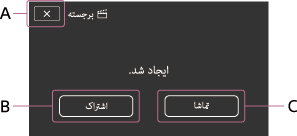
A: برای خروج.
B: صفحهای نمایش داده میشود که در آن میتوانید انتخاب کنید فیلم برجسته ایجاد شده را توسط تلفن هوشمند یا کامپیوتر به اشتراک میگذارید.
برای به اشتراک گذاری فیلم برجسته به یک اتصال Wi-Fi یا USB احتیاج خواهید داشت. برای جزئیات بیشتر به "انتقال فیلمها (MP4) و عکسها به تلفن هوشمند یا تبلت" مراجعه نمایید.C: برای پخش فیلم برجسته ایجاد شده برای بررسی محتوا.
راهنمایی
- شما می توانید فایل های موسیقی زمینه روی این محصول را با استفاده از Music Transfer در "PlayMemories Home" جایگزین نمایید.
- محصول را با استفاده از یک کابل USB به کامپیوتر خود متصل کنید.
- "PlayMemories Home" نصب شده روی کامپیوتر خود را شروع کرده، سپس Music Transfer را از نوار منو انتخاب کنید.
- برای انتقال یک فیلم برجسته به یک تلفن هوشمند یا یک کامپیوتر،
نمایش داده شده روی صفحه پخش فیلم برجسته را انتخاب کنید.
نکته
- یک فیلم MP4 که زمان ضبط آن 5 ثانیه یا طولانی تر می باشد را انتخاب کنید.
- اگر مدت زمان فیلم انتخاب شده کوتاه تر از زمان انتخاب شده در [طول فیلم] یا موسیقی زمینه باشد، فیلم برجسته نمی تواند ایجاد شود.
- نرخ بیت فیلمهای برجسته ایجاد شده با [تولید کننده فیلم برجسته]، 6Mbps میباشد.
- فیلم برجسته ایجاد شده نمی تواند ذخیره شود اگر اندازه فایل آن از فضای خالی حافظه تجاوز کند.
- تا 10 نقطه برجسته می تواند برای یک فیلم تنظیم شود. اگر تعداد نقاط برجسته تنظیم شده به 10 نقطه رسید، نقاط برجسته بیشتر نمی تواند تنظیم شود. برای تنظیم یک نقطه برجسته جدید، تمام نقاط برجسته تنظیم شده را پاک کرده و آنها را دوباره تنظیم کنید.
- هنگامیکه هیچ نقطه برجسته ای تنظیم نشده باشد، فیلم برجسته با نقاطی که این محصول انتخاب می کند ویرایش می شود. همچنین، اگر مدت زمان فیلم برجسته کم باشد، ممکن است صحنههای مورد نظر شما انتخاب نشوند.
- این امکان وجود دارد که برخی از نقاط برجسته ایی که شما تنظیم کرده اید، در فیلم برجسته استفاده نشوند.
- اگر فیلم برجسته به دلیل فایل موسیقی زمینه خراب نتواند پخش شود،
 - [تنظیم] - [
 تنظیمات پخش] - [خالی کردن موسیقی] را انتخاب کرده سپس فایل موسیقی زمینه را به این محصول منتقل نمایید. فایل های موسیقی زمینه ازپیش نصب شده روی این محصول می توانند توسط Music Transfer در "PlayMemories Home" بازیابی شوند.
 - صدای فیلم برجسته به صدای استریوی 2ch تبدیل می شود.
- فقط فیلمهای MP4 که بطور همزمان ضبط شدهاند. فیلمهای 24p میتوانند توسط [ضبط ویدئوی دوتایی] ضبط شوند ولی نمیتوانند برای فیلمهای برجسته استفاده شوند.
- برای موسیقی زمینه از پیش نصب شده روی این محصول، بین Sony و مجوز دهندگان قراردادی رسمی منعقد شده است. فیلم های حاوی موسیقی زمینه اشاره شده، برای استفاده شخصی، کپی برداری، توزیع یا انتقال به عموم مجاز می باشند به شرطیکه فیلم های اشاره شده برای مقاصد بدون منفعت استفاده شوند و هیچگونه منظوری متوجه شخص دریافت کننده این فیلم ها نباشد.
- فیلمهای برجسته ممکن است ایجاد نشوند اگر آنها را از دوربین دیگری به این محصول وارد کرده باشید.
